Anmelden und Sicherheit
Anmelden, Passwort zurücksetzen, Zwei-Faktor-Schutz einrichten und was bei Fehlermeldungen und Sperren zu tun ist.
Die Anmeldung ist für alle Rollen dieselbe. Du erreichst sie unter /login. Bist du schon angemeldet, führt dich die Seite direkt in die App. Oben rechts wechselst du Sprache und Darstellung, auch ohne Anmeldung.
Anmelden
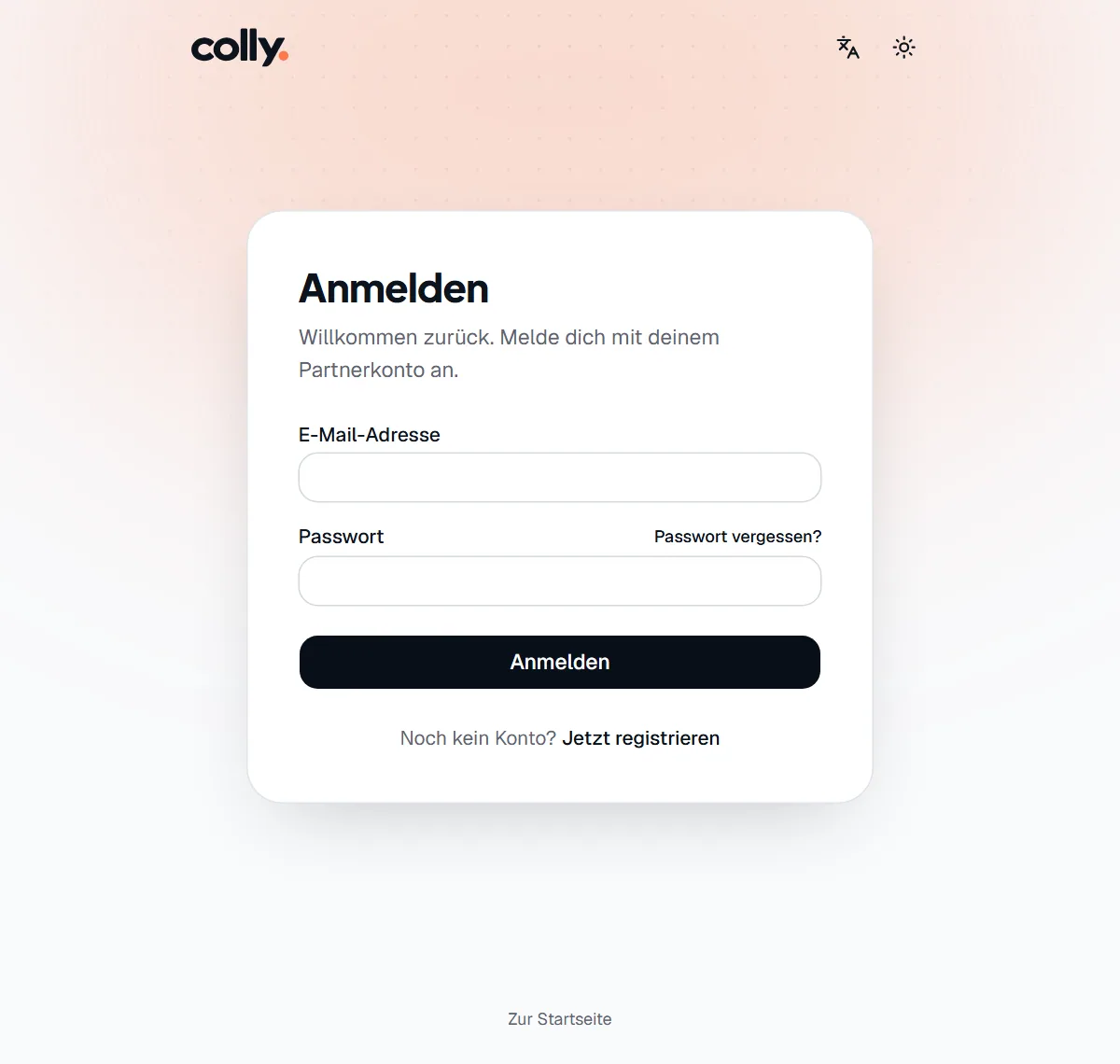
- Markierung 1: E-Mail-Adresse: die Adresse, mit der du dich registriert hast.
- Markierung 2: Passwort: dein Passwort.
- Markierung 3: Passwort vergessen? öffnet die Seite zum Zurücksetzen.
- Markierung 4: Anmelden prüft deine Angaben. Danach öffnet sich die Übersicht. Mit Zwei-Faktor-Schutz kommt erst die Abfrage des Codes. Ist dein Konto nicht aktiv, landest du auf der Warteseite.
- Markierung 5: Jetzt registrieren öffnet die Registrierung.
- Sprach-Symbol oben rechtsÖffnet Deutsch und English. Die Seite wechselt sofort die Sprache.
- Sonnen-Symbol oben rechtsÖffnet Hell, Dunkel und System.
- Zur Startseite untenFührt zur öffentlichen Website.
- colly-LogoFührt zur öffentlichen Website.
Eine Anmeldung gilt 7 Tage und verlängert sich, solange du colly nutzt. Abmelden kannst du dich jederzeit im Profilmenü.
Fehlermeldungen bei der Anmeldung
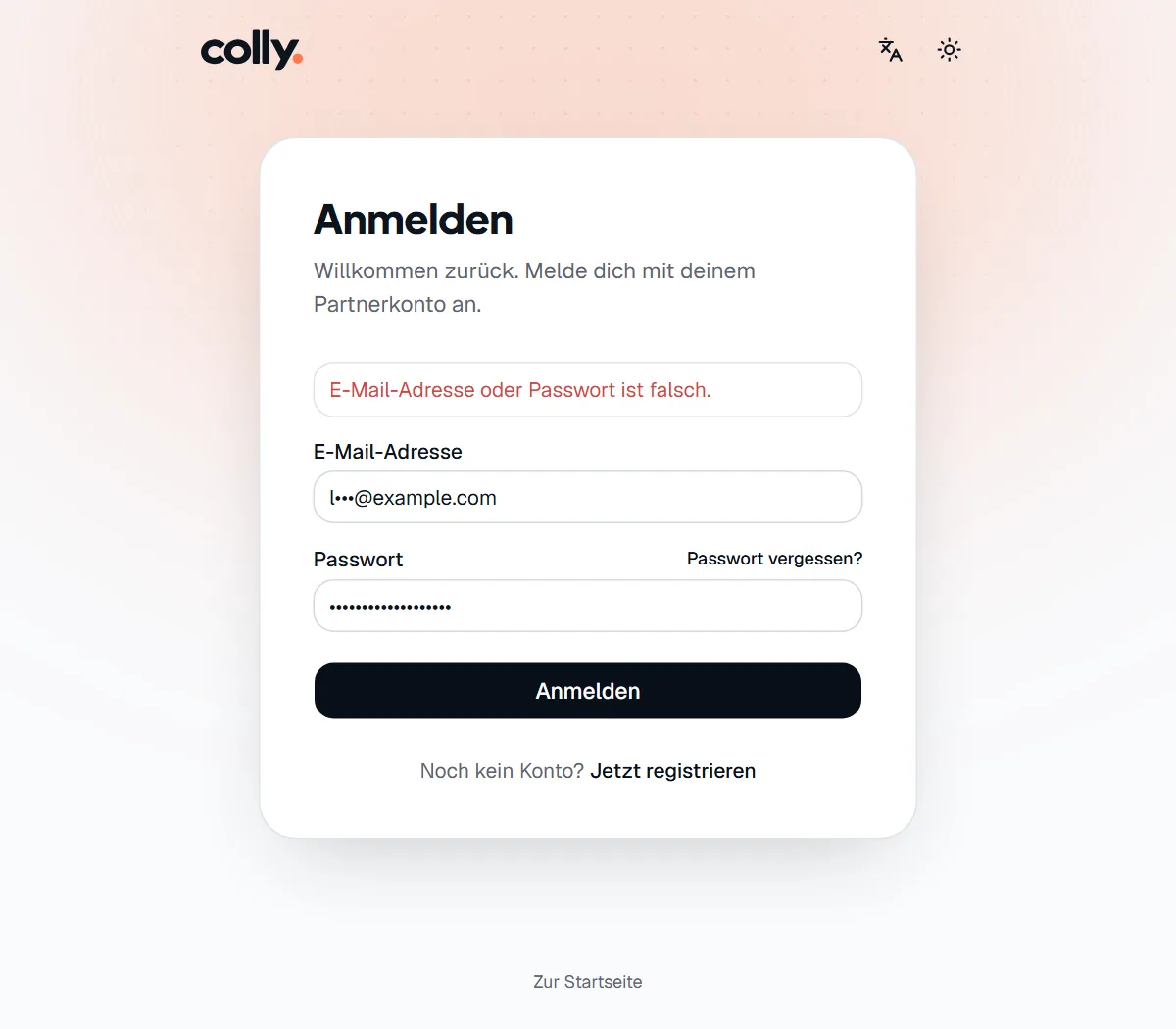
- Markierung 1: Die Meldung erscheint über dem Formular. Deine Eingaben bleiben stehen, du kannst sie direkt korrigieren.
| Meldung | Ursache | Was du tun kannst |
|---|---|---|
| E-Mail-Adresse oder Passwort ist falsch. | Die Angaben passen nicht zusammen. colly verrät aus Sicherheitsgründen nicht, welche davon falsch ist. | Prüfe die Schreibweise oder setze dein Passwort zurück. |
| Bitte bestätige zuerst deine E-Mail-Adresse. Wir haben dir einen Link geschickt. | Die Adresse ist noch nicht bestätigt. Gemeint ist der Link aus der E-Mail nach der Registrierung. Diese Meldung löst keine neue E-Mail aus. | Klicke den Link aus dieser E-Mail an. Ist er älter als 24 Stunden, wende dich an den Support. |
| Zu viele Versuche. Bitte warte einige Minuten. | Es gab mehr als 10 Anmeldeversuche in 5 Minuten. | Warte einige Minuten. Falls du das Passwort nicht mehr weißt, setze es zurück. |
Wenn dein Konto gesperrt ist
Sperrt ein Administrator deine Organisation, werden alle Mitglieder sofort abgemeldet. Du kannst dich mit deinem Passwort weiterhin anmelden, kommst aber nur noch auf die Seite Dein Konto ist gesperrt. Dort gibt es Support kontaktieren und Abmelden. Das gilt auch für Registrierung nicht freigegeben. Alle Fälle stehen unter Die Warteseite.
Passwort vergessen
Schritt 1: Link anfordern
Klicke auf der Anmeldeseite auf Passwort vergessen?.
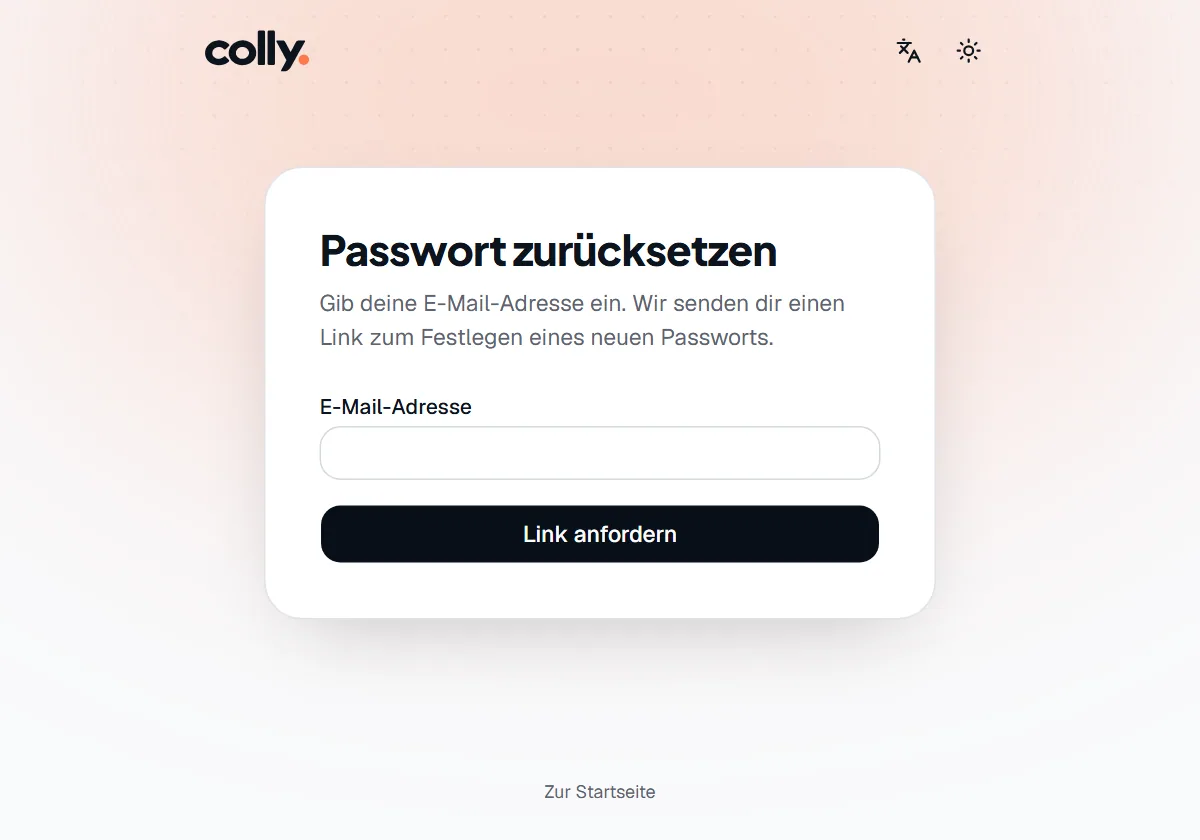
- Markierung 1: Trage die Adresse deines Kontos ein.
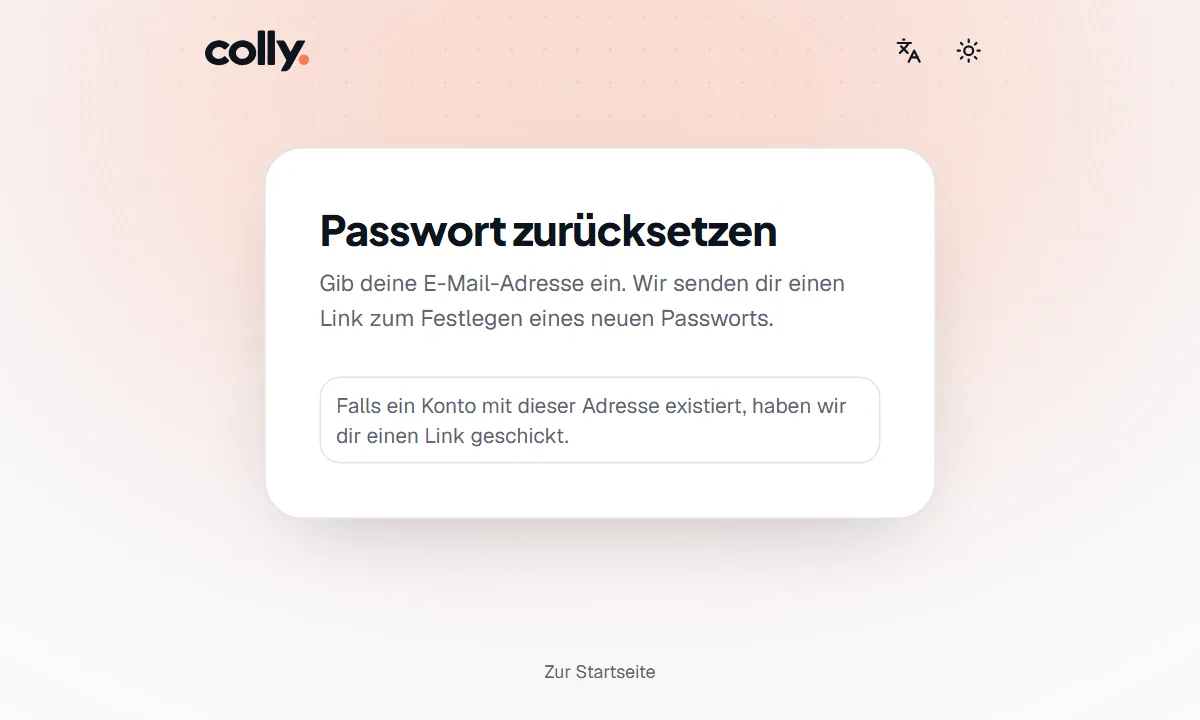
- Markierung 2: Link anfordern verschickt die E-Mail. Danach steht auf der Seite Falls ein Konto mit dieser Adresse existiert, haben wir dir einen Link geschickt.
Schritt 2: E-Mail öffnen
Die Meldung ist immer gleich, damit niemand herausfinden kann, ob eine Adresse ein Konto hat. Der Link in der E-Mail gilt 1 Stunde. Je Stunde sind 5 Anfragen möglich. Danach kommt keine weitere E-Mail, auch wenn die Seite dieselbe Meldung zeigt.
Schritt 3: Neues Passwort festlegen
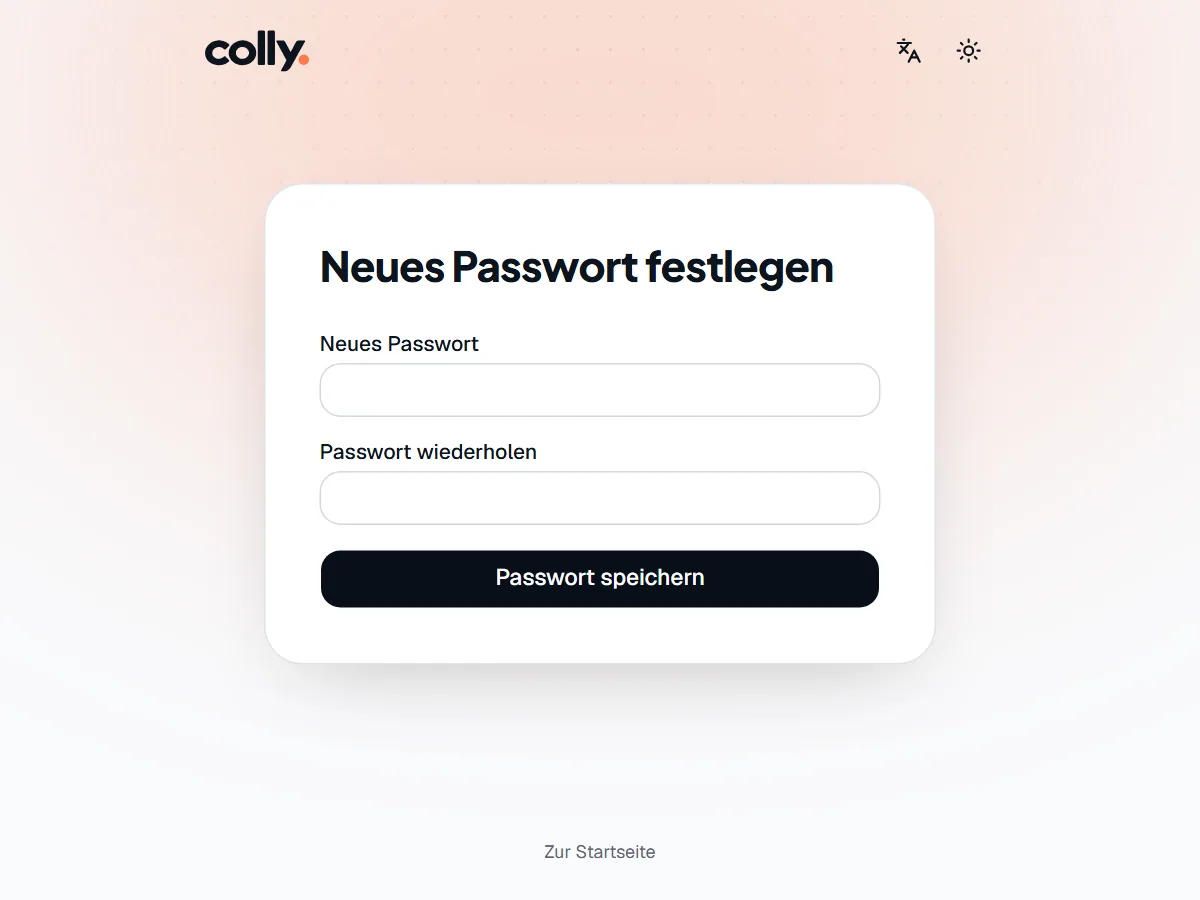
- Markierung 1: Neues Passwort: mindestens 10 Zeichen.
- Markierung 2: Passwort wiederholen: muss genau übereinstimmen. Sonst erscheint Die Passwörter stimmen nicht überein.
- Markierung 3: Passwort speichern ändert das Passwort und führt dich zur Anmeldeseite.
Schritt 4: Neu anmelden
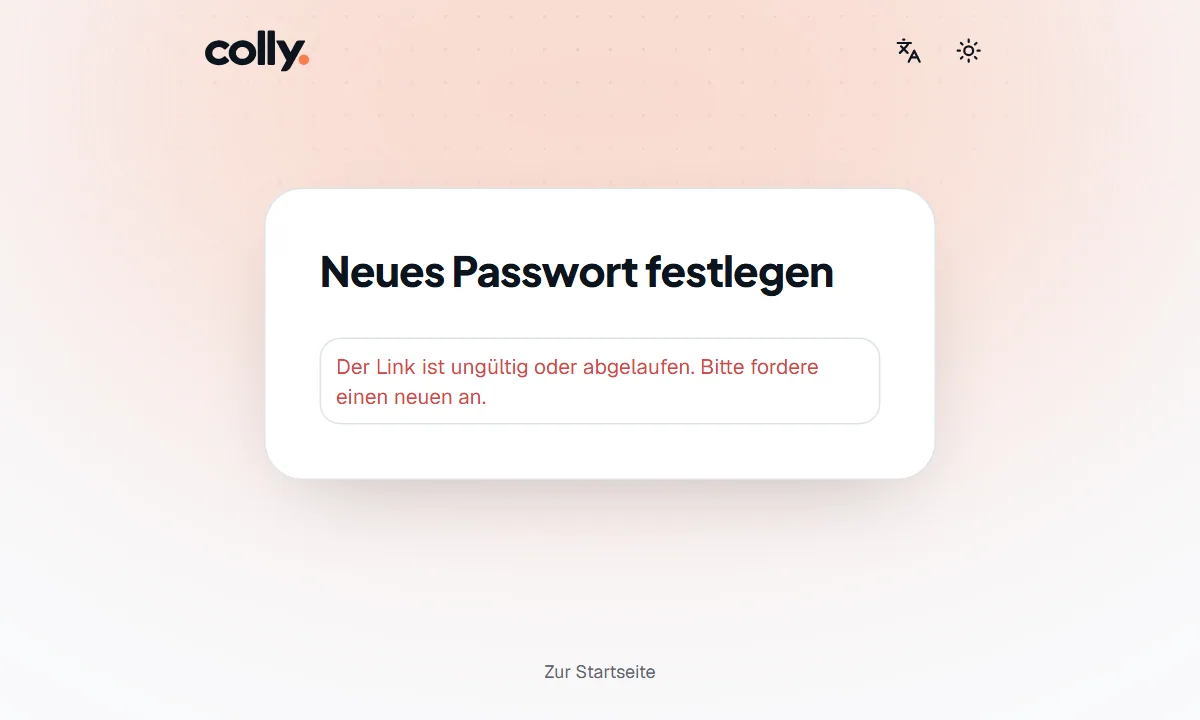
Die Anmeldeseite bestätigt die Änderung. Alle bisherigen Anmeldungen auf anderen Geräten sind jetzt beendet. Du meldest dich dort neu an.
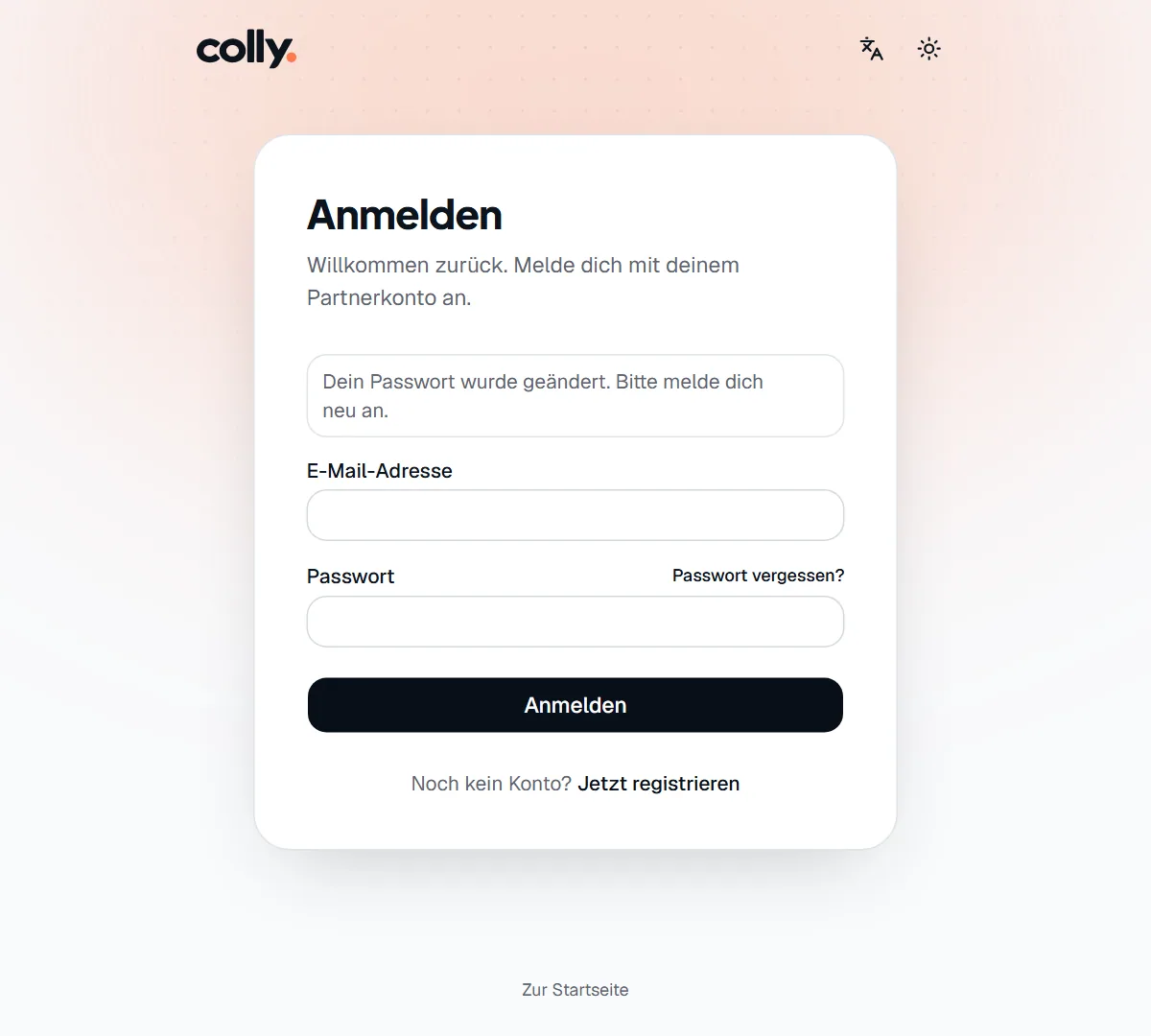
Ist der Link abgelaufen oder schon benutzt, erscheint diese Meldung. Fordere dann auf der Seite Passwort vergessen? einen neuen Link an.
Zwei-Faktor-Anmeldung
Mit Zwei-Faktor-Schutz (2FA) brauchst du neben dem Passwort einen Code aus einer Authenticator-App. Das ist eine App auf deinem Handy, die alle paar Sekunden einen neuen Code erzeugt. So kommt niemand allein mit deinem Passwort in dein Konto. Wir empfehlen das für alle Konten, besonders bei Zugriff auf Auszahlungen.
2FA einrichten
Schritt 1: Bereich Sicherheit öffnen
Klicke oben rechts auf deinen Namen und dann auf Einstellungen. Es öffnet sich der Bereich Sicherheit.
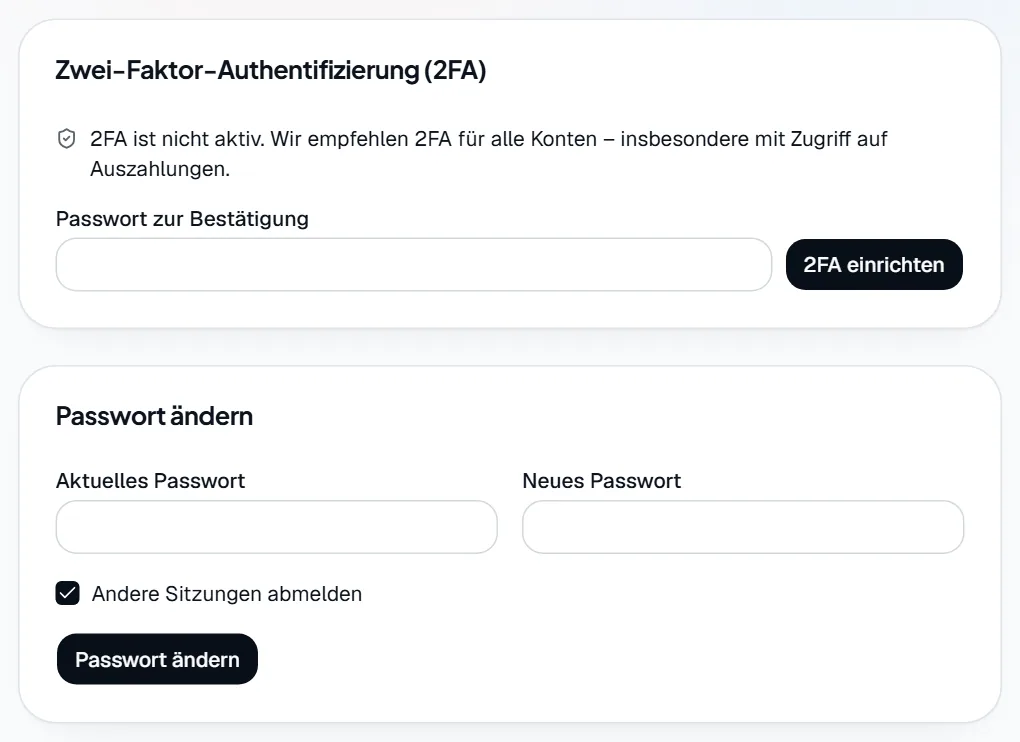
- Markierung 1: Passwort zur Bestätigung: Trage dein aktuelles Passwort ein.
- Markierung 2: 2FA einrichten zeigt QR-Code, Schlüssel und Backup-Codes. 2FA ist damit noch nicht aktiv.
Schritt 2: QR-Code scannen
Scanne den Code mit einer Authenticator-App, zum Beispiel Aegis, 2FAS oder Google Authenticator. Ohne Kamera gibst du den Schlüssel für manuelle Eingabe in die App ein.
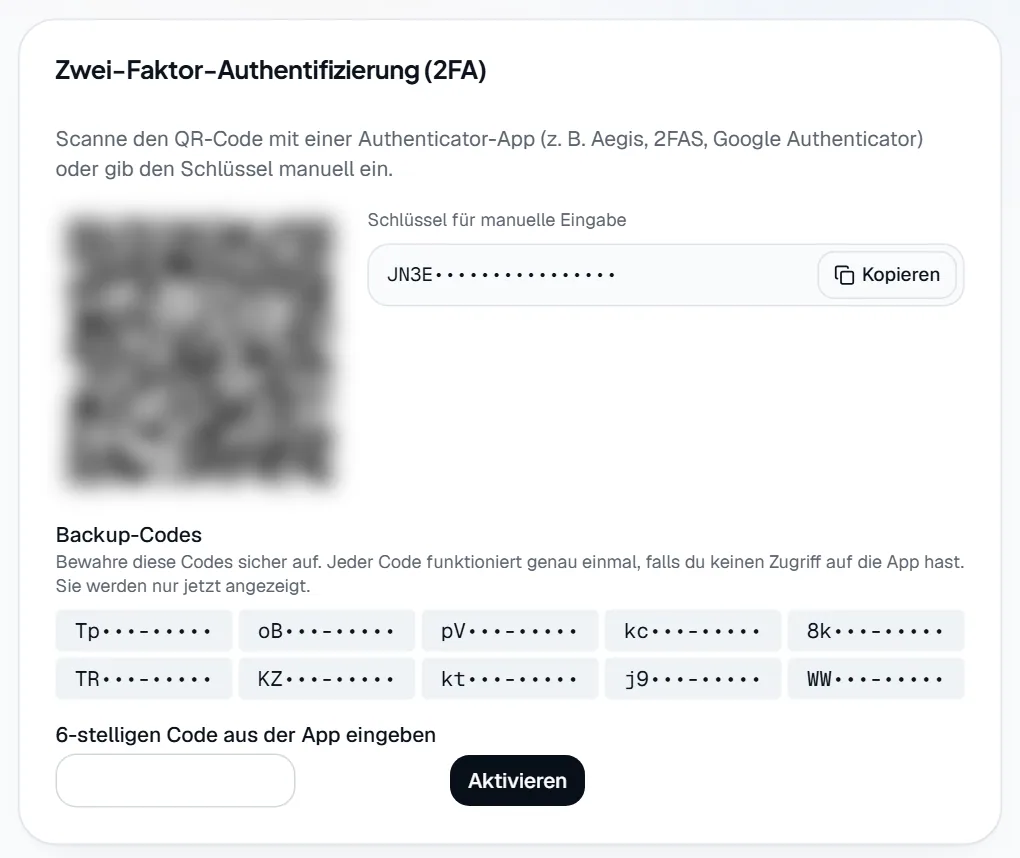
QR-Code, Schlüssel und Backup-Codes sind in diesem Bild unkenntlich gemacht. Bei dir sind sie gut lesbar. - Markierung 1: Den QR-Code scannst du mit der App.
- Markierung 2: Schlüssel für manuelle Eingabe: Kopieren legt ihn in die Zwischenablage.
- Markierung 3: Backup-Codes: Sichere sie jetzt, siehe nächster Schritt.
- Markierung 4: Hier trägst du den 6-stelligen Code aus der App ein.
- Markierung 5: Aktivieren schaltet 2FA ein.
Schritt 3: Backup-Codes sichern
Du bekommst 10 Backup-Codes. Jeder funktioniert genau einmal, falls du keinen Zugriff auf die App hast. Sie werden nur jetzt angezeigt. Bewahre sie sicher auf.
Schritt 4: Aktivieren
Trage den 6-stelligen Code aus der App ein und klicke auf Aktivieren. Es erscheint 2FA wurde aktiviert. Ab jetzt fragt colly bei jeder Anmeldung nach dem Code.
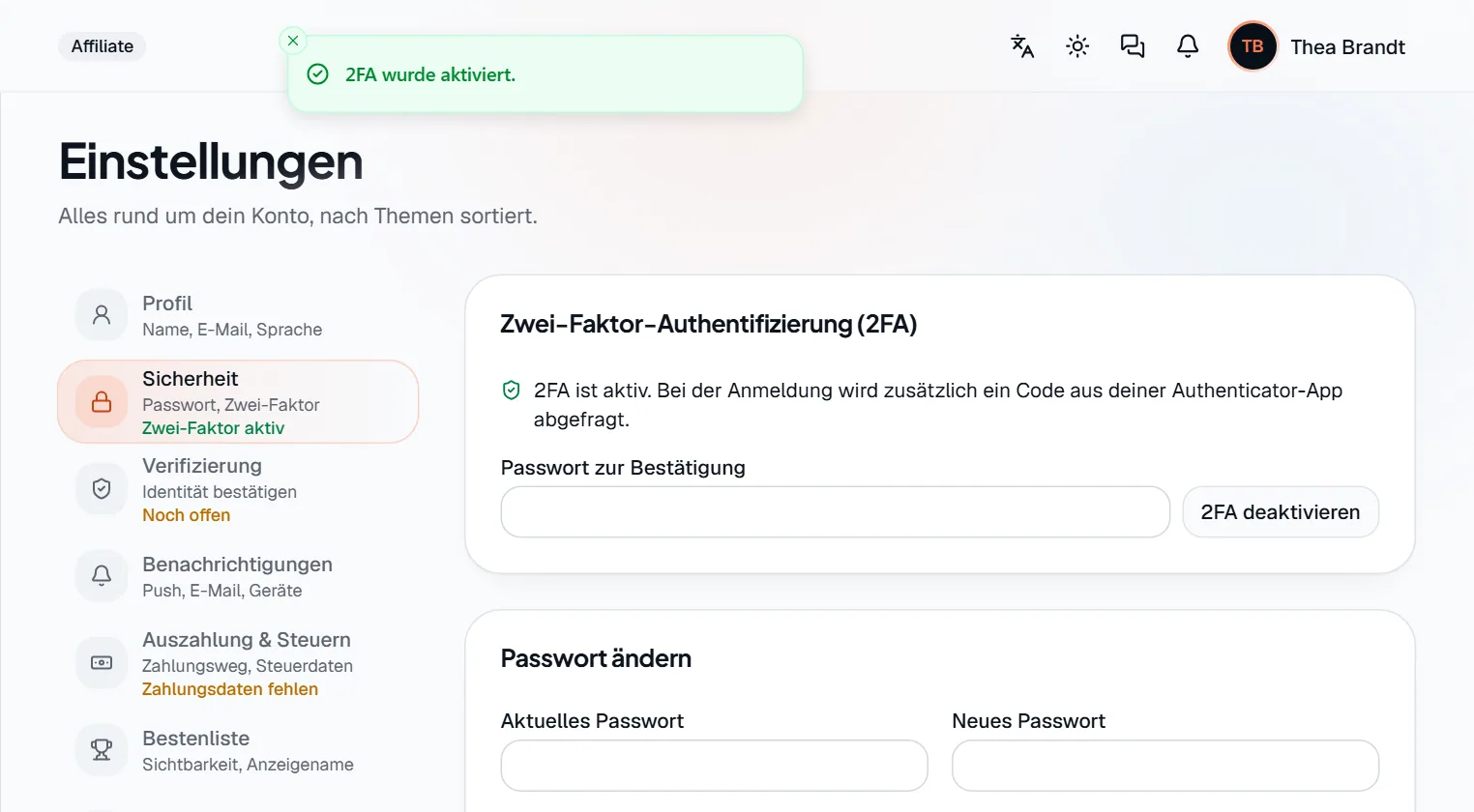
Im Menü links steht jetzt Zwei-Faktor aktiv. Daneben findest du 2FA deaktivieren. - Markierung 1: Die Meldung 2FA wurde aktiviert.
Anmelden mit 2FA
Nach Adresse und Passwort erscheint Zwei-Faktor-Bestätigung.
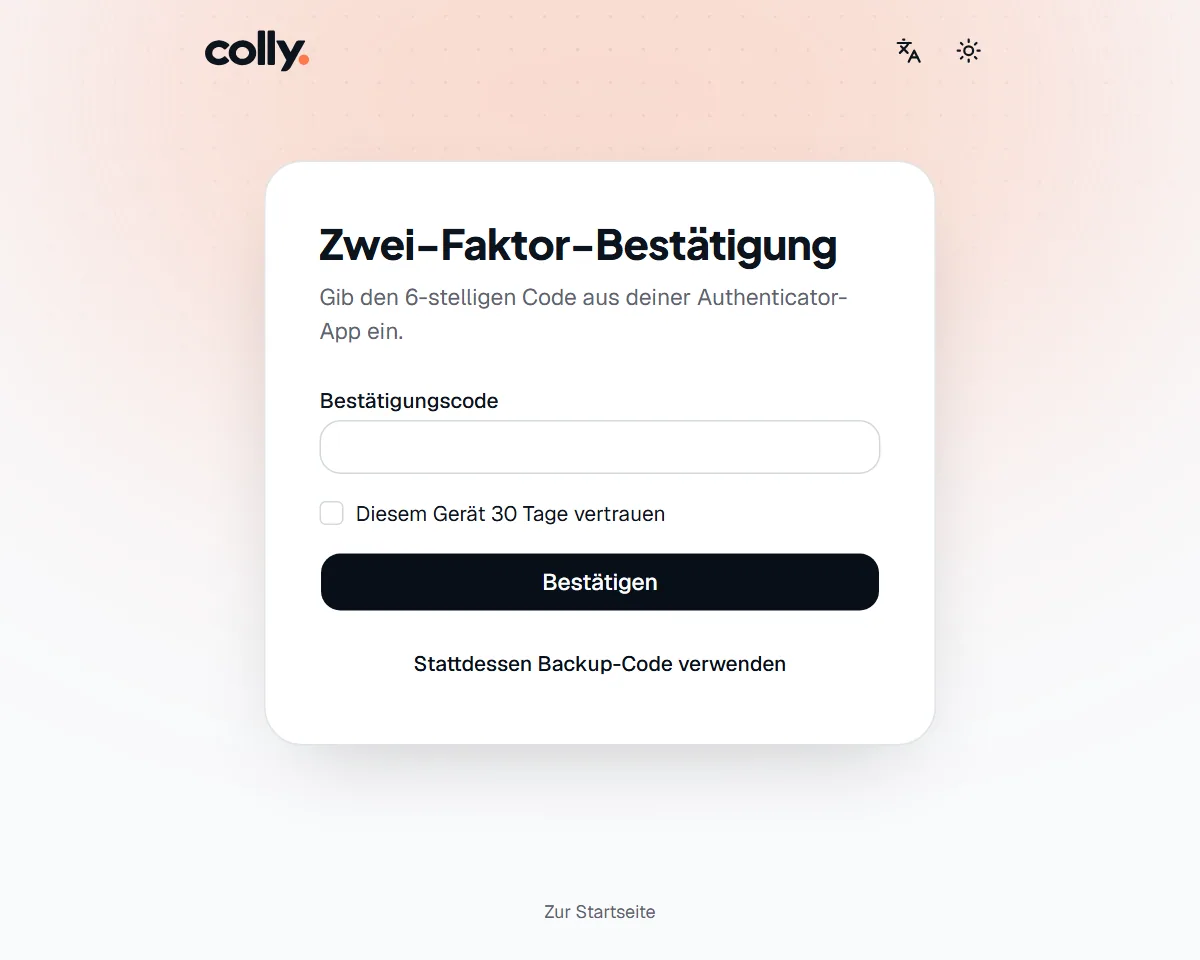
- Markierung 1: Bestätigungscode: der 6-stellige Code aus deiner App.
- Markierung 2: Diesem Gerät 30 Tage vertrauen: Auf diesem Gerät fragt colly 30 Tage lang nicht mehr nach dem Code. Nutze das nur auf deinem eigenen Gerät.
- Markierung 3: Bestätigen prüft den Code und öffnet die App.
- Markierung 4: Stattdessen Backup-Code verwenden wechselt zur Eingabe eines Backup-Codes.
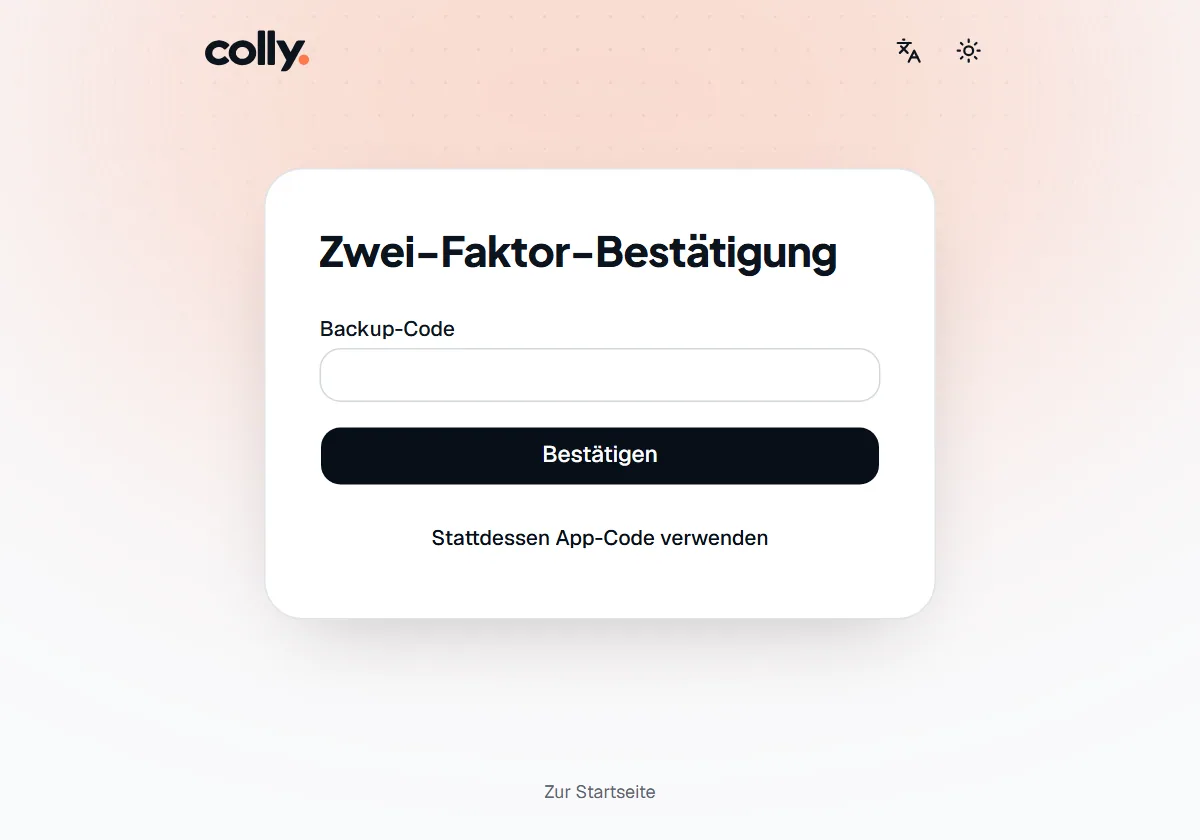
- Markierung 1: Stattdessen App-Code verwenden wechselt zurück zum Code aus der App.
| Meldung | Ursache | Was du tun kannst |
|---|---|---|
| Der Code ist ungültig oder abgelaufen. | Falscher oder zu alter Code, oder der Backup-Code wurde schon benutzt. | Warte auf den nächsten Code der App und prüfe, ob die Uhrzeit des Handys stimmt. Sonst nimm einen anderen Backup-Code. |
| Zu viele Versuche. Bitte warte einige Minuten. | Mehr als 10 Versuche in 5 Minuten. | Warte einige Minuten. |
2FA ausschalten
Im Bereich Sicherheit trägst du dein Passwort ein und klickst auf 2FA deaktivieren. Es erscheint 2FA wurde deaktiviert. Danach reicht wieder das Passwort. Schlägt die Aktion fehl, erscheint Aktion fehlgeschlagen. Bitte prüfe Passwort bzw. Code.
Passwort ändern
Kennst du dein Passwort noch, änderst du es im selben Bereich unter Passwort ändern: Aktuelles Passwort und Neues Passwort eintragen und auf Passwort ändern klicken. Mit dem Häkchen Andere Sitzungen abmelden werden deine anderen Geräte abgemeldet. Es ist voreingestellt.