Trackinglinks
Links anlegen, mit Sub-IDs und UTM-Parametern auswerten, als QR-Code nutzen und deaktivieren.
Ein Trackinglink ist deine persönliche Adresse für ein Angebot. Klickt jemand darauf, erfasst colly den Klick und leitet die Person zum Advertiser weiter. Kommt es zu einem Abschluss, wird er dir zugeordnet. Die Seite Trackinglinks in der Seitenleiste zeigt alle deine Links.
Die Linkübersicht
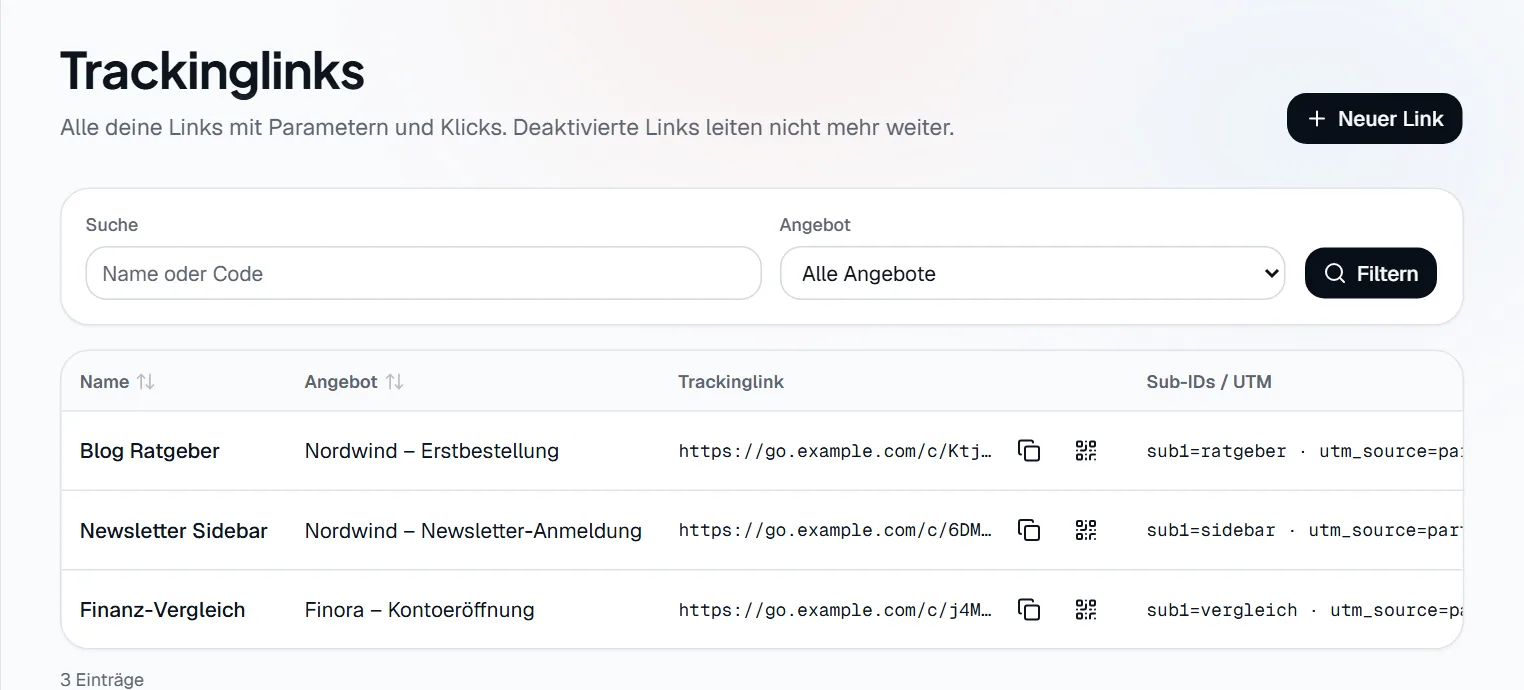
- Markierung 1: Neuer Link öffnet den Katalog, gefiltert auf Sofort verfügbar. Links legst du immer auf der Seite eines Angebots an.
- Markierung 2: Suche findet Links über einen Teil des Namens oder über den genauen Code.
- Markierung 3: Angebot zeigt nur Links zu diesem Angebot. Beides wirkt nach dem Klick auf Filtern.
- Markierung 4: Link kopieren legt die Adresse in deine Zwischenablage.
- Markierung 5: Das QR-Symbol öffnet den QR-Code-Dialog.
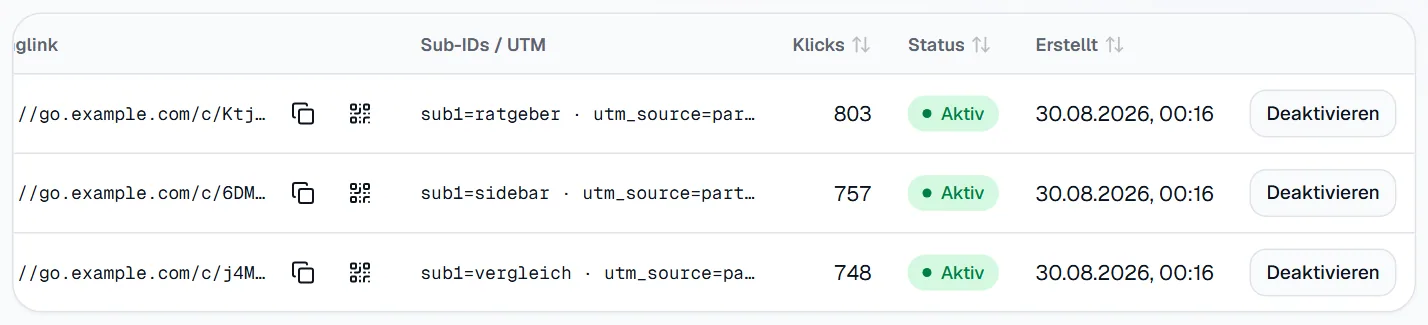
- Markierung 1: Deaktivieren schaltet den Link sofort und ohne Rückfrage ab. Besucher sehen dann nur noch die Meldung Not found. Der Status wechselt auf Deaktiviert, und der Knopf heißt nun Aktivieren. Damit schaltest du den Link wieder ein.
- Angebotsname in der TabelleÖffnet die Angebotsseite.
- Spaltenköpfe mit PfeilenSortieren die Tabelle nach dieser Spalte.
- ZurücksetzenErscheint bei aktivem Filter und zeigt wieder alle Links.
Einen neuen Link anlegen
Schritt 1: Angebot öffnen
Klicke auf Neuer Link, und wähle mit Details ansehen ein Angebot aus. Das Formular Trackinglink erstellen erscheint nur bei Angeboten mit dem Kennzeichen Verfügbar.
Schritt 2: Formular ausfüllen
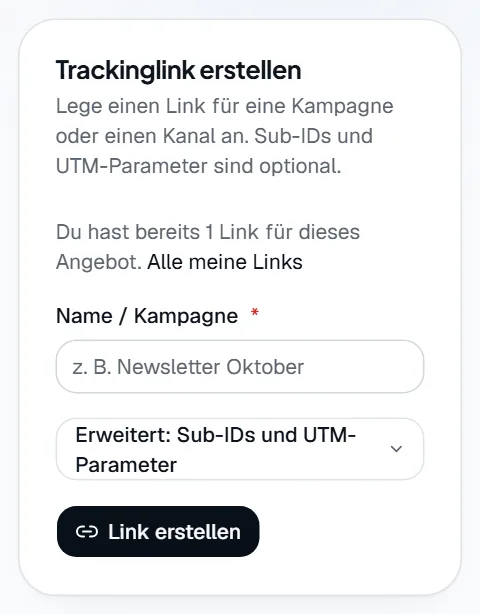
- Markierung 1: Name / Kampagne ist Pflicht (2 bis 80 Zeichen). Der Name ist nur für dich, zum Beispiel „Newsletter Oktober“.
- Markierung 2: Erweitert: Sub-IDs und UTM-Parameter klappt die optionalen Felder auf.
- Markierung 3: Link erstellen legt den Link an und zeigt ihn direkt zum Kopieren an.
Schritt 3: Optional: Sub-IDs und UTM-Parameter eintragen
Damit erkennst du später, welcher Kanal am besten funktioniert.
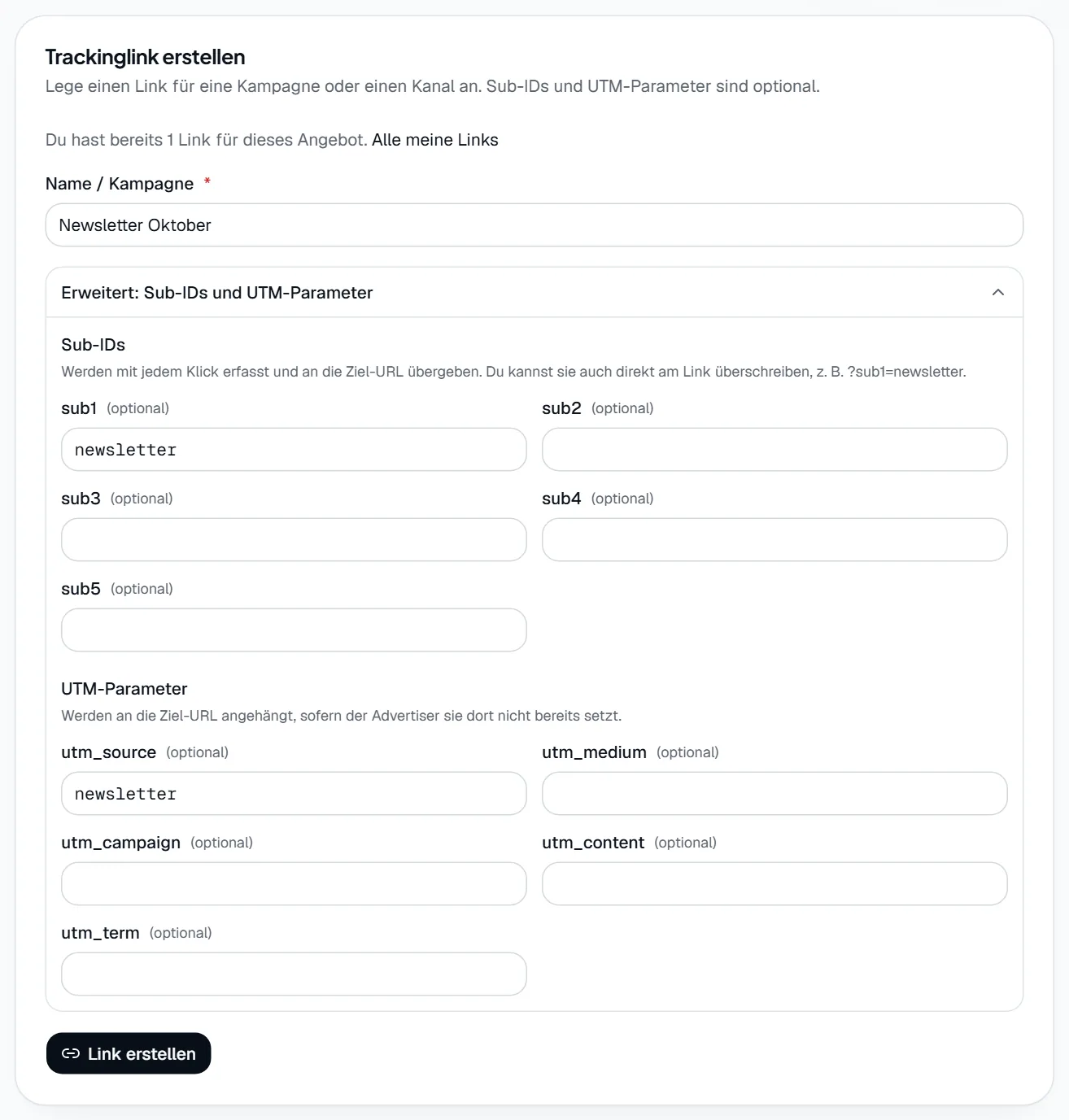
- Markierung 1: sub1 bis sub5: eigene Kennungen. Sie werden mit jedem Klick erfasst und an die Zielseite übergeben.
- Markierung 2: utm_source bis utm_term: werden an die Zieladresse angehängt, sofern der Advertiser sie dort nicht schon setzt.
Schritt 4: Ergebnis: dein Link ist bereit
Du siehst Dein Trackinglink ist bereit mit dem fertigen Link und den Übergebenen Parametern. Die Meldung oben auf der Seite lautet Trackinglink erstellt. Die
click_idwird bei jedem Klick neu erzeugt.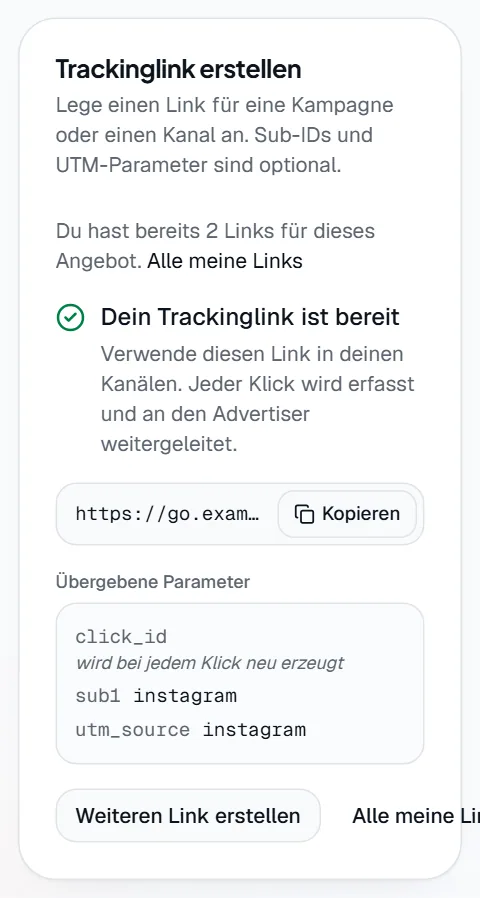
- Markierung 1: Kopieren legt den Link in deine Zwischenablage.
- Markierung 2: Weiteren Link erstellen zeigt wieder das leere Formular.
- Markierung 3: Alle meine Links öffnet die Übersicht, gefiltert auf dieses Angebot.
Sub-IDs und UTM-Parameter
- Jedes Feld fasst höchstens 100 Zeichen. Erlaubt sind Buchstaben, Ziffern, Unterstrich und die Zeichen
. - ~ : @ | +. Leerzeichen sind nicht erlaubt. - Sub-IDs kannst du auch direkt am Link überschreiben, zum Beispiel mit
?sub1=newsletter. So brauchst du nicht für jeden Kanal einen eigenen Link. - Den Wert von sub1 siehst du unter Conversions in der Spalte Sub-ID und kannst danach filtern.
- colly nutzt sub5 selbst für die Quellkennung von QR-Codes und Bio-Seiten (
qr,bio,bio_qr). Verwende für eigene Zwecke am besten sub1 bis sub4.
Der QR-Code
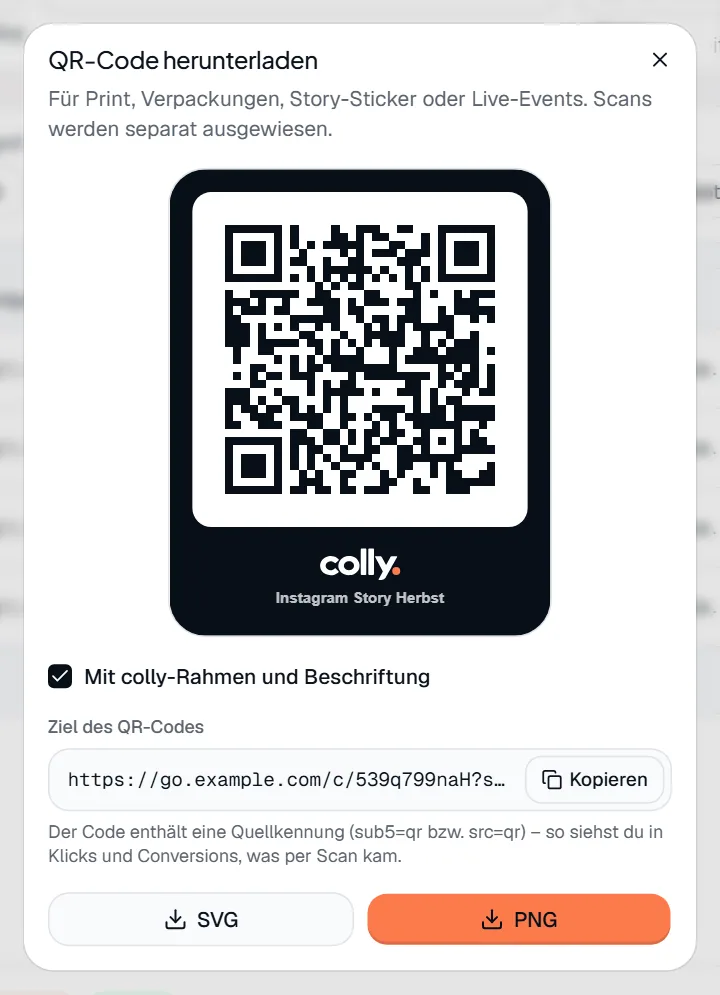
sub5=qr, damit du Scans erkennst.- Markierung 1: Mit colly-Rahmen und Beschriftung: Das Häkchen schaltet den Rahmen um den Code ein oder aus. Die Vorschau ändert sich sofort.
- Markierung 2: SVG lädt die Grafik als Vektordatei herunter, gut für den Druck.
- Markierung 3: PNG lädt ein Bild mit 1.024 Pixeln Breite herunter. Schlägt das fehl, nimm die SVG-Datei.
Statistiken
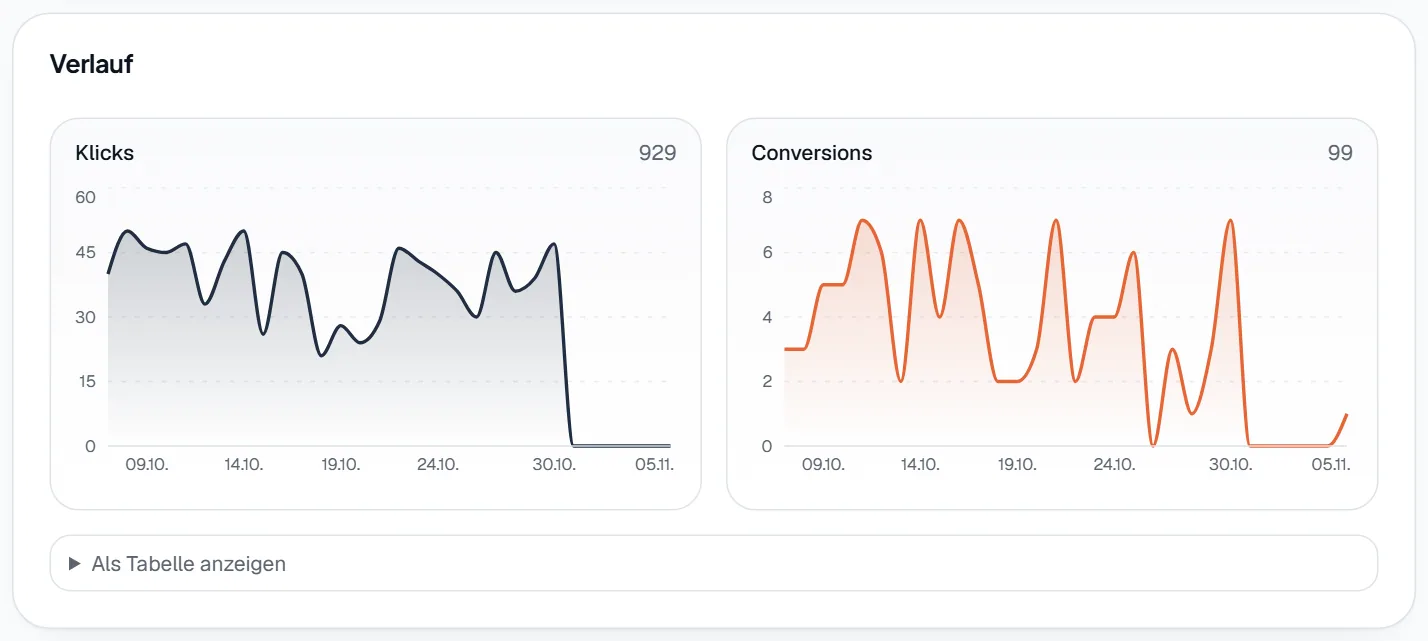
Die Spalte Klicks zeigt die Gesamtzahl je Link. Bots und Vorabrufe von Browsern werden weitergeleitet, aber nicht als Klick gezählt. Mehr Auswertungen findest du auf der Übersicht: Klicks, Conversions, Conversion Rate, EPC (bestätigt), den Verlauf und eine Tabelle je Angebot. Der Zeitraum lässt sich oben rechts wählen. EPC steht für den Verdienst je Klick.
Noch kein Link vorhanden
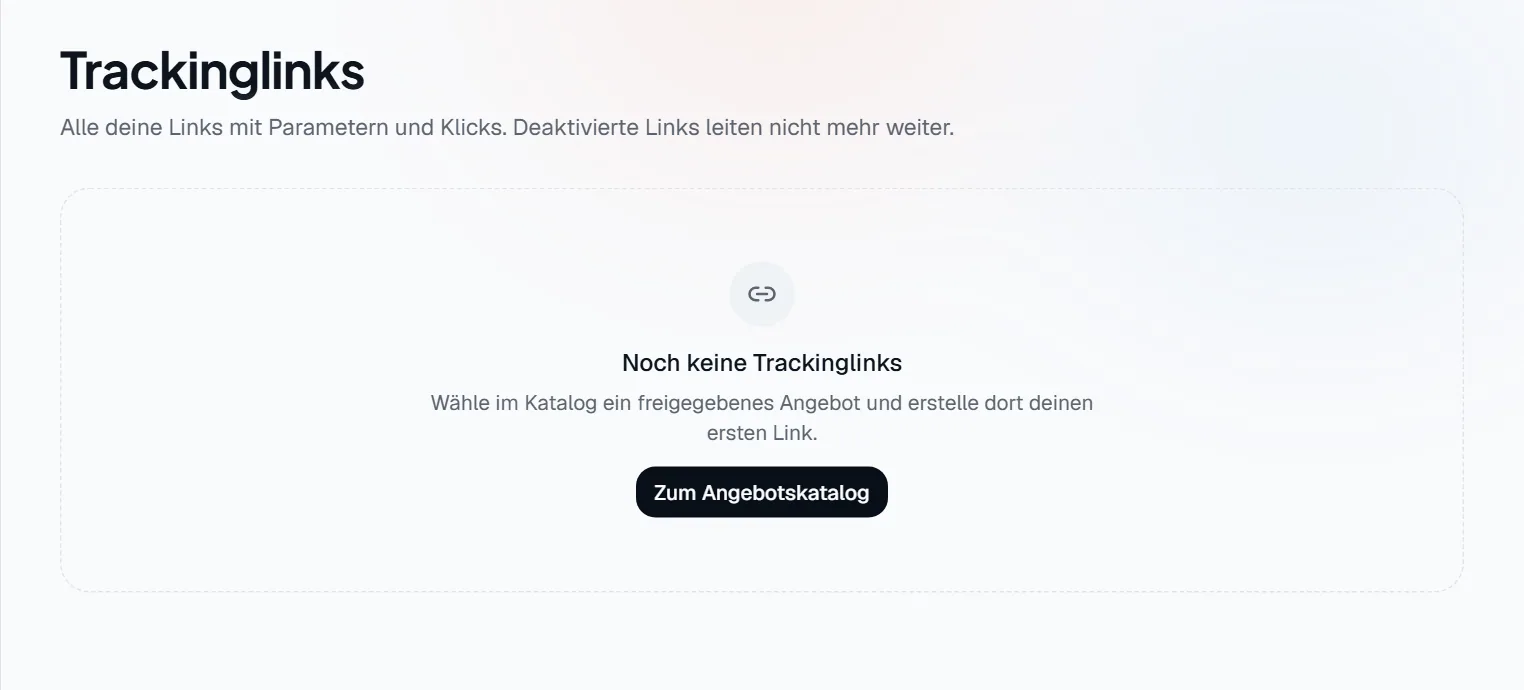
- Markierung 1: Zum Angebotskatalog öffnet den Katalog. Wähle dort dein erstes freigegebenes Angebot.
Häufige Probleme
| Meldung oder Beobachtung | Bedeutung und Lösung |
|---|---|
| Dieses Angebot ist für dich nicht freigegeben. | Das Angebot ist nicht aktiv, oder du hast keine Freigabe. Bewirb dich zuerst. |
| Angebot derzeit nicht aktiv in der Tabelle | Der Advertiser hat das Angebot angehalten. Besucher sehen This offer is currently not available. und werden nicht weitergeleitet. Das gilt auch, wenn deine Freigabe entzogen wurde. |
| Besucher sehen Not found | Der Link ist deaktiviert, oder die Adresse ist falsch. Prüfe den Status in der Tabelle. |
| Too many requests | Von derselben Adresse kamen zu viele Klicks in kurzer Zeit (Grenze: 120 je Minute und Link). Danach funktioniert der Link wieder. |
| Fehler am Feld sub1 oder utm_source | Der Wert enthält ein nicht erlaubtes Zeichen, etwa ein Leerzeichen. Der Bereich klappt dann von selbst auf. |
| Deine Team-Rolle erlaubt diese Aktion nicht. ... | In einem Team dürfen nur bestimmte Rollen Links anlegen: Eigentümer, Admin und Mitglied. |