Gutscheincodes
Eigene Rabattcodes anfragen und teilen. Bestellungen werden dir auch ohne Klick zugeordnet.
Ein Gutscheincode ist ein Rabattcode, der fest dir zugeordnet ist. Löst jemand den Code im Shop ein, wird die Bestellung dir gutgeschrieben, auch ohne Klick auf deinen Link und ohne Cookie. Das hilft in Kanälen, in denen sich Links schlecht klicken lassen, etwa TikTok, Instagram oder Podcasts.
Wo du deine Codes findest
Alle Codes stehen auf der Seite Trackinglinks unter Deine Gutscheincodes. Der Abschnitt erscheint dort erst, wenn du mindestens einen Code hast. Die Codes eines einzelnen Angebots siehst du auch auf der Angebotsseite.
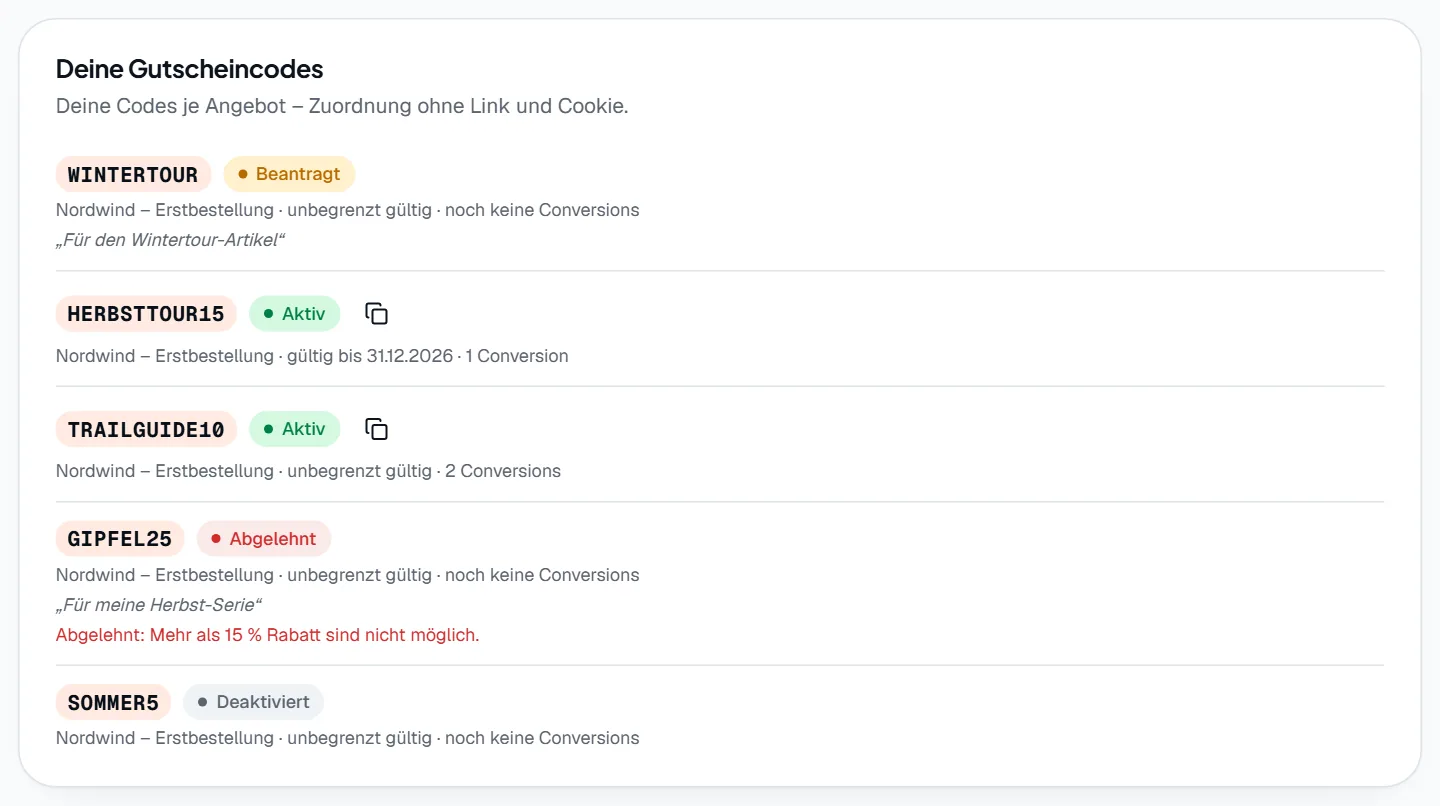
- Markierung 1: Das Kopiersymbol legt den Code in deine Zwischenablage. Es erscheint nur bei aktiven Codes.
Einen Wunschcode anfragen
Schritt 1: Angebot öffnen
Öffne die Seite eines Angebots mit dem Kennzeichen Verfügbar. Rechts steht der Abschnitt Deine Gutscheincodes.
Schritt 2: Anfrage ausfüllen und senden
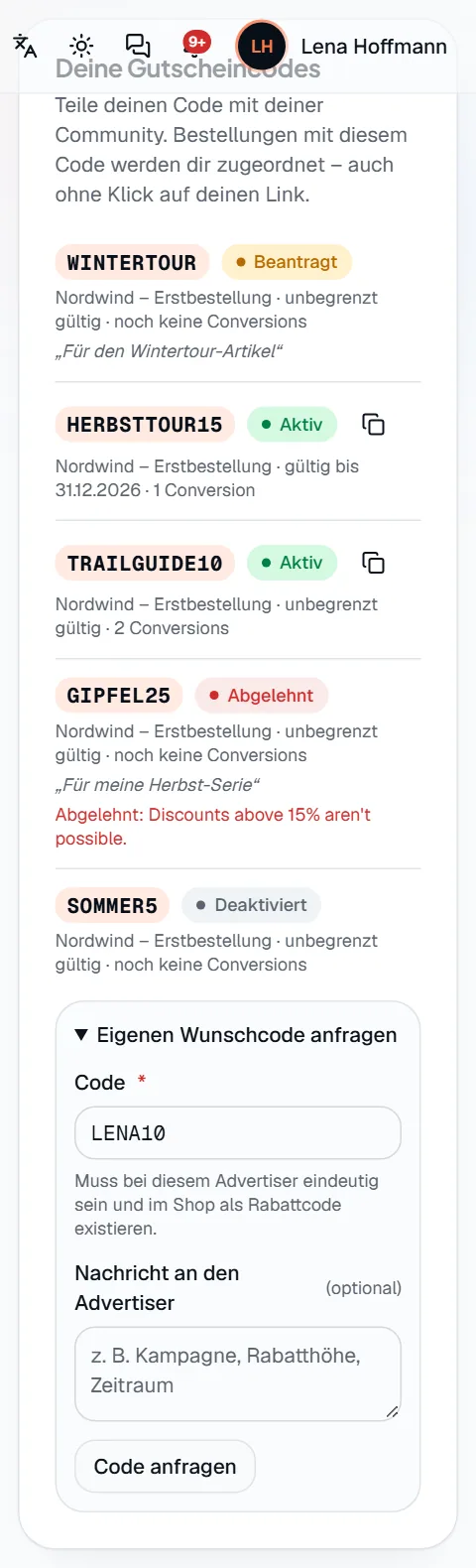
- Markierung 1: Eigenen Wunschcode anfragen klappt das Formular auf.
- Markierung 2: Code: 3 bis 40 Zeichen aus A bis Z, Ziffern, Punkt, Bindestrich oder Unterstrich. Groß- und Kleinschreibung und Leerzeichen zählen nicht: „anna 10“ und „ANNA10“ sind derselbe Code.
- Markierung 3: Nachricht an den Advertiser ist freiwillig, zum Beispiel Kampagne, Rabatthöhe oder Zeitraum.
- Markierung 4: Code anfragen sendet die Anfrage. Der Advertiser wird benachrichtigt, und der Code erscheint mit dem Status Beantragt.
Schritt 3: Entscheidung abwarten
Du wirst benachrichtigt, sobald der Advertiser entschieden hat. Advertiser können dir auch ohne Anfrage direkt einen Code zuordnen. Auch dann bekommst du eine Benachrichtigung.
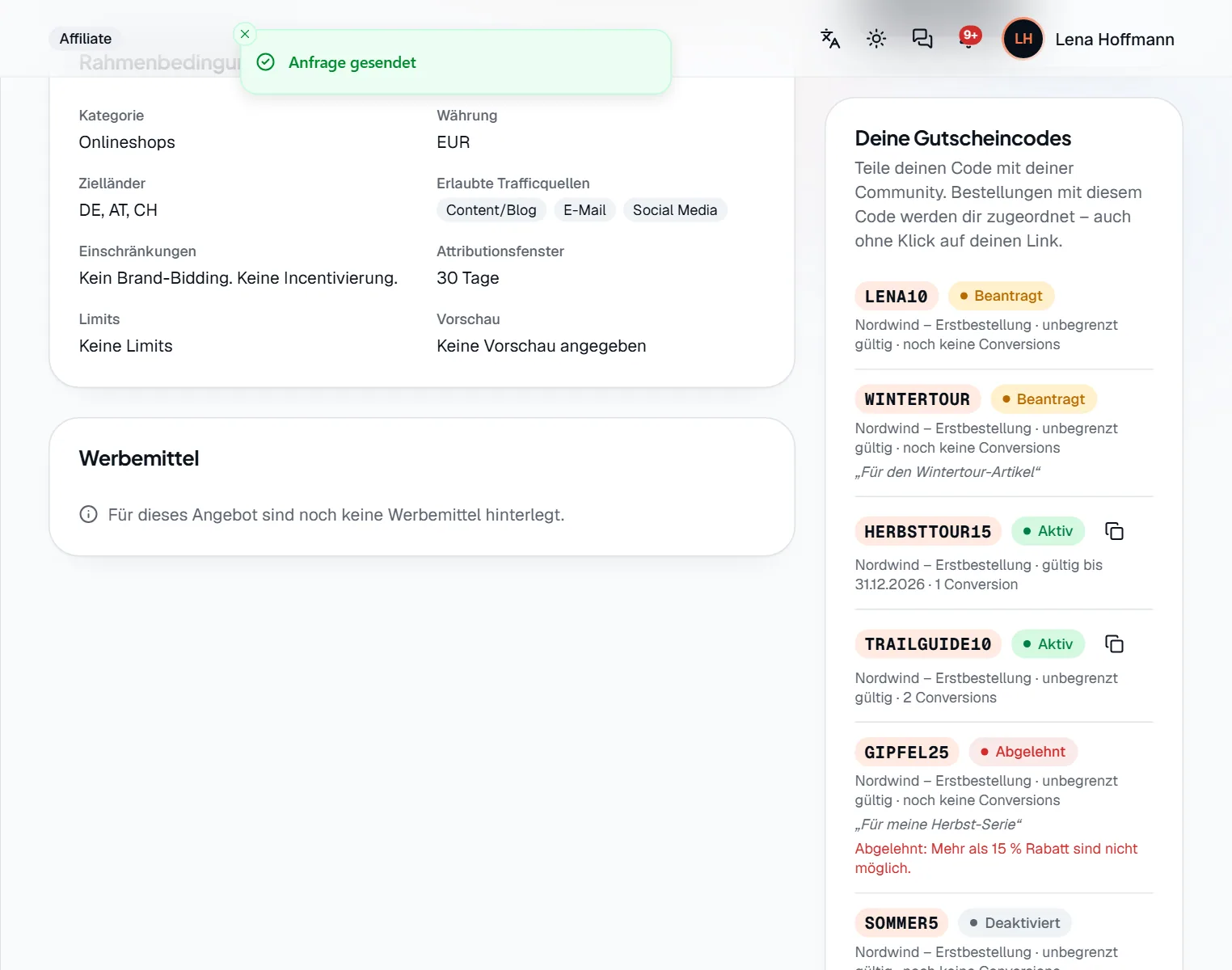
Der neue Code steht ganz oben in Deine Gutscheincodes, mit Beantragt und ohne Kopiersymbol. - Markierung 1: Die Meldung Anfrage gesendet bestätigt die Anfrage.
Schritt 4: Code teilen
Teile den aktiven Code mit deiner Community. Bestellungen mit dem Code erscheinen unter Conversions. In der Spalte Quelle steht dann der Code statt Link.
Status eines Codes
| Status | Bedeutung |
|---|---|
| Beantragt | Der Advertiser hat noch nicht entschieden. |
| Aktiv | Der Code ist freigegeben. Bestellungen werden dir zugeordnet, wenn sie im Gültigkeitszeitraum liegen. |
| Abgelehnt | Der Advertiser hat abgelehnt. Die Begründung steht unter dem Code. |
| Deaktiviert | Der Advertiser hat den Code abgeschaltet. Bestellungen werden nicht mehr zugeordnet. Nur der Advertiser kann ihn wieder aktivieren. |
Die Gültigkeit legt der Advertiser fest, in ganzen Tagen nach UTC-Zeit. Ohne Begrenzung steht beim Code unbegrenzt gültig.
Häufige Probleme
| Meldung | Bedeutung und Lösung |
|---|---|
| Dieser Gutscheincode ist bei diesem Advertiser bereits vergeben. | Jeden Code gibt es je Advertiser nur einmal. Wähle einen anderen. |
| Du hast für dieses Angebot bereits drei offene Anfragen. | Warte, bis der Advertiser über eine Anfrage entschieden hat. |
| Dieses Angebot ist für dich nicht freigegeben. | Du brauchst zuerst Zugriff auf das Angebot. |
| Bestellung fehlt unter Conversions | Prüfe Status und Gültigkeit des Codes. Außerhalb des Zeitraums oder bei einem deaktivierten Code wird nichts zugeordnet. |