Shopify anbinden
Bestellungen und Rückerstattungen per Webhook an colly melden, ohne App. Schritt für Schritt in colly und in Shopify.
Ein Webhook ist eine automatische Nachricht: Sobald in Shopify etwas passiert, schickt Shopify die Daten an eine Adresse bei colly. Du installierst dafür keine App. Du brauchst nur die Webhook-Adresse aus colly und den Signaturschlüssel aus Shopify.
Diese Seite ist für Advertiser. Du findest die Einrichtung unter Integration, Reiter Shops, Abschnitt Shopify. Anlegen und ändern dürfen im Team nur Eigentümer:in und Admin.
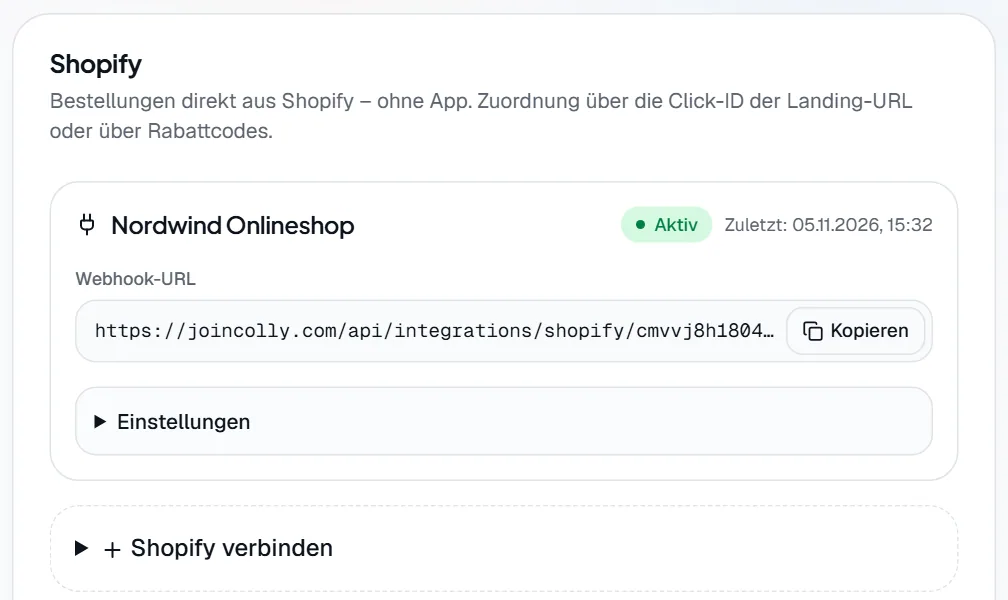
- Markierung 1: Kopieren legt die Webhook-URL in die Zwischenablage. Diese Adresse trägst du in Shopify ein.
- Markierung 2: Einstellungen klappt das Formular dieser Anbindung auf. Dort änderst du alles außer der Plattform.
- Markierung 3: Shopify verbinden klappt das Formular für eine weitere Anbindung auf, zum Beispiel für einen zweiten Shop. Ohne Anbindung ist es schon offen.
Einrichtung Schritt für Schritt
Schritt 1: Anbindung in colly anlegen
Öffne Shopify verbinden und fülle das Formular aus. Den Signaturschlüssel kennst du noch nicht, du kannst das Feld also leer lassen. Klicke dann auf Shopify verbinden. Es erscheint die Meldung Anbindung angelegt, und die neue Anbindung steht mit der Webhook-URL und dem Status Ausstehend in der Liste.
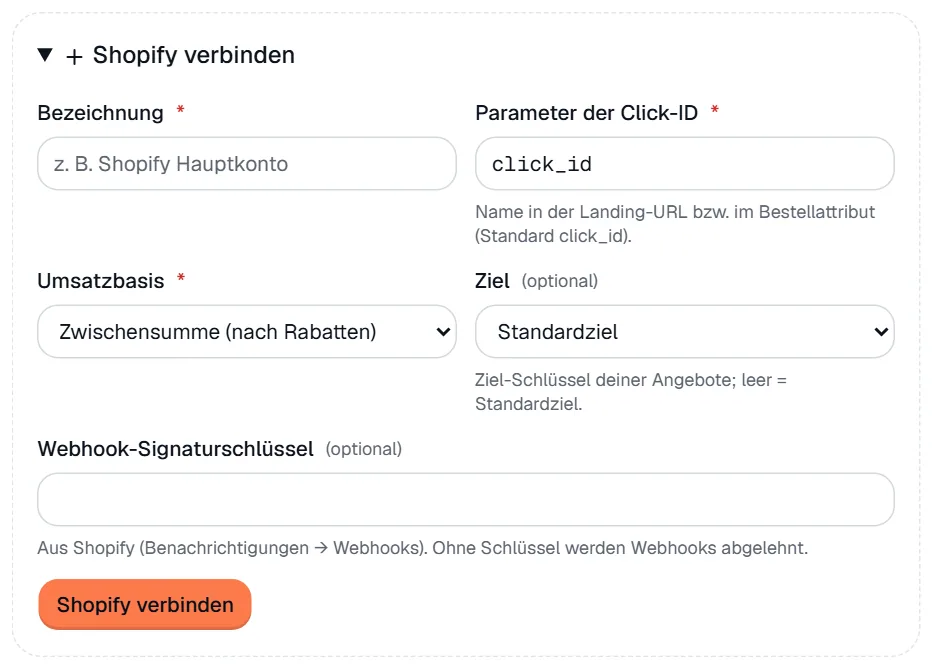
- Markierung 1: Bezeichnung: nur für dich, mindestens 2 und höchstens 60 Zeichen.
- Markierung 2: Parameter der Click-ID: Name des Parameters in der Landing-URL. Standard ist
click_id. Er muss zu deiner Ziel-URL passen. - Markierung 3: Umsatzbasis: Welcher Betrag gemeldet wird, siehe Betragsart.
- Markierung 4: Ziel: Ziel-Schlüssel deiner Angebote. Bei Standardziel nimmt colly das Standardziel des Angebots.
- Markierung 5: Webhook-Signaturschlüssel: später aus Shopify. Das Feld ist als optional markiert, aber ohne Schlüssel lehnt colly jeden Webhook ab.
- Markierung 6: Shopify verbinden legt die Anbindung an und erzeugt die Webhook-URL. Höchstens 20 Anbindungen je Organisation sind möglich.
Schritt 2: Webhook-URL kopieren
Klicke neben der Webhook-URL auf Kopieren. Die Adresse hat die Form
https://joincolly.com/api/integrations/shopify/….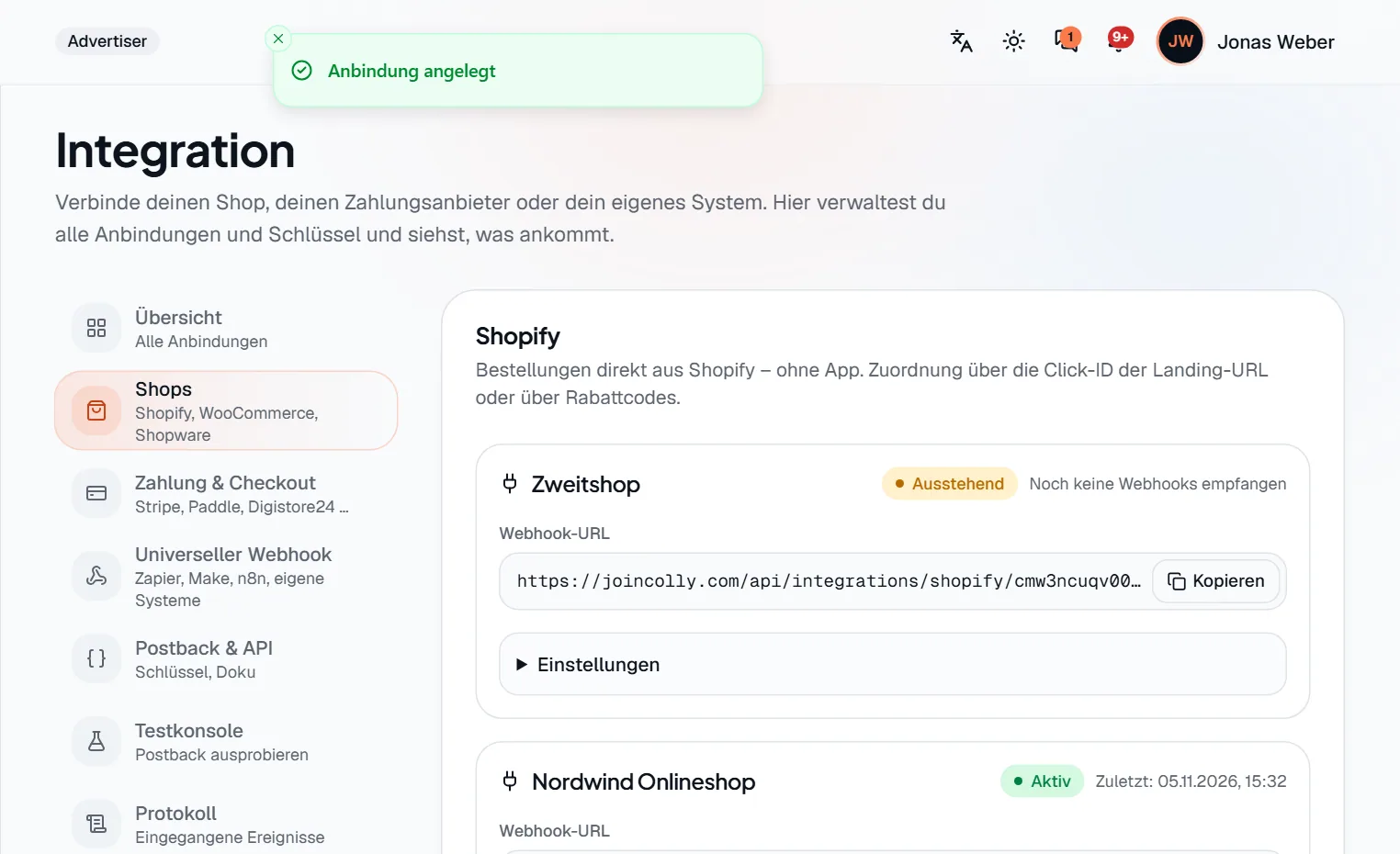
- Markierung 1: Die Bestätigung Anbindung angelegt verschwindet nach einigen Sekunden.
- Markierung 2: Kopieren legt die neue Webhook-URL in die Zwischenablage.
- Markierung 3: Unter Einstellungen trägst du später den Signaturschlüssel nach.
Schritt 3: Ziel-URL deines Angebots anpassen
Hänge an die Shop-Adresse den Parameter mit dem Makro an:
https://dein-shop.de/produkt?click_id={click_id}. Das machst du beim Angebot. Änderst du dabei den Host der Adresse, geht das Angebot zurück in die Prüfung und Klicks werden erst nach der erneuten Freigabe weitergeleitet.Schritt 4: Webhooks in Shopify anlegen
Öffne im Shopify-Admin Einstellungen → Benachrichtigungen → Webhooks und wähle Webhook erstellen. Lege für jedes Ereignis einen eigenen Webhook an, immer mit Format JSON und der kopierten Adresse:
- Bestellzahlung: meldet bezahlte Bestellungen.
- Rückerstattung erstellt: überträgt Erstattungen.
- Bestellstornierung (optional): überträgt Stornierungen.
Schritt 5: Signaturschlüssel in colly eintragen
Unter der Webhook-Liste zeigt Shopify den Hinweis „Deine Webhooks werden signiert mit …“. Kopiere diesen Schlüssel. Öffne in colly bei deiner Anbindung Einstellungen, füge ihn bei Webhook-Signaturschlüssel ein und klicke auf Speichern. Es erscheint Einstellungen gespeichert, und der Status wechselt auf Aktiv.
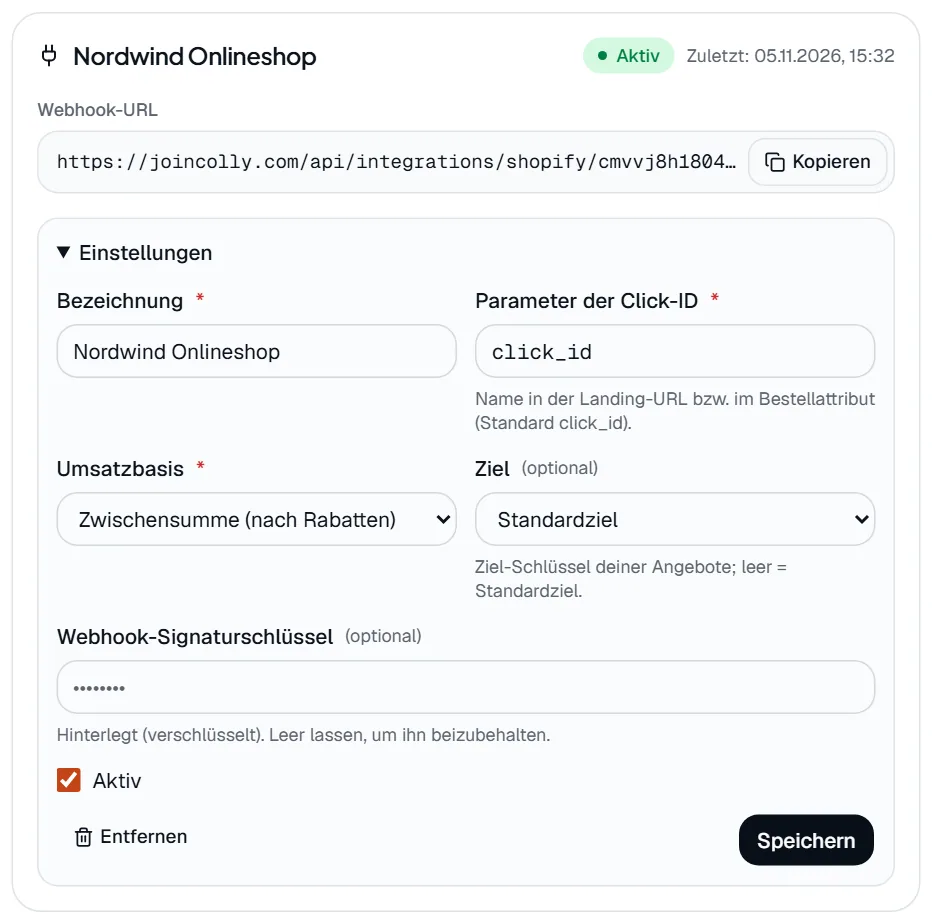
- Markierung 1: Der Schlüssel wird nur verschlüsselt gespeichert und nie wieder angezeigt. Leer lassen behält den alten. Eine neue Eingabe ersetzt ihn.
- Markierung 2: Aktiv abwählen und speichern stoppt die Anbindung: Webhooks werden dann mit
404abgewiesen, und der Status wird Deaktiviert. - Markierung 3: Entfernen öffnet eine Sicherheitsabfrage. Siehe Anbindung entfernen.
- Markierung 4: Speichern übernimmt alle Änderungen sofort.
Schritt 6: Rabattcodes angleichen (optional)
Lege in Shopify dieselben Codes an wie bei den Gutscheincodes deiner Angebote. Bestellungen ohne gültigen Klick werden dann über den Code zugeordnet.
Schritt 7: Prüfen
Löse eine Bestellung über einen echten Trackinglink aus und öffne den Reiter Protokoll. Die Einträge dieser Anbindung erkennst du an einer
event_id, die mitshopify-beginnt. Siehe Protokoll.
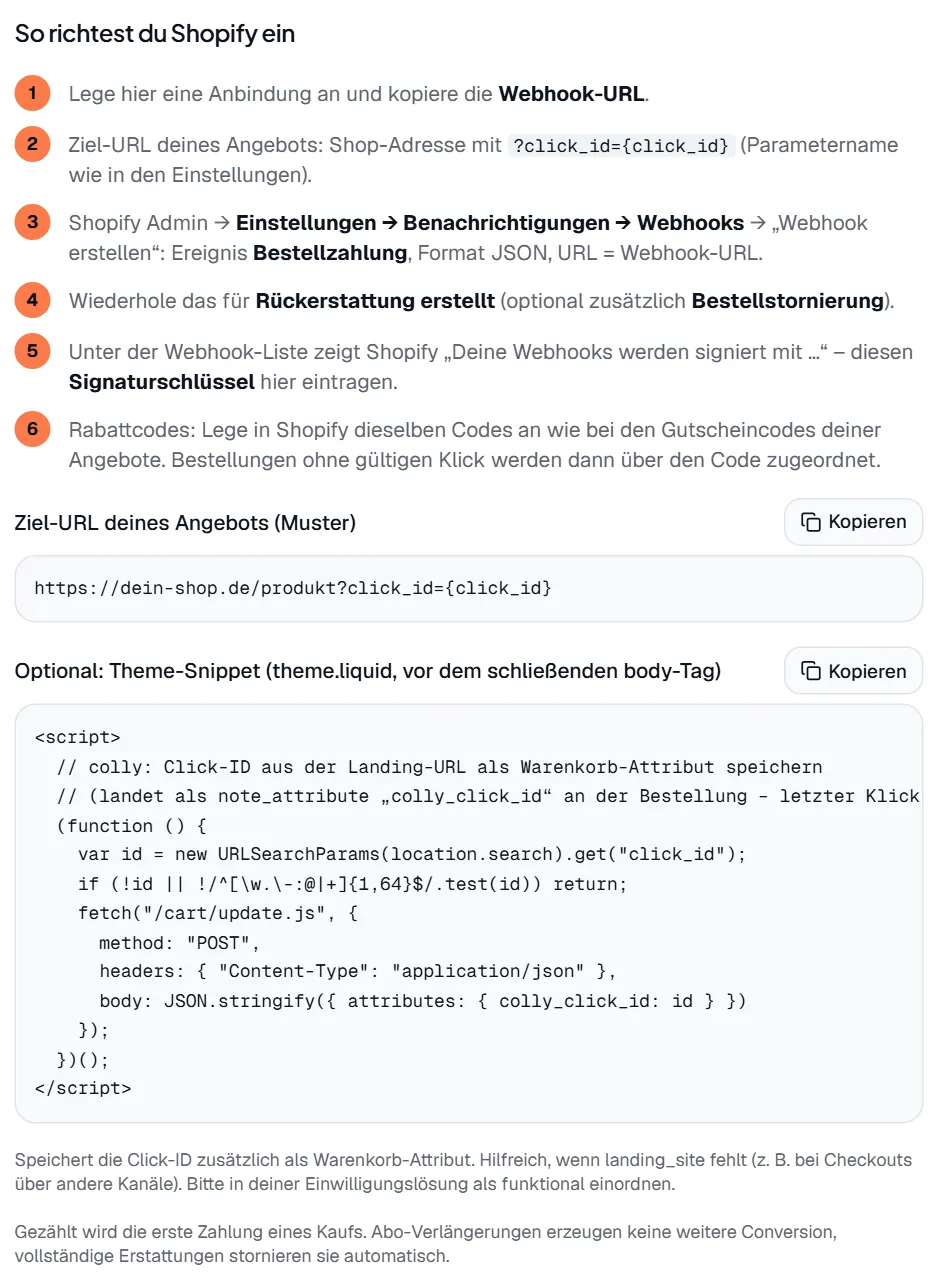
So kommt die Click-ID zur Bestellung
Bei einer Bestellung sucht colly die Click-ID in dieser Reihenfolge:
- In den Bestellattributen unter dem eingestellten Parameternamen oder unter
colly_click_id. Die Attribute setzt das optionale Theme-Snippet. - In der Landing-Adresse der Bestellung (
landing_site) unter dem eingestellten Parameternamen. - Fehlt beides, nimmt colly die Rabattcodes der Bestellung als Gutscheine.
Hat eine Bestellung weder Click-ID noch Rabattcode, lief sie nicht über colly. Dann passiert nichts, und auch im Protokoll entsteht kein Eintrag. Nur die Zeile Zuletzt: bei der Anbindung springt auf die aktuelle Zeit.
Optional: Theme-Snippet
Das Snippet speichert die Click-ID zusätzlich als Warenkorb-Attribut. Das hilft, wenn landing_site fehlt, zum Beispiel bei Checkouts über andere Kanäle. Es gehört in theme.liquid vor das schließende body-Tag. Du findest es zum Kopieren in colly unter dem Muster der Ziel-URL. Ordne es in deiner Einwilligungslösung als funktional ein.
Betragsart: die Umsatzbasis
| Auswahl | Shopify-Feld | Hinweis |
|---|---|---|
| Zwischensumme (nach Rabatten) | subtotal_price | Standard. |
| Gesamtbetrag | total_price | Für Angebote, deren Provision auf dem Gesamtbetrag beruhen soll. |
Bei prozentualer Provision (Revenue Share) ist der Betrag die Grundlage der Berechnung. Fehlt er, lehnt colly mit amount_required ab. Die Währung der Bestellung muss der Währung des Angebots entsprechen, sonst lautet der Fehler currency_mismatch.
Erstattung und Stornierung
| In Shopify | Was in colly passiert |
|---|---|
| Vollständige Rückerstattung | Eine ausstehende Conversion wird abgelehnt, eine freigegebene wird storniert. Der Creator wird benachrichtigt. |
| Teilrückerstattung | Nichts wird gebucht. Das Protokoll zeigt Abgelehnt mit partial_refund. Bei Bedarf bearbeitest du die Conversion von Hand unter Conversions. |
| Bestellstornierung (falls eingerichtet) | Wie eine vollständige Rückerstattung. |
| Erstattung einer Bestellung ohne Conversion | Keine Folgen. Das Protokoll zeigt Abgelehnt mit conversion_not_found. Das ist kein Fehler, wenn die Bestellung nicht über colly lief. |
Eine Rückerstattung gilt als vollständig, wenn der erstattete Betrag den gebuchten Umsatz deckt. Abgelehnte und stornierte Conversions lassen sich nicht wieder aktivieren.
Testbestellungen und Wiederholungen
- Meldet Shopify eine Testbestellung, trägt das Protokoll beim Eintrag die Marke Test. Es entsteht keine Conversion und keine Provision. So prüfst du die Anbindung gefahrlos.
- Wiederholt Shopify denselben Webhook, erkennt colly das und bucht nicht doppelt. Auch dieselbe Bestell-ID bucht je Angebot und Ziel nur einmal.
- Fachliche Ablehnungen beantwortet colly gegenüber Shopify mit
200, damit Shopify nicht endlos wiederholt. Den Grund siehst du nur im Protokoll. Bei einem Signaturfehler lautet die Antwort401, bei einer entfernten oder inaktiven Anbindung404, bei einem internen Fehler500.
Anbindung entfernen
Öffne Einstellungen und klicke auf Entfernen. Es erscheint eine Sicherheitsabfrage.
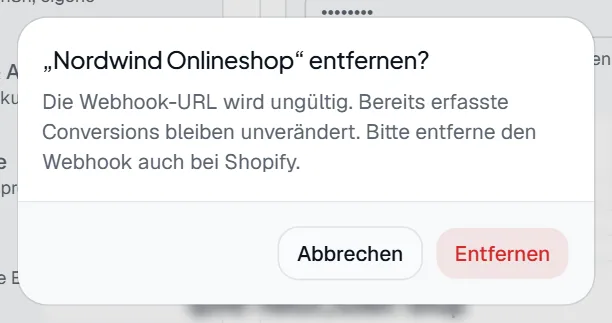
- Markierung 1: Entfernen löscht die Anbindung. Die Webhook-URL wird sofort ungültig und antwortet mit
404. Bereits erfasste Conversions bleiben unverändert. Lösche die Webhooks danach auch in Shopify. Abbrechen schließt nur das Fenster.
Status der Anbindung
| Status | Bedeutung |
|---|---|
| Aktiv | Eingeschaltet und mit Signaturschlüssel. Webhooks werden verarbeitet. |
| Ausstehend | Eingeschaltet, aber ohne Schlüssel. Jeder Webhook wird mit not_configured abgelehnt und steht im Protokoll. |
| Deaktiviert | Ausgeschaltet. Webhooks werden mit 404 abgewiesen und stehen nicht im Protokoll. |
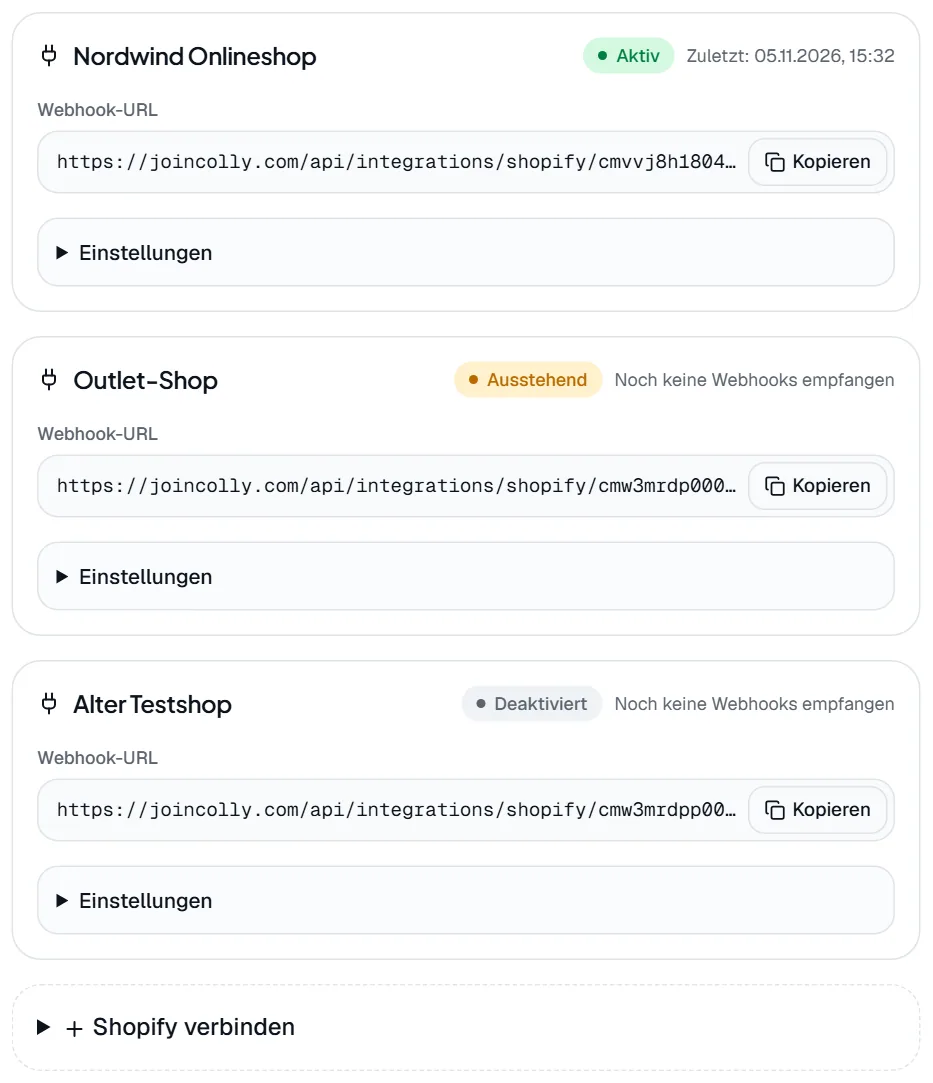
- Markierung 1: Aktiv mit Schlüssel. Zuletzt: nennt den letzten empfangenen Webhook.
- Markierung 2: Ausstehend: Es fehlt der Schlüssel. Noch keine Webhooks empfangen heißt hier, dass auch abgelehnte Nachrichten diese Zeile nicht ändern.
- Markierung 3: Deaktiviert: Webhooks werden abgewiesen, die Adresse antwortet mit
404.
Häufige Probleme
| Was du siehst | Ursache | Lösung |
|---|---|---|
Abgelehnt mit invalid_signature | Der Schlüssel in colly passt nicht zu dem in Shopify. | Schlüssel in Shopify neu kopieren und in Einstellungen eintragen. |
Abgelehnt mit not_configured | Es ist noch kein Schlüssel eingetragen. | Schlüssel eintragen. |
| Noch keine Webhooks empfangen | Die Adresse in Shopify ist falsch, oder es gab noch kein Ereignis. | Webhook-URL vergleichen und Testbestellung auslösen. |
| Zuletzt: ändert sich, aber das Protokoll bleibt leer | Die Bestellungen haben weder Click-ID noch Rabattcode. | Ziel-URL prüfen (?click_id={click_id}). Parametername vergleichen. Eventuell das Theme-Snippet einsetzen. |
Abgelehnt mit click_not_found | Die Click-ID ist unbekannt oder gehört nicht zu deinen Angeboten. | Bestellung über einen echten Trackinglink deines Angebots testen. |
Abgelehnt mit currency_mismatch | Der Shop verkauft in einer anderen Währung als das Angebot. | Währungen angleichen. |