Verifizierung (KYC)
Warum colly deine Identität prüft, welche Wege es gibt und was jeder Status bedeutet.
KYC steht für „Know Your Customer“. colly ist gesetzlich verpflichtet zu wissen, an wen ausgezahlt wird. Als Creator bestätigst du dafür einmal deine Identität. Das gilt für Privatpersonen und für Unternehmer gleich. Die Unternehmensprüfung gibt es nur für Advertiser.
Wo du die Verifizierung findest
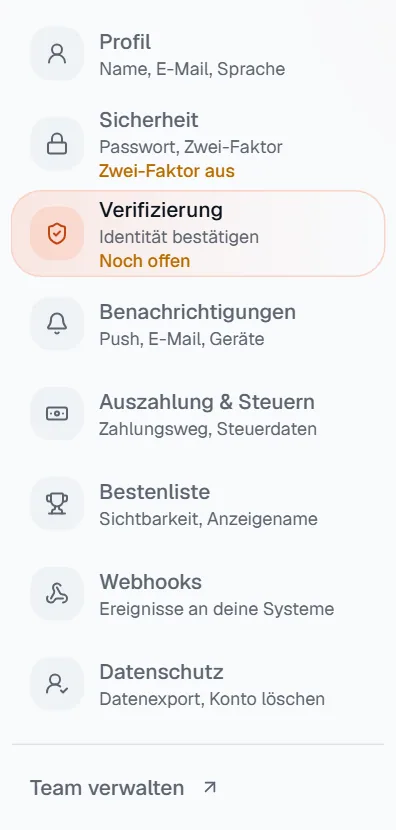
- Markierung 1: Verifizierung öffnet Status, Checkliste und die Prüfwege.
- Markierung 2: Auszahlung & Steuern öffnet Zahlungsdaten und Steuerdaten.

- Markierung 1: Jetzt verifizieren öffnet den Bereich Verifizierung.
Wann du sie brauchst
Die Regeln legt die Plattform fest, die aktuellen stehen unten im Bereich unter Wann ist eine Verifizierung nötig? Standardmäßig gilt: für jede Auszahlung, für Sofortauszahlungen und damit Content-Rewards-Verdienste nach der Haltefrist auszahlbar werden. Dein Guthaben bleibt in jedem Fall erhalten.
Schritt für Schritt
Schritt 1: Ausgangslage ansehen
Am Anfang steht Nicht begonnen, und die Checkliste ist leer. Du kannst Stripe Identity schon sehen, aber ohne Name und Anschrift kommst du nicht weiter.
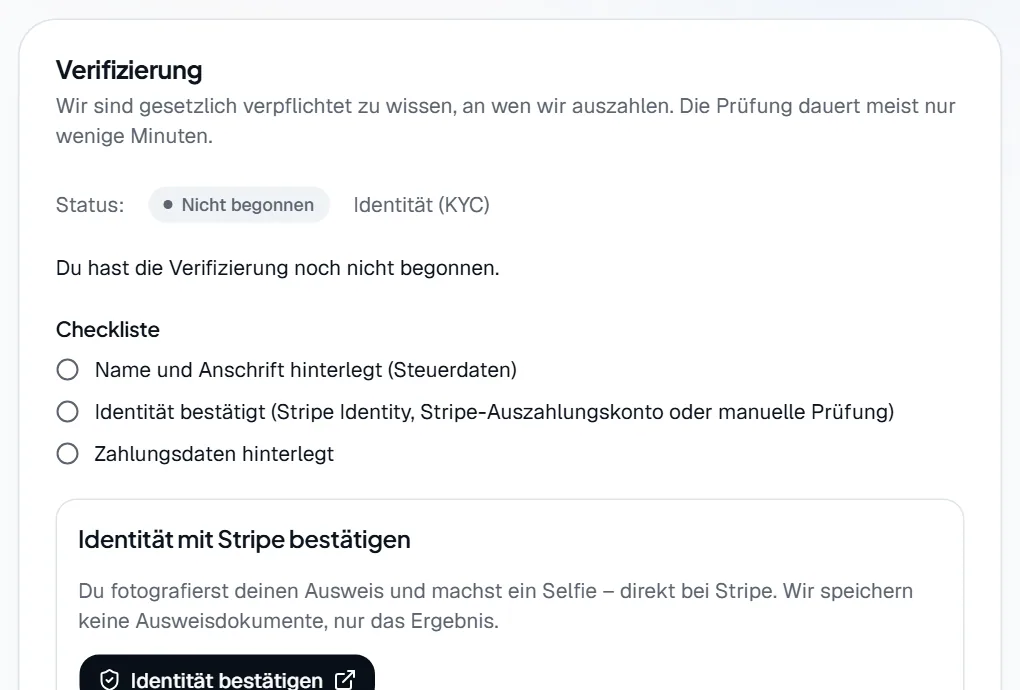
Schritt 2: Name und Anschrift eintragen
Öffne Auszahlung & Steuern und fülle die Steuerdaten für Gutschriften aus.
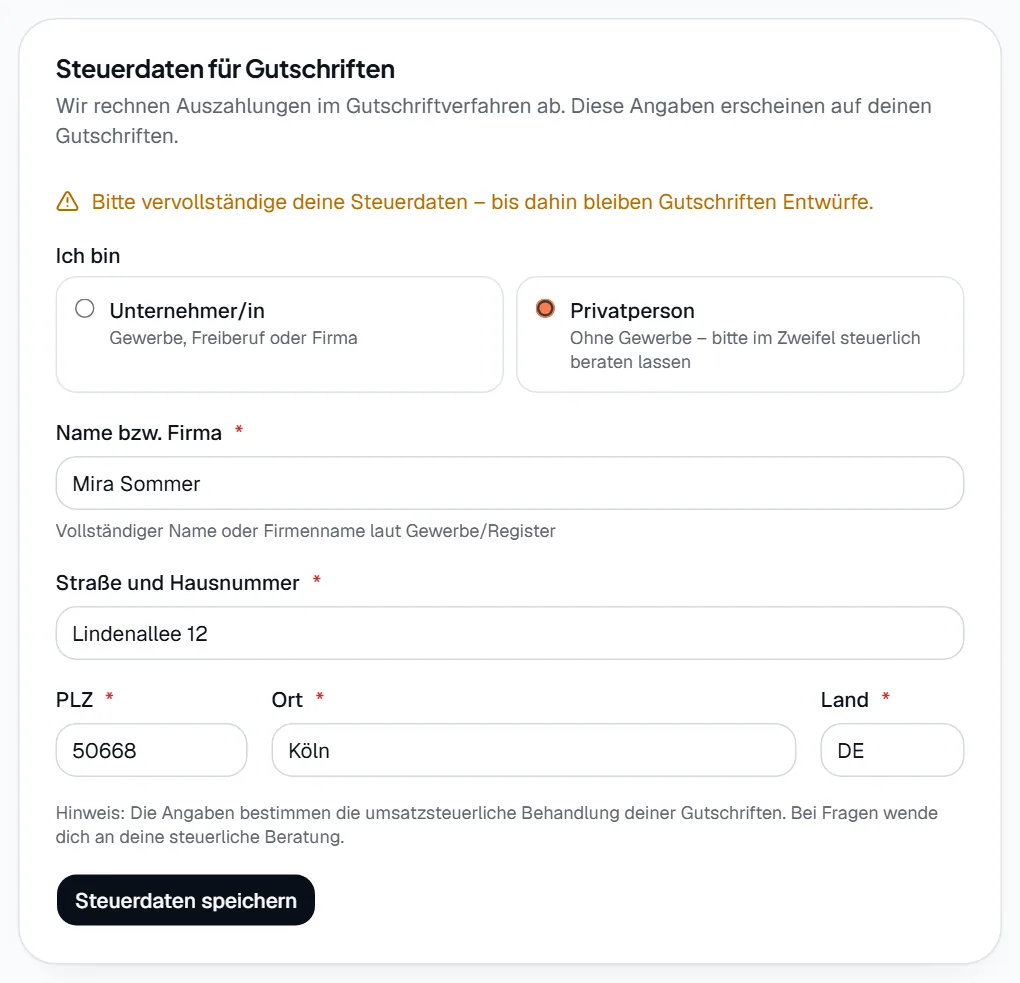
- Markierung 1: Name bzw. Firma: dein vollständiger Name.
- Markierung 2: Straße und Hausnummer: Pflicht sind auch PLZ, Ort und Land.
- Markierung 3: Steuerdaten speichern übernimmt die Angaben.
Schritt 3: Gespeichert
Der Status wechselt von Nicht begonnen auf Bereit zur Prüfung. Geprüft wird damit noch nichts.
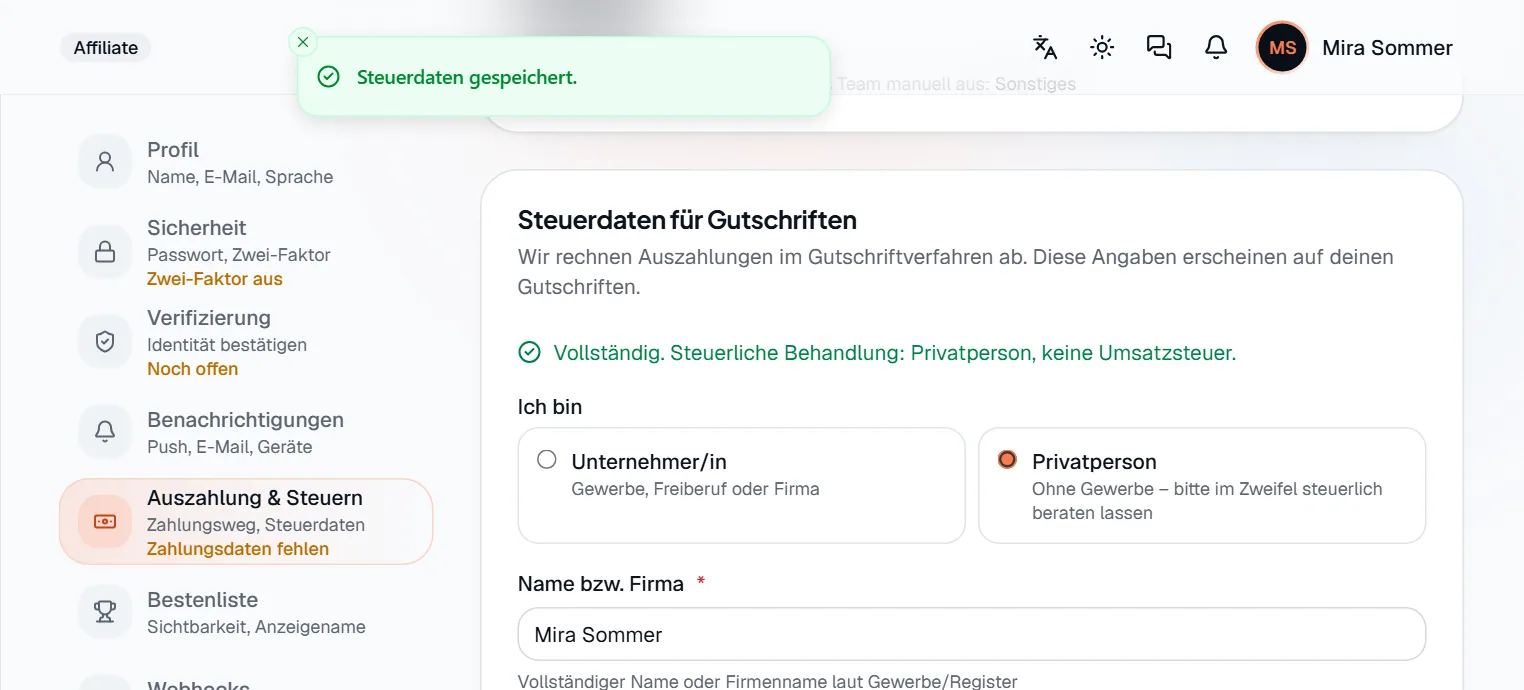
- Markierung 1: Die Meldung Steuerdaten gespeichert. bestätigt das Speichern.
- Markierung 2: Verifizierung zeigt jetzt Noch offen und führt zum nächsten Schritt.
Schritt 4: Prüfweg wählen
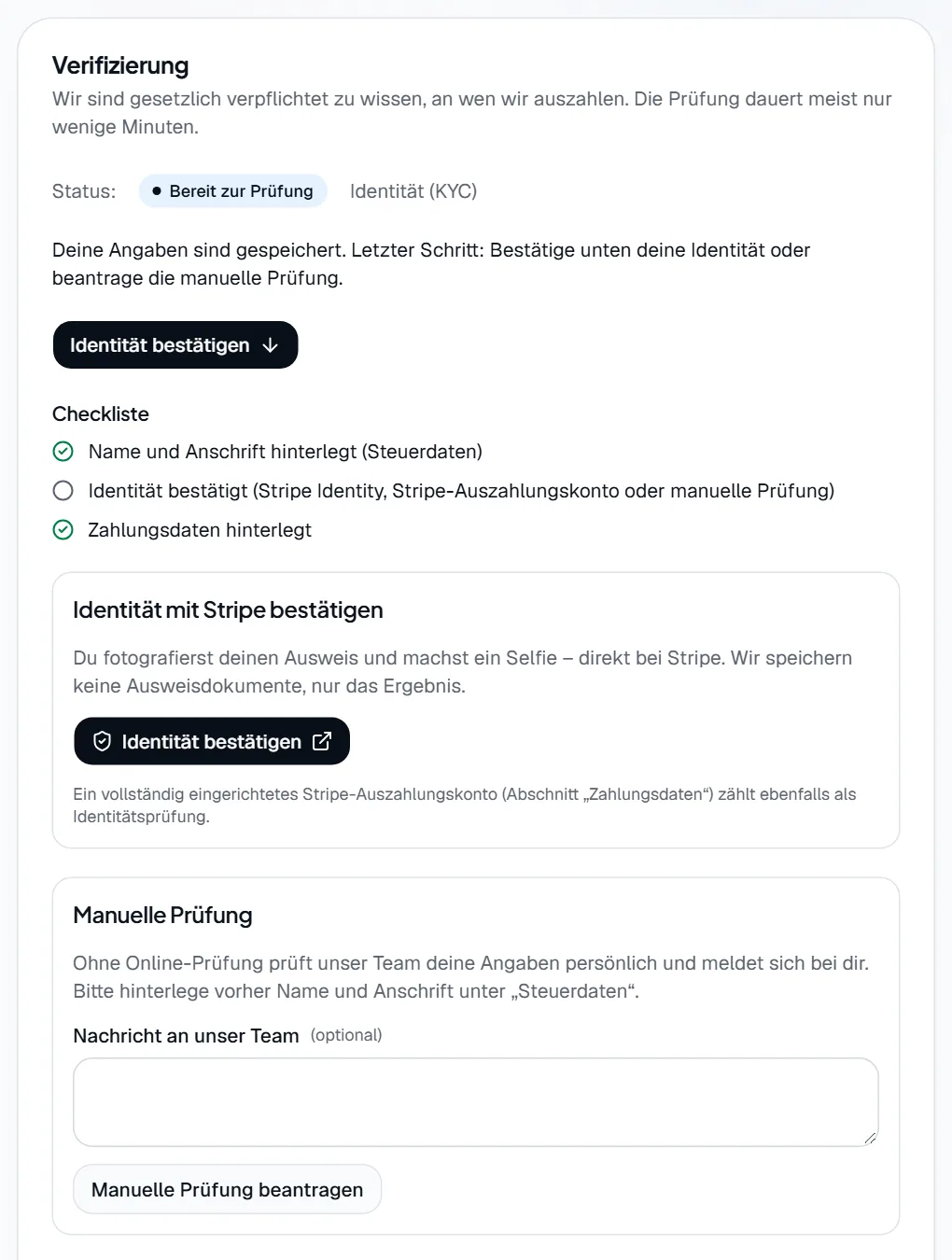
- Markierung 1: Der Knopf Identität bestätigen mit Pfeil springt nur zum Abschnitt darunter.
- Markierung 2: Identität bestätigen im Abschnitt startet die Prüfung und führt dich zu Stripe.
- Markierung 3: Nachricht an unser Team ist freiwillig.
- Markierung 4: Manuelle Prüfung beantragen schickt deine Angaben an das Team. Der Status wechselt auf In Prüfung.
Schritt 5: Ergebnis der manuellen Prüfung
Nach dem Klick auf Manuelle Prüfung beantragen steht der Status auf In Prüfung. Das Team bekommt deine Angaben und deine Nachricht.
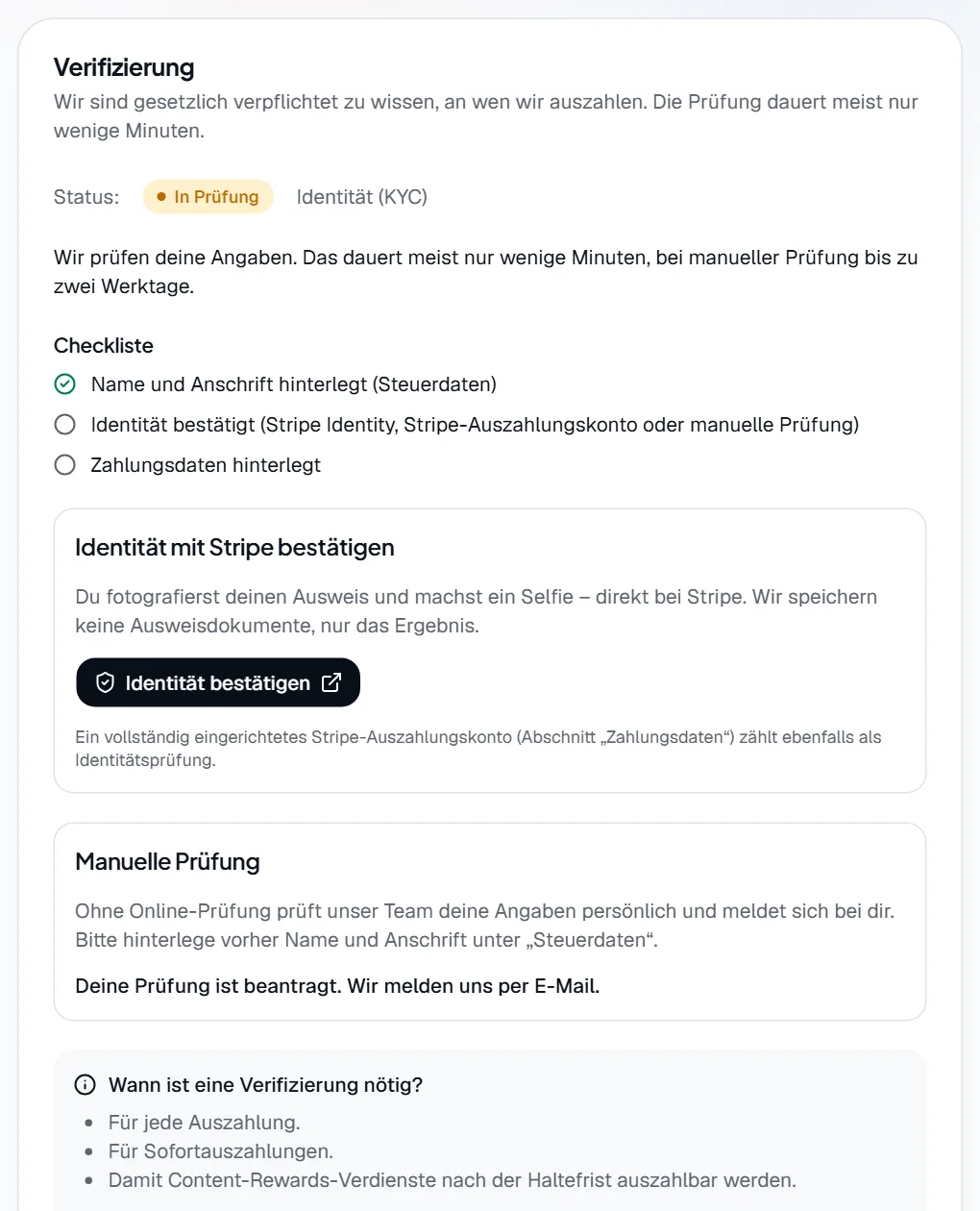
- Markierung 1: Statt des Formulars steht hier nun Deine Prüfung ist beantragt. Wir melden uns per E-Mail.
Schritt 6: Ergebnis abwarten
Solange du nicht verifiziert bist, aktualisiert sich der Bereich von selbst. Bei einer Freigabe, einer Ablehnung oder einer Rückfrage bekommst du eine Benachrichtigung und eine E-Mail.
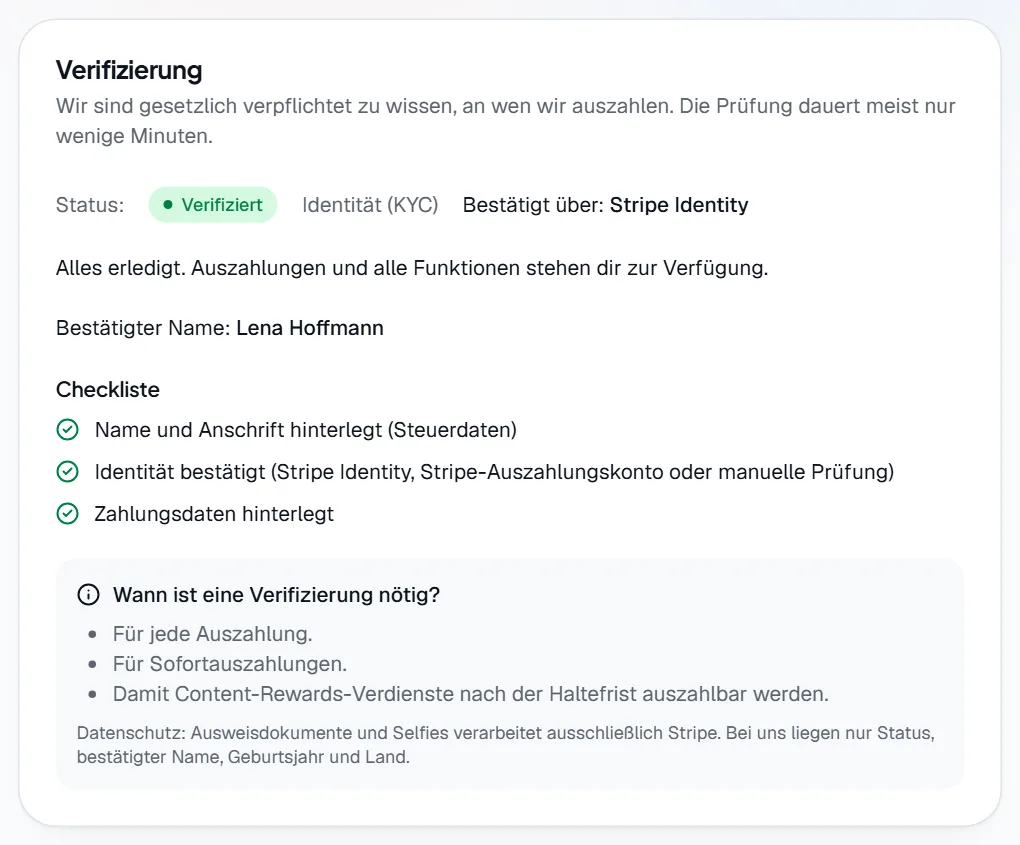
Fertig: Alles erledigt. Auszahlungen und alle Funktionen stehen dir zur Verfügung.
Die drei Prüfwege
| Weg | So läuft es ab | Dauer |
|---|---|---|
| Stripe Identity | Du fotografierst deinen Ausweis und machst ein Selfie, direkt bei Stripe. Danach kommst du zu colly zurück. | Meist wenige Minuten |
| Stripe-Auszahlungskonto | Ein vollständig eingerichtetes Stripe-Connect-Konto zählt standardmäßig ebenfalls als Prüfung. Du musst dann nichts weiter tun. | Sobald Stripe fertig ist |
| Manuelle Prüfung | Das Team prüft deine Angaben persönlich und meldet sich per E-Mail. Ausweisdokumente werden dabei nicht über colly ausgetauscht. | Bis zu zwei Werktage |
| Meldung nach der Rückkehr von Stripe Identity | Was zu tun ist |
|---|---|
| Danke! Deine Identität ist bestätigt. | Nichts mehr. |
| Danke! Stripe prüft deine Angaben ... | Warten, du wirst informiert. |
| Stripe braucht noch Angaben. Bitte versuche es erneut. | Klicke auf Erneut versuchen. Darüber steht der letzte Hinweis von Stripe. |
| Der Stand konnte nicht abgefragt werden. ... | Lade die Seite später neu. |
Die Status
| Status | Bedeutung | Was du tun kannst |
|---|---|---|
| Nicht begonnen | Es fehlen Name und Anschrift, und es läuft keine Prüfung. | Steuerdaten ausfüllen. |
| Bereit zur Prüfung | Deine Angaben sind gespeichert, die Prüfung ist aber noch nicht gestartet. Ohne weiteren Schritt passiert nichts. | Stripe Identity starten oder manuelle Prüfung beantragen. |
| In Prüfung | Stripe oder das Team prüft. | Warten. Bei der manuellen Prüfung steht dort Deine Prüfung ist beantragt. Wir melden uns per E-Mail. |
| Angaben fehlen | Das Team hat eine Rückfrage, oder ein Schritt muss wiederholt werden. Der Text steht unter Hinweis unseres Teams. | Angaben ergänzen und Erneut einreichen klicken. |
| Verifiziert | Alles erledigt. Dahinter steht Bestätigt über und der Prüfweg. | Nichts mehr. |
| Abgelehnt | Die Prüfung wurde abgelehnt, und Auszahlungen sind gesperrt. Die Prüfwege sind ausgeblendet. | An das Team wenden. |
Rückfrage vom Team
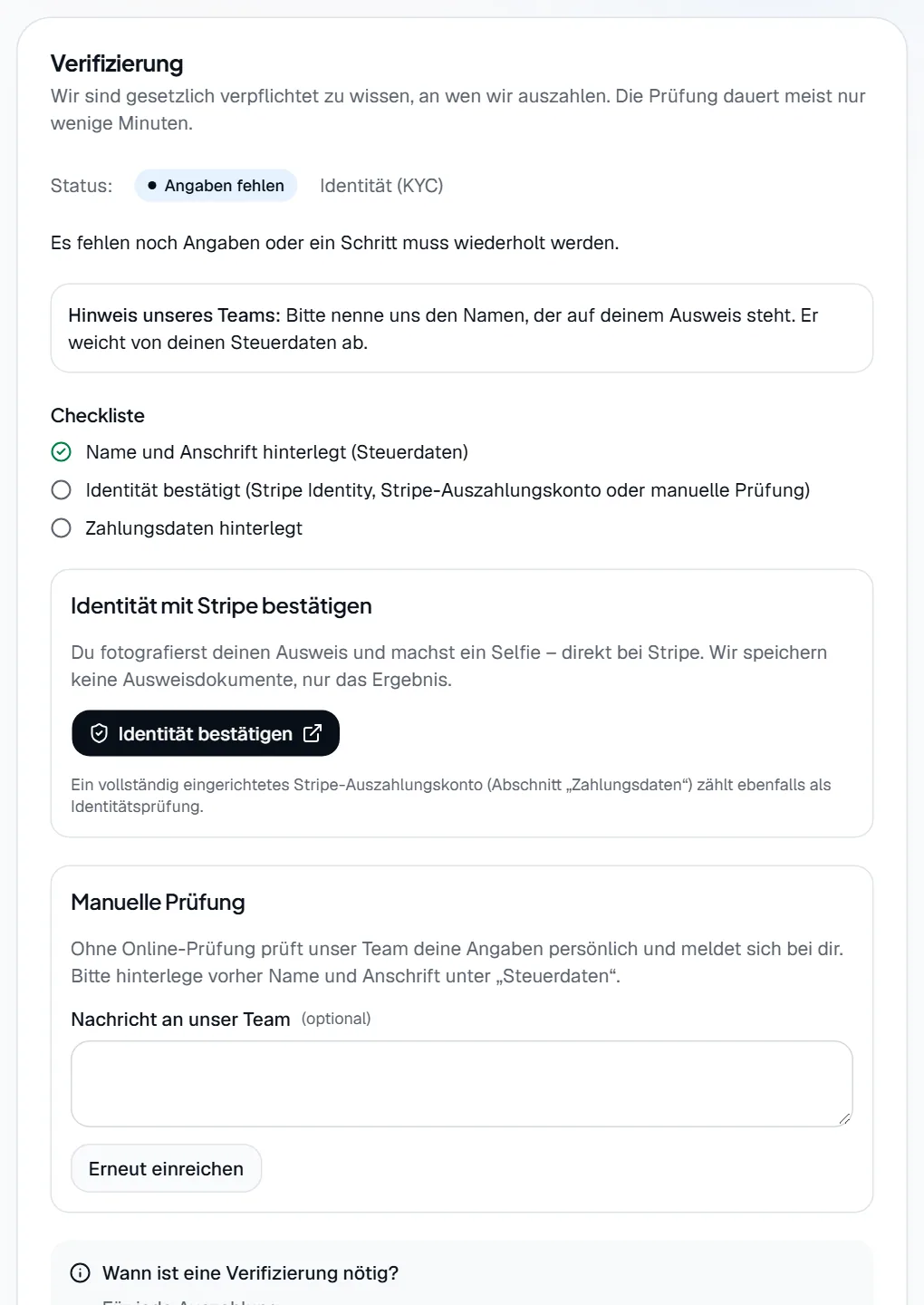
- Markierung 1: Hinweis unseres Teams sagt dir, was fehlt.
- Markierung 2: Nachricht an unser Team: Hier antwortest du auf die Rückfrage.
- Markierung 3: Erneut einreichen schickt die Angaben noch einmal. Der Status wechselt wieder auf In Prüfung.
Abgelehnt
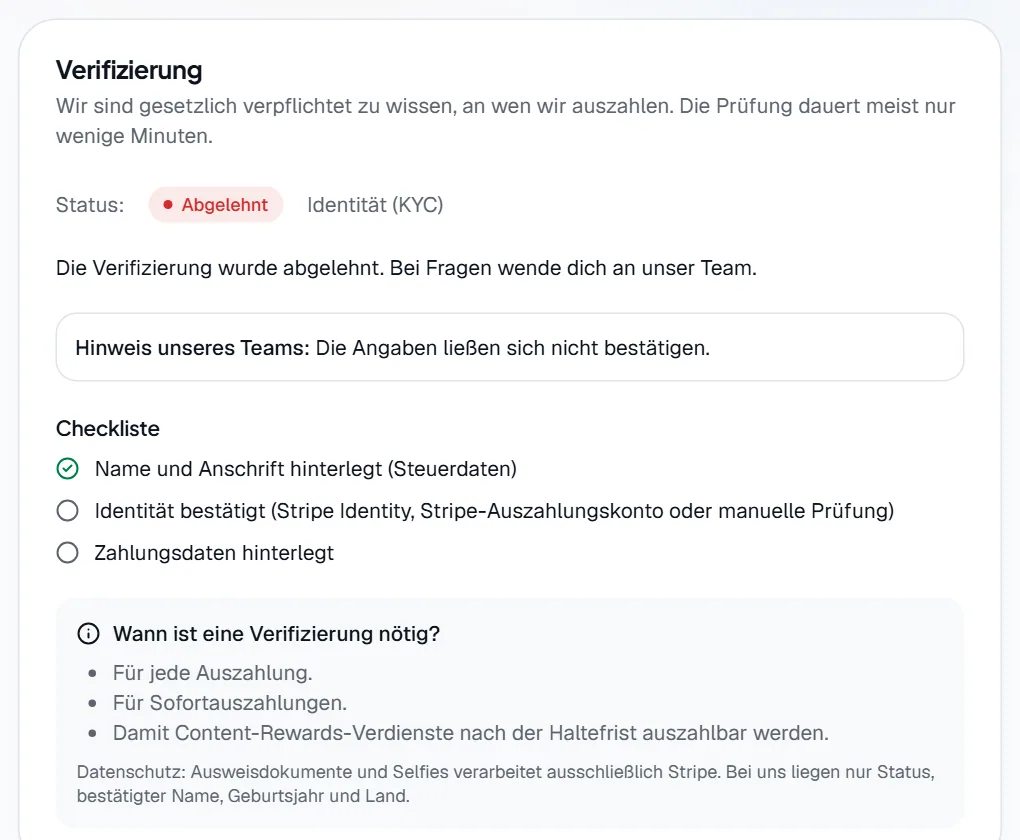
- Markierung 1: Hinweis unseres Teams nennt den Grund.
Privatperson oder Unternehmen
In den Steuerdaten wählst du unter Ich bin zwischen Unternehmer/in und Privatperson. Das bestimmt die Angaben auf deinen Gutschriften und deren Umsatzsteuer. Der Ablauf der Verifizierung ist in beiden Fällen gleich. Für den Status Bereit zur Prüfung reichen Name, Straße und Ort.
Deine Daten
Ausweisdokumente und Selfies verarbeitet ausschließlich Stripe. Bei colly liegen nur Status, bestätigter Name, Geburtsjahr und Land.
Häufige Probleme
| Meldung | Bedeutung und Lösung |
|---|---|
| Bitte hinterlege zuerst Name und Anschrift in den Steuer- bzw. Firmendaten. | Fülle zuerst die Steuerdaten aus. |
| Die Online-Identitätsprüfung ist gerade nicht verfügbar. ... | Beantrage die manuelle Prüfung, oder richte Stripe Connect ein. |
| Die Verifizierung wurde abgelehnt. Bitte wende dich an unser Team. | Ein neuer Versuch ist nicht möglich. Das Team entscheidet. |