Ziele und Provisionen
Provisionsmodelle, weitere Ziele, Versionen und individuelle Vereinbarungen mit einzelnen Creatorn.
Ein Ziel ist das Ereignis, für das du zahlst, zum Beispiel ein Kauf oder ein Lead. Jedes Ziel hat eine Kondition: Sie legt fest, was der Creator bekommt und was du zahlst. Du findest beides auf der Angebotsseite im Abschnitt Ziele & Provisionen. Ändern dürfen das in deinem Team die Rollen Eigentümer:in, Admin und Mitglied.
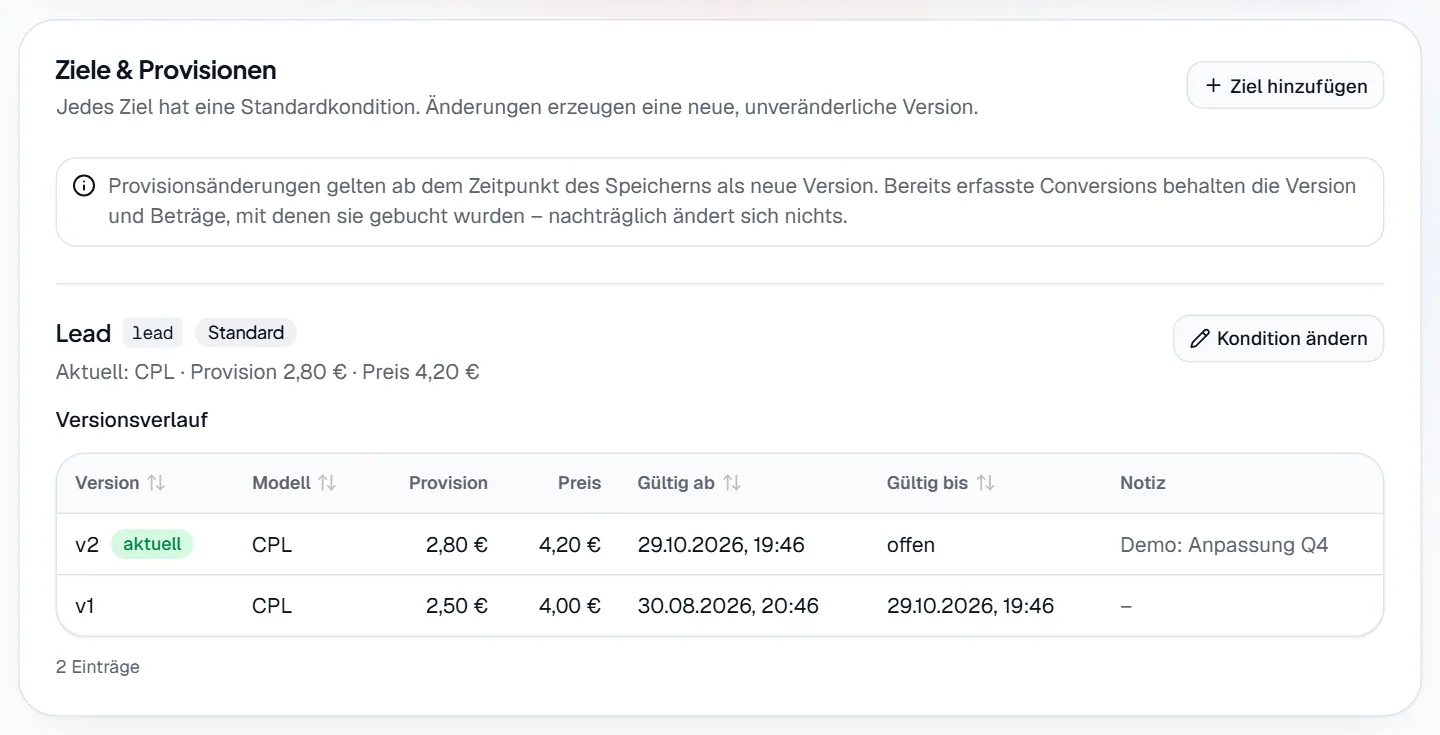
- Markierung 1: Ziel hinzufügen öffnet den Dialog für ein weiteres Ziel.
- Markierung 2: Kondition ändern öffnet den Dialog für neue Beträge. Beim Speichern entsteht eine neue Version.
Das Ziel, das du beim Anlegen des Angebots festgelegt hast, trägt das Etikett Standard. Es zählt, wenn dein Postback keinen goal-Wert sendet. Die Zeile Aktuell zeigt Modell, Provision und Preis. Steht dort rot Keine gültige Kondition, lehnt colly Postbacks für dieses Ziel ab.
Die Provisionsmodelle
| Modell | Bedeutung | Du trägst ein |
|---|---|---|
| CPA | Cost per Action: fester Betrag je Aktion, zum Beispiel Kauf oder Installation. | Affiliate-Provision und Advertiser-Preis als Betrag |
| CPL | Cost per Lead: fester Betrag je qualifiziertem Lead. | Affiliate-Provision und Advertiser-Preis als Betrag |
| Revenue Share | Prozentsatz vom gemeldeten Warenkorbwert. Dein Postback muss dafür amount enthalten. | Affiliate-Provision (%) und Advertiser-Preis (%) |
- Affiliate-Provision: Das erhält der Creator je Conversion.
- Advertiser-Preis: Das zahlst du je Conversion: die Provision plus die Gebühr von colly. colly berechnet ihn automatisch und zeigt ihn direkt unter dem Feld an. In der Liste der Conversions heißt dieser Wert Kosten.
Eine Kondition ändern
Schritt 1: Dialog öffnen
Klicke beim gewünschten Ziel auf Kondition ändern. Die aktuellen Werte sind schon eingetragen.
Schritt 2: Werte eintragen
Du trägst nur die Provision ein. Was du dafür zahlst, siehst du sofort darunter.
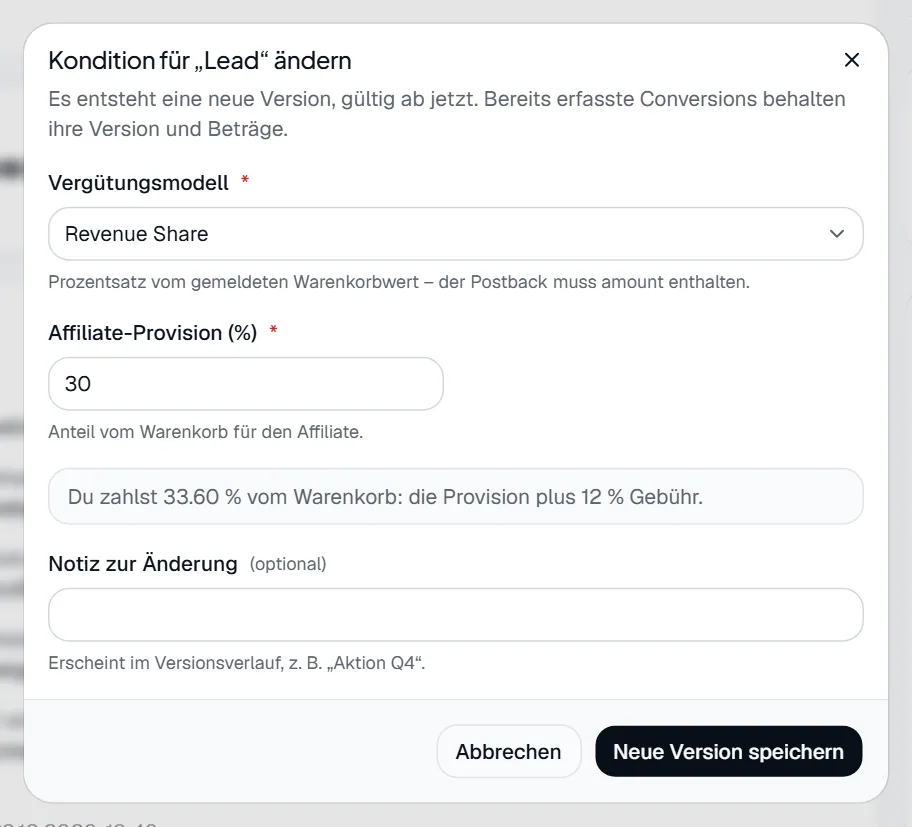
- Markierung 1: Wechselst du das Vergütungsmodell, wechseln die Felder darunter zwischen Betrag und Prozent.
- Markierung 2: Der Preis rechnet sich bei jeder Eingabe neu. Liegt er mit Gebühr über 100 % vom Warenkorb, lehnt colly das Speichern ab.
- Markierung 3: Neue Version speichern erstellt die Version. Sie gilt ab sofort. Oben erscheint Neue Provisionsversion gespeichert.
Schritt 3: Ergebnis prüfen
Im Versionsverlauf steht die neue Version oben mit dem Etikett aktuell. Die alte Version bekommt ein Datum unter Gültig bis.
Was Versionen bedeuten
Provisionen werden nie überschrieben. Jede Änderung ist eine neue, unveränderliche Version. Bereits erfasste Conversions behalten die Version und Beträge, mit denen sie gebucht wurden. Nachträglich ändert sich also nichts. Das Notiz-Feld hilft dir, später den Grund nachzuvollziehen.
Ein weiteres Ziel hinzufügen
Ein Angebot kann mehrere Ziele haben, zum Beispiel einen Lead und zusätzlich einen Kauf, jeweils mit eigener Kondition.
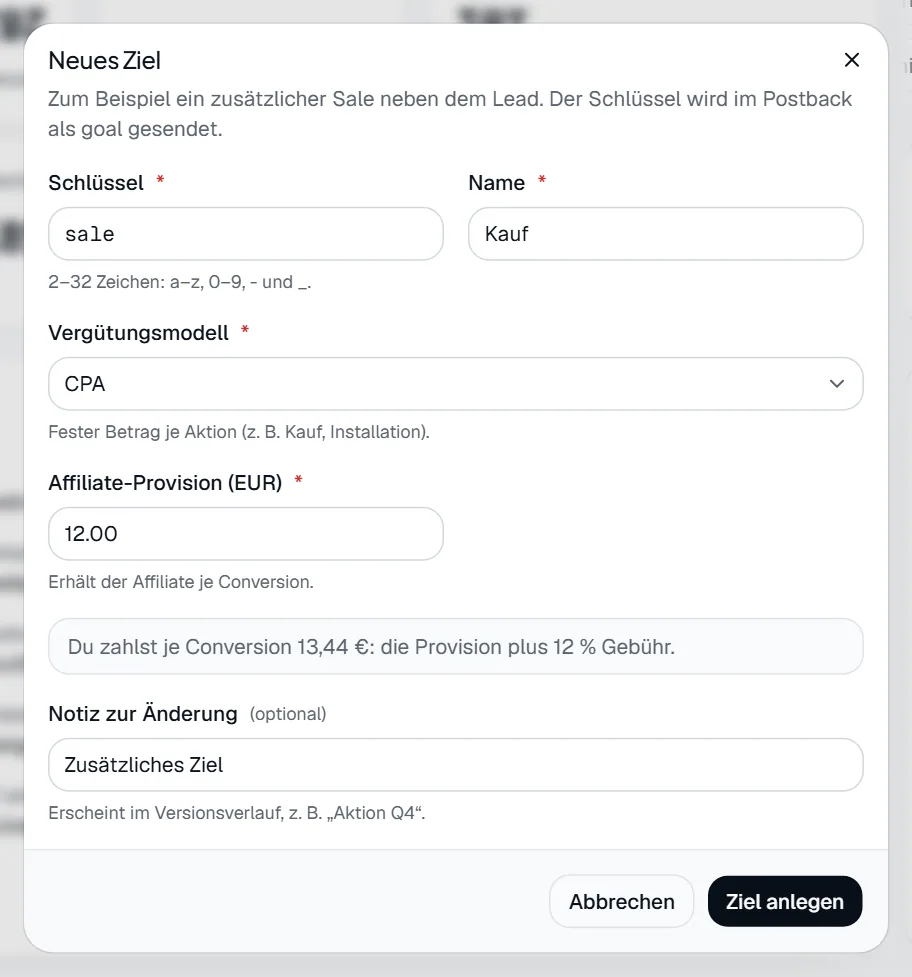
- Markierung 1: Der Schlüssel wird im Postback als
goalgesendet. Erlaubt sind 2 bis 32 Zeichen: a bis z, 0 bis 9,-und_. Er darf je Angebot nur einmal vorkommen. - Markierung 2: Das Vergütungsmodell gilt nur für dieses Ziel.
- Markierung 3: Ziel anlegen speichert das Ziel. Es erscheint sofort im Abschnitt, und oben steht Ziel hinzugefügt.
Teile deinem System danach den neuen Schlüssel mit. Wie du ihn sendest, steht unter Postback. Ziele lassen sich in der Oberfläche nicht umbenennen oder löschen. Bei archivierten Angeboten fehlen die Knöpfe zum Ändern ganz.
Individuelle Provision für einen Creator
Eine individuelle Vereinbarung gilt für genau einen Creator und hat Vorrang vor der Standardkondition. Anlegen und ändern können sie nur Administratoren der Plattform. Als Advertiser siehst du sie im Abschnitt Individuelle Vereinbarungen, kannst sie aber nicht bearbeiten. Möchtest du eine vereinbaren, wende dich an das Team.
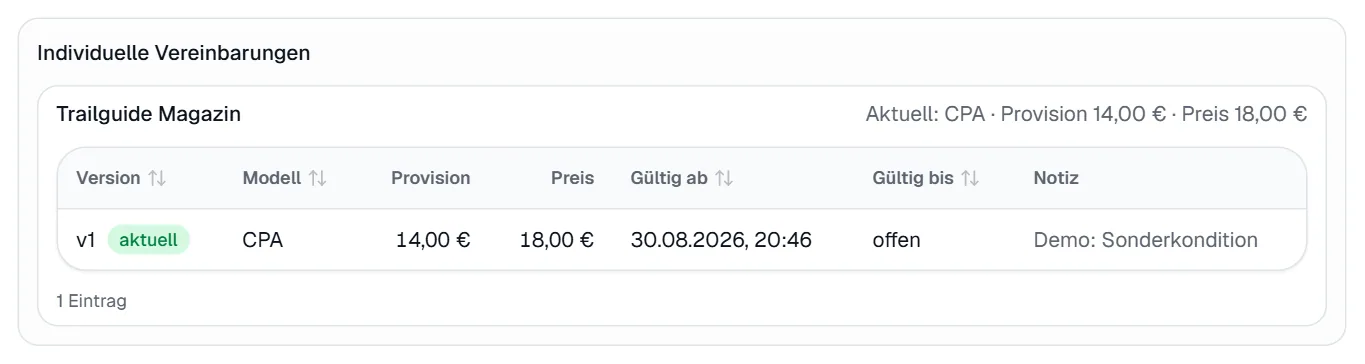
Weitere Bedienelemente
- Abbrechen oder das X im DialogSchließt den Dialog, ohne etwas zu speichern.
- Spaltenköpfe im VersionsverlaufSortieren die Versionen, zum Beispiel nach Gültig ab.
Häufige Probleme
| Was du siehst | Was du tun kannst |
|---|---|
| Bitte einen Betrag wie 12.50 eingeben | Gib nur Zahlen ein, ohne Währungszeichen. |
| Bitte einen Prozentwert zwischen 0 und 100 eingeben | Korrigiere den Wert im Feld mit Prozent. |
| Ein Ziel mit diesem Schlüssel existiert bereits. | Wähle einen anderen Schlüssel oder nutze das vorhandene Ziel. |
| Eine Conversion zeigt noch den alten Betrag | Das ist richtig, wenn sie vor der Änderung erfasst wurde. Sie behält ihre Version. |