Verifizierung deines Unternehmens (KYB)
Firmendaten hinterlegen, USt-IdNr. prüfen lassen, Domain nachweisen und zur Prüfung einreichen.
KYB steht für Know Your Business: colly prüft, ob es dein Unternehmen wirklich gibt. Die Prüfung findest du unter Einstellungen im Abschnitt Verifizierung. Creator haben dort eine eigene Identitätsprüfung.
In deinem Team dürfen das die Rollen Eigentümer:in, Admin und Finanzen. Mehr dazu unter Team.
Wann du sie brauchst

- Aufladungen: Über der Schwelle ist KYB Pflicht. Gezählt wird die Summe deiner gutgeschriebenen Aufladungen plus der neue Betrag, je Währung. Der Standardwert ist 1.000,00, das Team kann ihn ändern.
- Marktplatz: Angebote und Kampagnen kommen nur mit KYB neu in den öffentlichen Marktplatz. Auch das ist eine Einstellung der Plattform und standardmäßig aktiv.
Angebote anlegen und zur Prüfung einreichen kannst du auch ohne KYB.
Dein Stand auf einen Blick
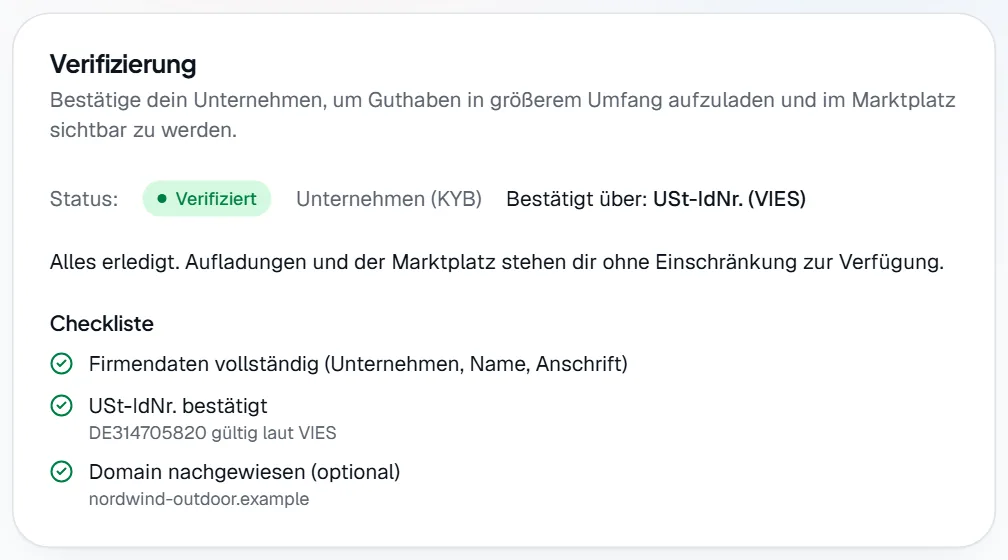
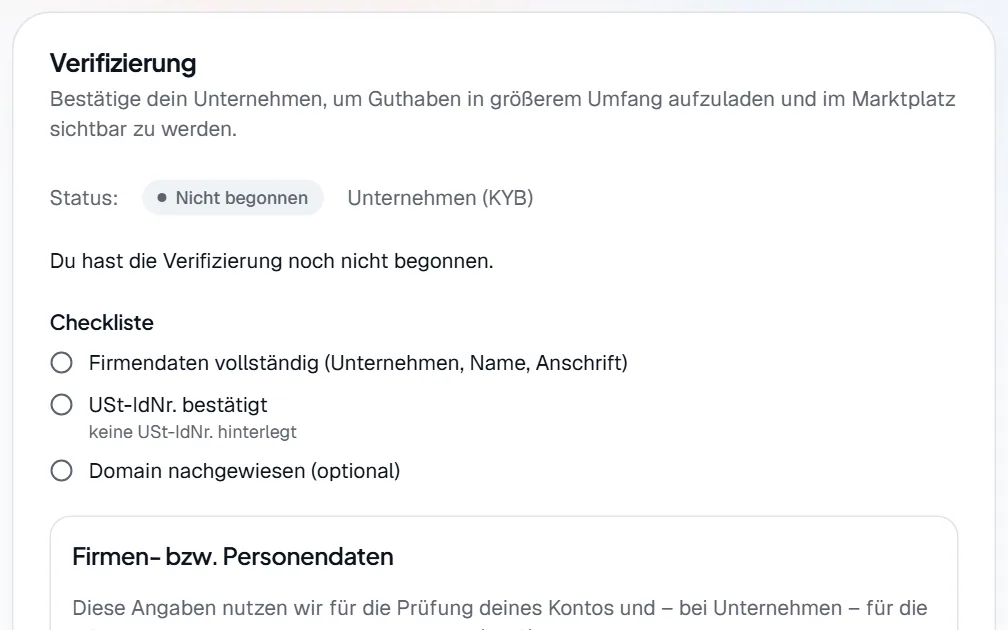
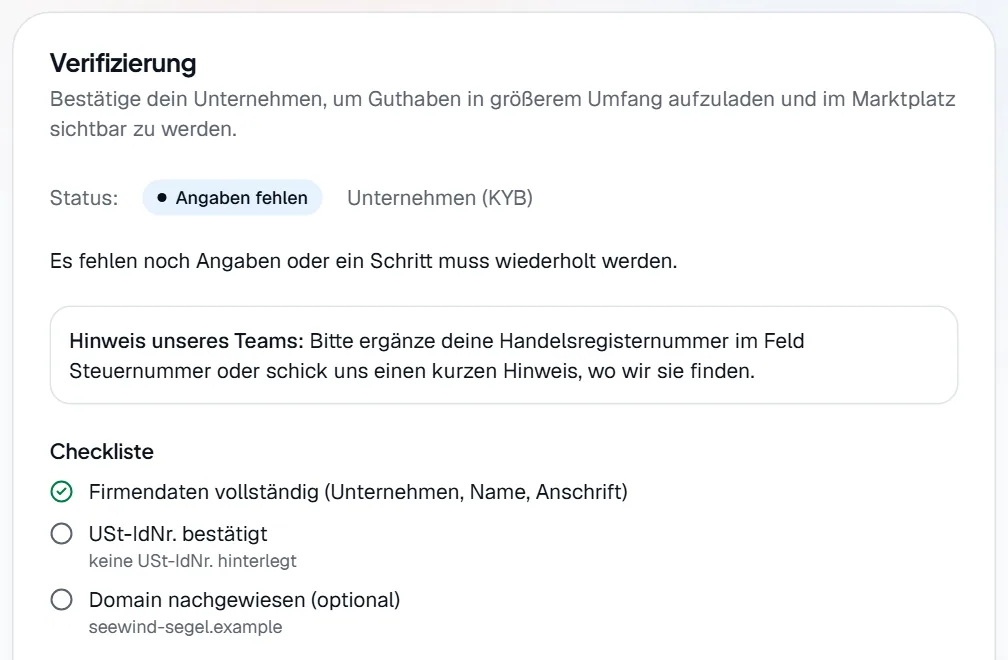
| Status | Bedeutung | Was du tun kannst |
|---|---|---|
| Nicht begonnen | Name oder Anschrift fehlen noch. | Firmendaten speichern. |
| Bereit zur Prüfung | Die Angaben sind gespeichert, die Prüfung läuft aber noch nicht. | Jetzt zur Prüfung einreichen klicken. |
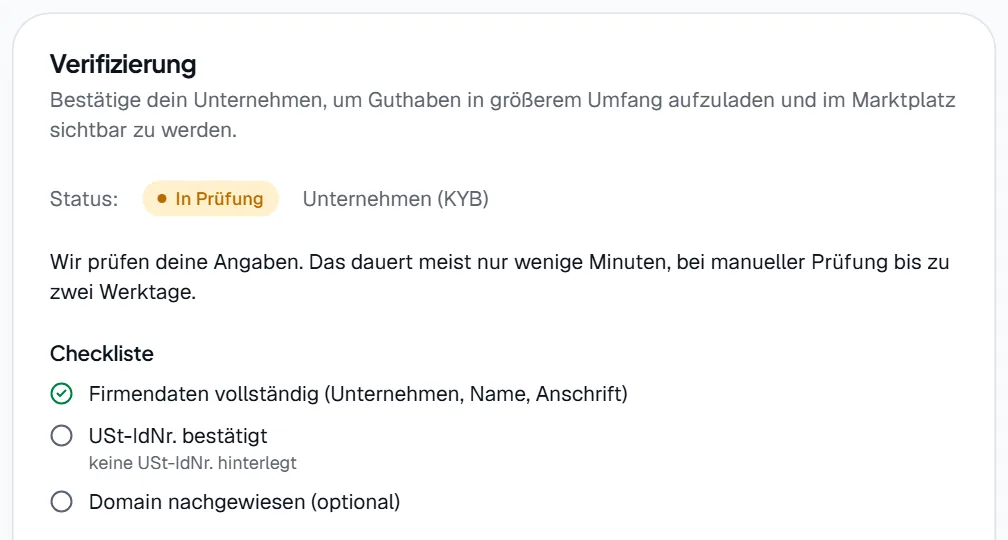
| In Prüfung | Die USt-IdNr. wird abgefragt oder das Team prüft deinen Antrag. Laut Anzeige dauert das meist nur wenige Minuten, bei manueller Prüfung bis zu zwei Werktage. | Warten. Der Stand erscheint ohne Neuladen. |
| Angaben fehlen | Das Team braucht mehr von dir oder die automatische Prüfung war nicht möglich. Gibt es eine Rückfrage, steht sie darunter als Hinweis unseres Teams. | Angaben ergänzen und Erneut einreichen klicken. |
| Verifiziert | Aufladungen und Marktplatz stehen dir ohne Einschränkung offen. | Nichts weiter nötig. |
| Abgelehnt | Die Verifizierung wurde abgelehnt. Das Einreichen-Formular verschwindet. | An das Team wenden. |
Wird dein Unternehmen verifiziert oder abgelehnt oder fordert das Team Angaben an, erhältst du eine Benachrichtigung und eine E-Mail.
So gehst du vor
Schritt 1: Einstellungen öffnen
Klicke links auf Einstellungen und scrolle zum Abschnitt Verifizierung. Ohne Verifizierung zeigt auch die Seite Guthaben den Hinweis Bestätige dein Unternehmen. Der Knopf Jetzt verifizieren führt direkt dorthin.
Schritt 2: Firmendaten speichern
Fülle das Formular Firmen- bzw. Personendaten aus und speichere es. Mit einer USt-IdNr. fragt colly automatisch VIES ab, das System der EU-Kommission. Ist die Nummer gültig und die automatische Bestätigung aktiv, ist dein Unternehmen ohne weiteren Schritt Verifiziert. Das ist der Standard. Das Team kann die Automatik abschalten oder zusätzlich einen Domain-Nachweis verlangen.
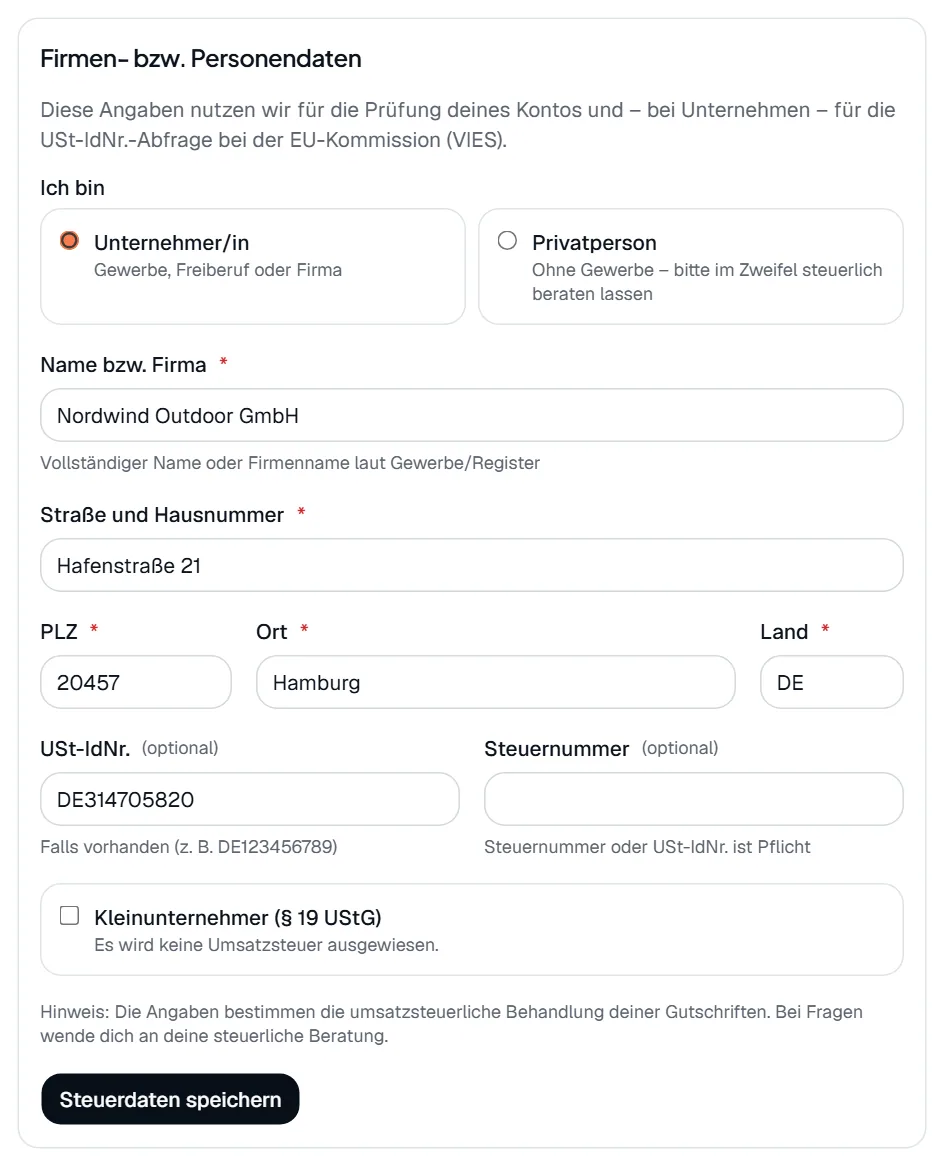
- Markierung 1: Wähle Unternehmer/in oder Privatperson. Bei Privatpersonen verschwinden die Steuerfelder, und die Prüfung läuft immer durch das Team.
- Markierung 2: Trägst du eine USt-IdNr. ein oder änderst sie, startet nach dem Speichern die Abfrage. Die Checkliste zeigt das Ergebnis, zum Beispiel gültig laut VIES oder laut VIES ungültig.
- Markierung 3: Steuerdaten speichern sichert die Angaben. Danach aktualisieren sich Checkliste und Status.
Schritt 3: Domain nachweisen (optional)
Das ist freiwillig, außer das Team verlangt es für die automatische Bestätigung. Der Text im Formular zeigt dir, welcher Fall gilt.
- Trage den TXT-Eintrag bei deinem Domain-Anbieter ein oder setze das Meta-Tag in den
headdeiner Startseite. - Klicke auf Jetzt prüfen. Bei Erfolg steht dort Nachgewiesen am mit dem Datum.
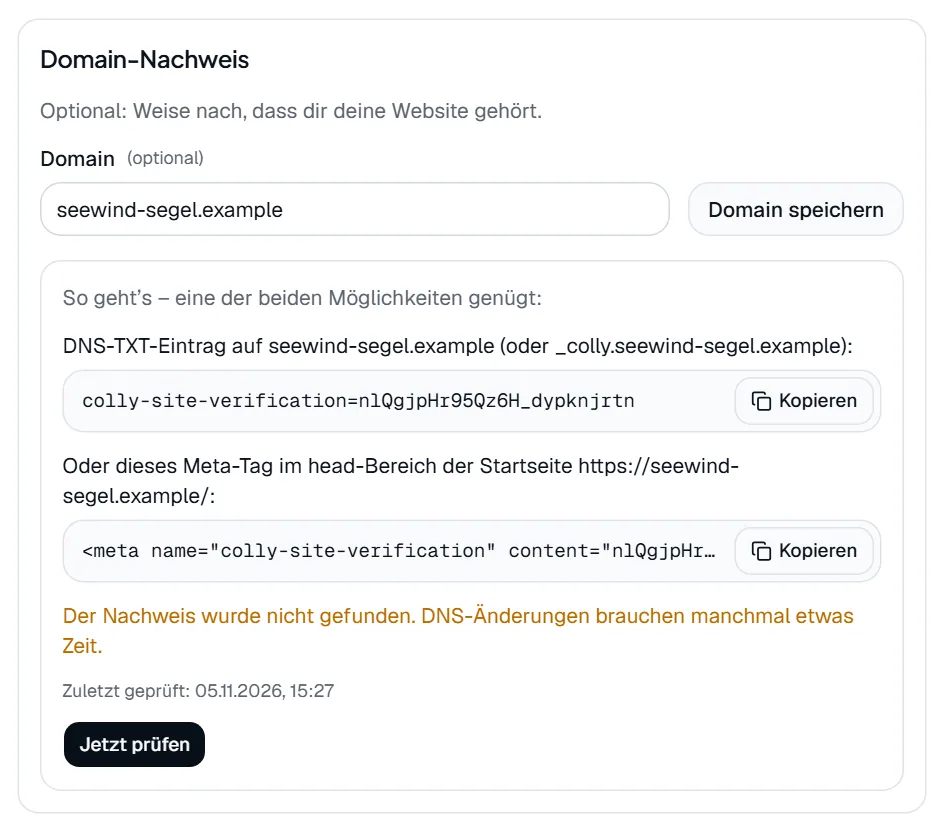
- Kommt Der Nachweis wurde nicht gefunden, warte etwas und prüfe erneut. DNS-Änderungen brauchen manchmal Zeit.
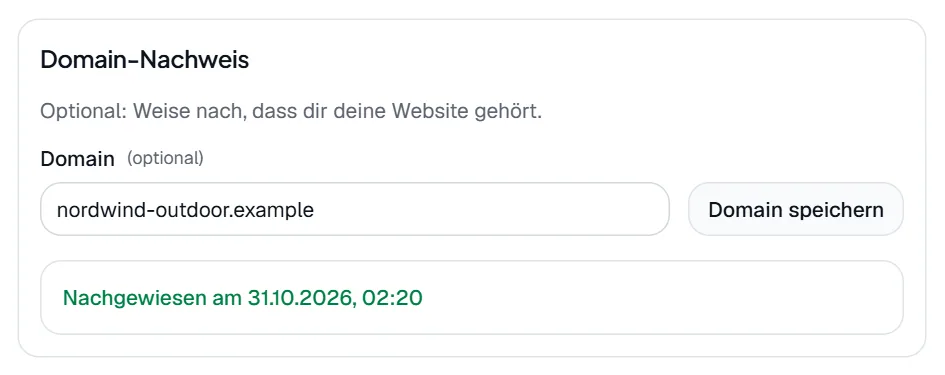
- Markierung 1: Trage hier deine Domain ein, zum Beispiel
beispiel.de. - Markierung 2: Domain speichern erzeugt deinen persönlichen Nachweis. Darunter erscheinen ein DNS-TXT-Eintrag und ein Meta-Tag zum Kopieren. Eines von beiden genügt.
- Trage den TXT-Eintrag bei deinem Domain-Anbieter ein oder setze das Meta-Tag in den
Schritt 4: Nachweis eintragen und prüfen
Nach Domain speichern erscheint dein persönlicher Nachweis. Bis zum Erfolg bleibt der Punkt in der Checkliste leer.
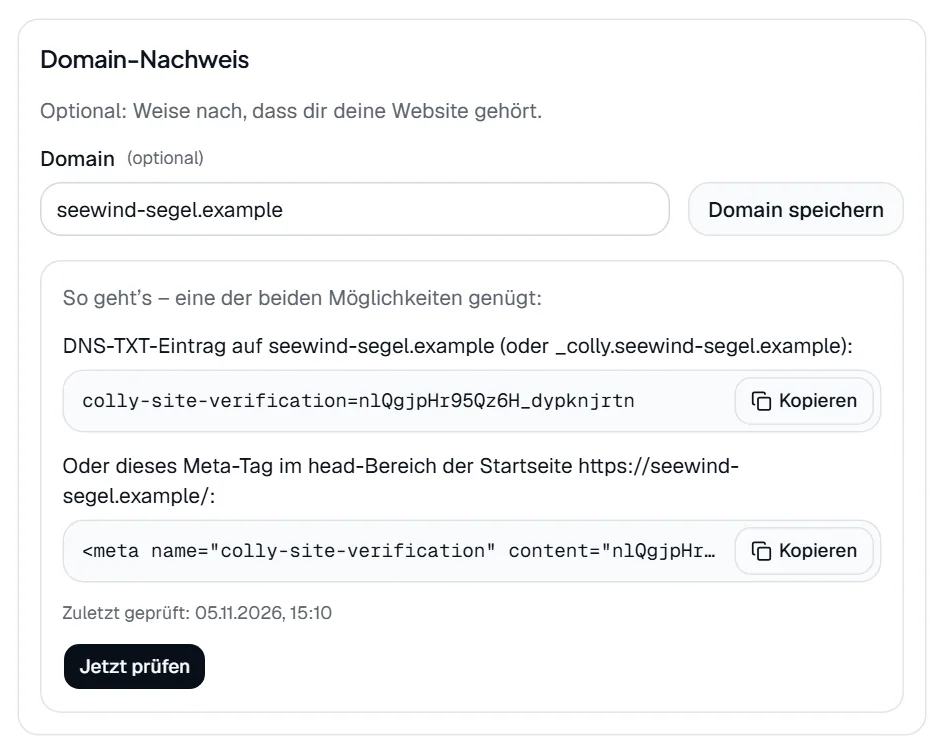
- Markierung 1: Kopieren legt den TXT-Eintrag in die Zwischenablage.
- Markierung 2: Kopieren legt das Meta-Tag in die Zwischenablage. Eine der beiden Möglichkeiten genügt.
- Markierung 3: Jetzt prüfen sucht den Nachweis sofort.
Schritt 5: Wenn der Nachweis nicht gefunden wird
Der Hinweis erscheint über dem Knopf, darunter steht, wann zuletzt geprüft wurde. Du kannst es jederzeit erneut versuchen.
Schritt 6: Zur Prüfung einreichen
Der Kasten Zur Prüfung einreichen ist für alle Fälle, in denen die automatische Prüfung nicht passt: Privatpersonen, Unternehmen außerhalb der EU oder Firmen ohne USt-IdNr. Fehlen noch Name oder Anschrift, siehst du stattdessen den Hinweis, sie zuerst zu speichern. Sind die Daten gespeichert, zeigt der Status Bereit zur Prüfung:
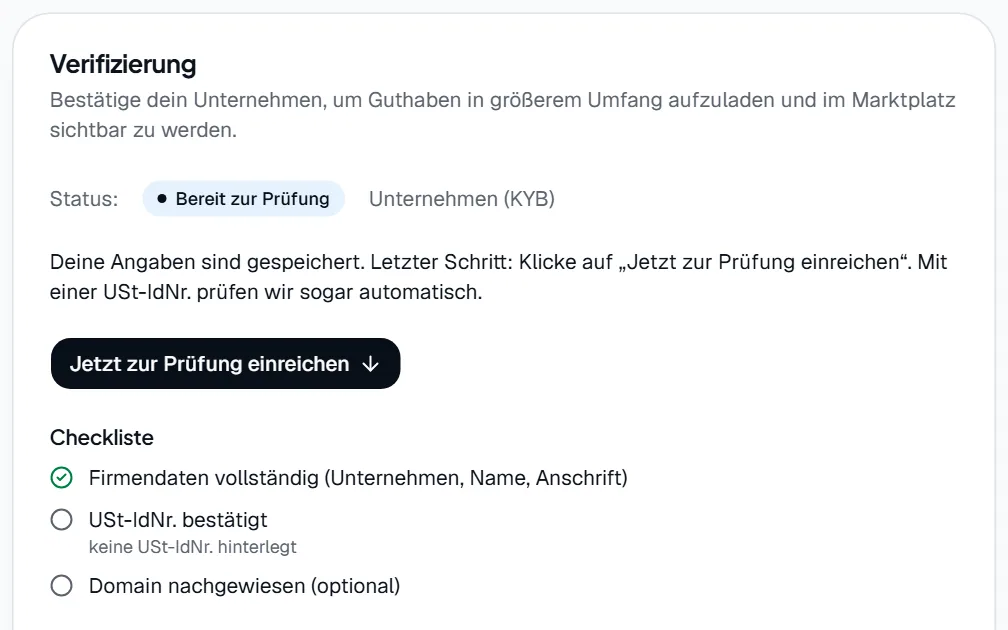
- Markierung 1: Dieser Knopf springt zum Kasten Zur Prüfung einreichen weiter unten.
Schritt 7: Antrag abschicken
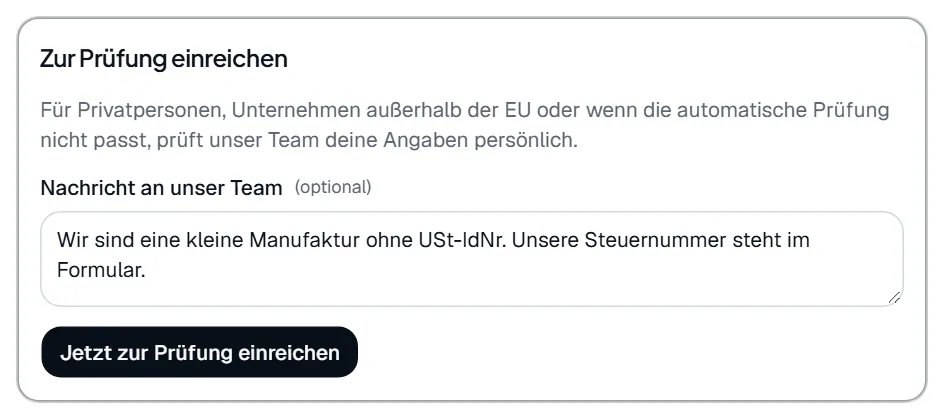
- Markierung 1: Die Nachricht an unser Team ist optional.
- Markierung 2: Jetzt zur Prüfung einreichen schickt den Antrag ab.
Schritt 8: Auf das Ergebnis warten
Der Status wechselt auf In Prüfung, und das Team bearbeitet deinen Antrag.
Weitere Bedienelemente
- Jetzt zur Prüfung einreichen (oben beim Status)Der Knopf erscheint bei Bereit zur Prüfung und springt zum Einreichen-Formular weiter unten. Eingereicht wird erst dort.
- Kopieren (beim Nachweis)Kopiert den TXT-Eintrag oder das Meta-Tag in die Zwischenablage.
- Erneut einreichenErscheint bei Angaben fehlen statt des normalen Knopfs. Der Status geht zurück auf In Prüfung.
Häufige Probleme
| Was du siehst | Was du tun kannst |
|---|---|
| Beim Aufladen: Aufladungen über insgesamt … erfordern eine Unternehmensprüfung | Bestätige dein Unternehmen oder wähle einen kleineren Betrag. |
| laut VIES ungültig – bitte prüfen | Prüfe die USt-IdNr. auf Tippfehler und speichere sie neu. Stimmt sie, reiche zur Prüfung durch das Team ein. |
| VIES gerade nicht erreichbar | colly versucht es automatisch erneut. Du kannst auch direkt zur Prüfung einreichen. |
| Beim Marktplatz-Schalter: Für den öffentlichen Marktplatz brauchst du eine abgeschlossene Unternehmensprüfung | Schließe zuerst die Verifizierung ab. |