Konto erstellen
Registrierung als Creator oder Advertiser, E-Mail-Bestätigung, Freischaltung, Team-Einladungen und Onboarding-Links.
Es gibt drei Wege zu einem Konto: Du registrierst dich selbst, ein Team lädt dich ein, oder eine Plattform hat ein Unterkonto für dich vorbereitet. Dieser Artikel erklärt alle drei. Konten für Administratoren und Account Manager lassen sich hier nicht anlegen.
Selbst registrieren
Schritt 1: Kontotyp wählen
Öffne die Registrierung über Jetzt registrieren auf der Anmeldeseite oder direkt unter
/register. Du siehst zuerst zwei große Karten. Davon hängt ab, welche Bereiche du später bekommst.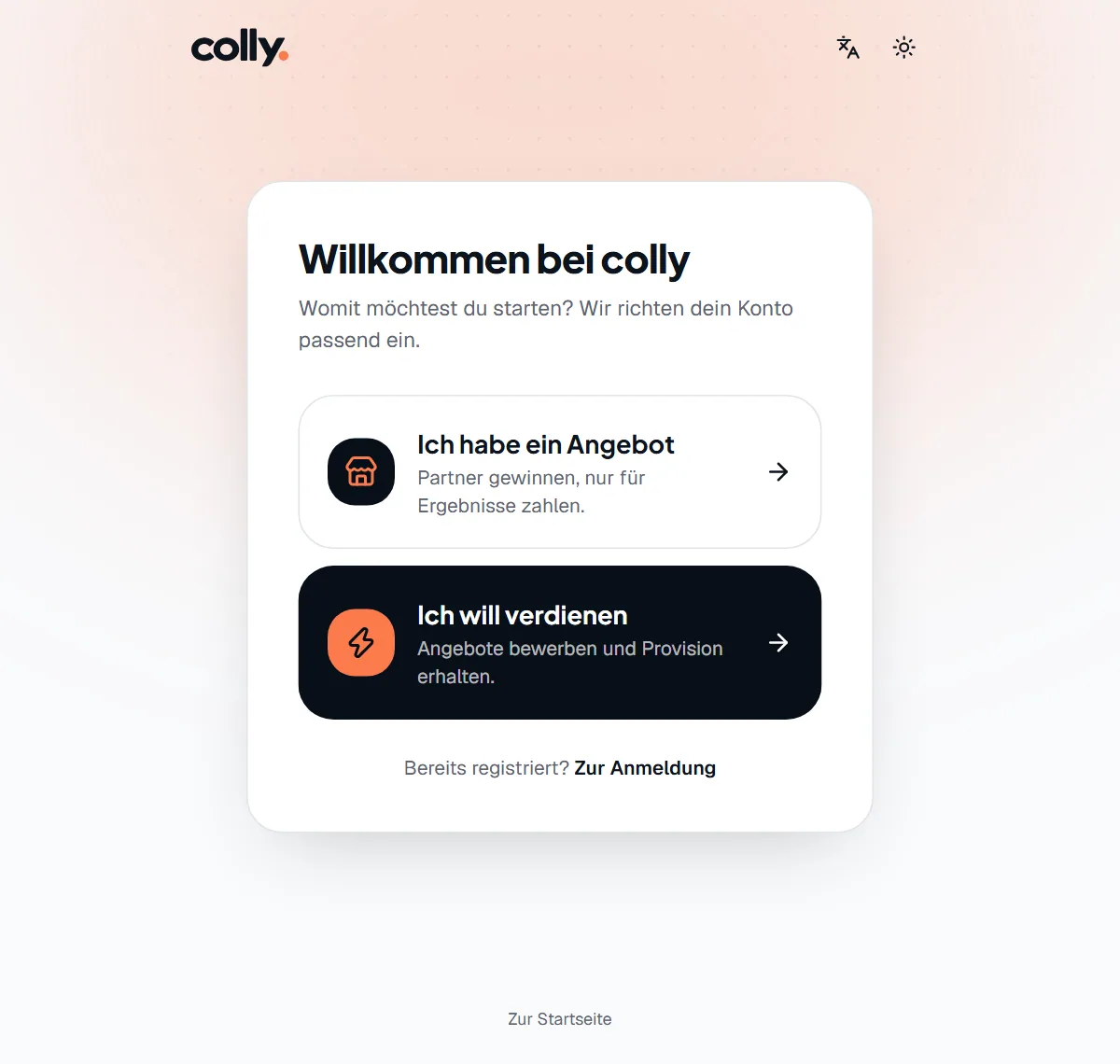
- Markierung 1: Ich habe ein Angebot öffnet das Formular für ein Advertiser-Konto.
- Markierung 2: Ich will verdienen öffnet das Formular für ein Creator-Konto. Es zeigt zusätzlich deine Trafficquellen.
- Markierung 3: Zur Anmeldung bringt dich zur Anmeldeseite, wenn du schon ein Konto hast.
Schritt 2: Formular ausfüllen
Felder mit rotem Stern sind Pflicht. So sieht das Formular für Creator aus:
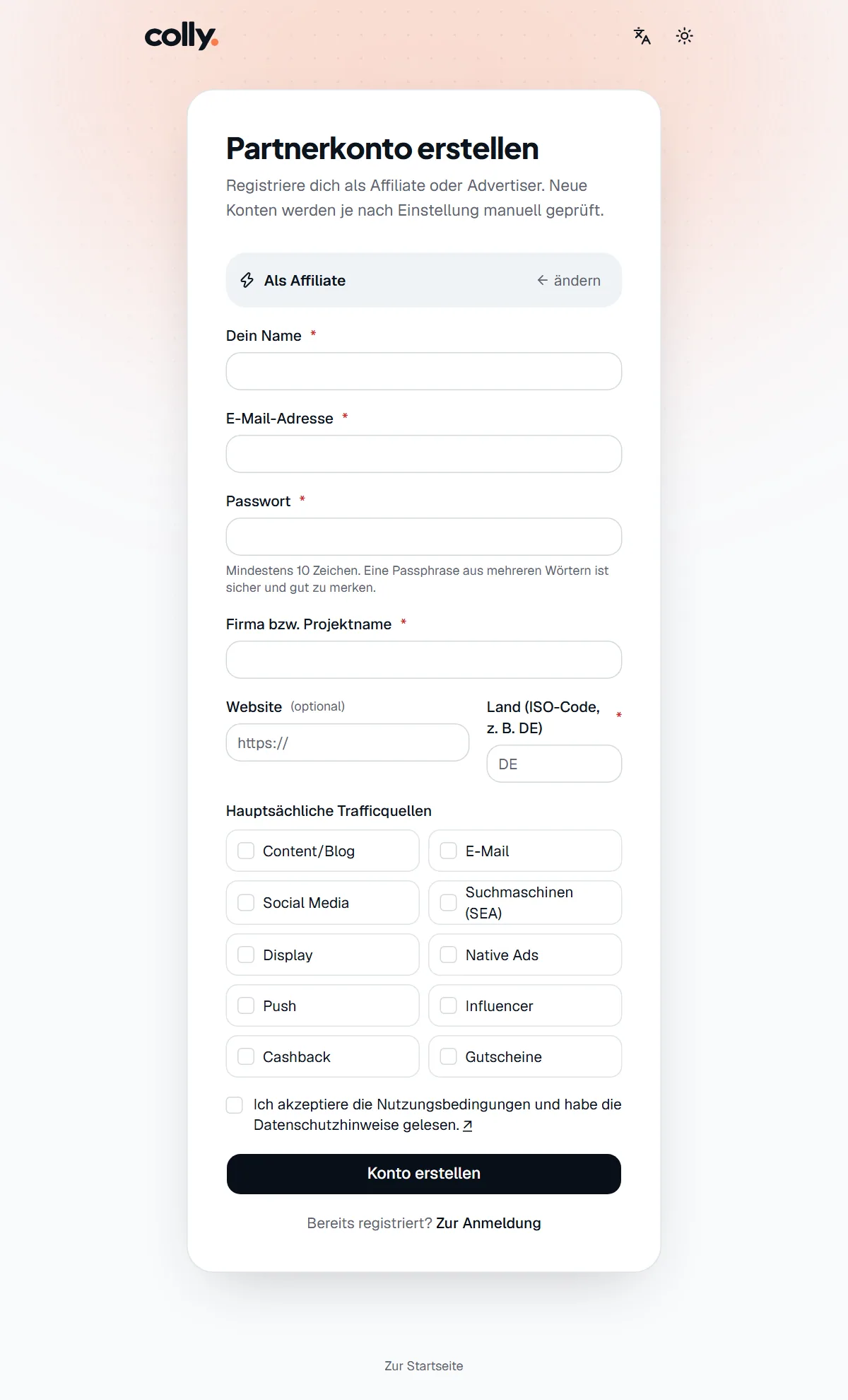
- Markierung 1: ändern bringt dich zurück zur Auswahl des Kontotyps.
- Markierung 2: Dein Name: 2 bis 80 Zeichen.
- Markierung 3: E-Mail-Adresse: Dorthin geht der Bestätigungslink. Du meldest dich später damit an.
- Markierung 4: Passwort: 10 bis 128 Zeichen.
- Markierung 5: Firma bzw. Projektname: 2 bis 120 Zeichen. Daraus wird der Name deiner Organisation.
- Markierung 6: Website: freiwillig. Wenn du sie ausfüllst, muss es eine vollständige Adresse sein, also mit
https://. - Markierung 7: Land (ISO-Code, z. B. DE): genau zwei Buchstaben.
- Markierung 8: Hauptsächliche Trafficquellen: nur bei Creator-Konten. Freiwillig und mehrfach wählbar.
- Markierung 9: Ohne dieses Häkchen geht die Registrierung nicht weiter. Der Pfeil öffnet die Nutzungsbedingungen in einem neuen Tab.
- Markierung 10: Konto erstellen schickt das Formular ab. Danach erscheint die Seite aus Schritt 3.
Schritt 3: Postfach prüfen
Nach dem Absenden erscheint Fast geschafft – bitte prüfe dein Postfach. Du bekommst eine E-Mail mit einem Bestätigungslink. Der Link gilt 24 Stunden. Vorher ist keine Anmeldung möglich.
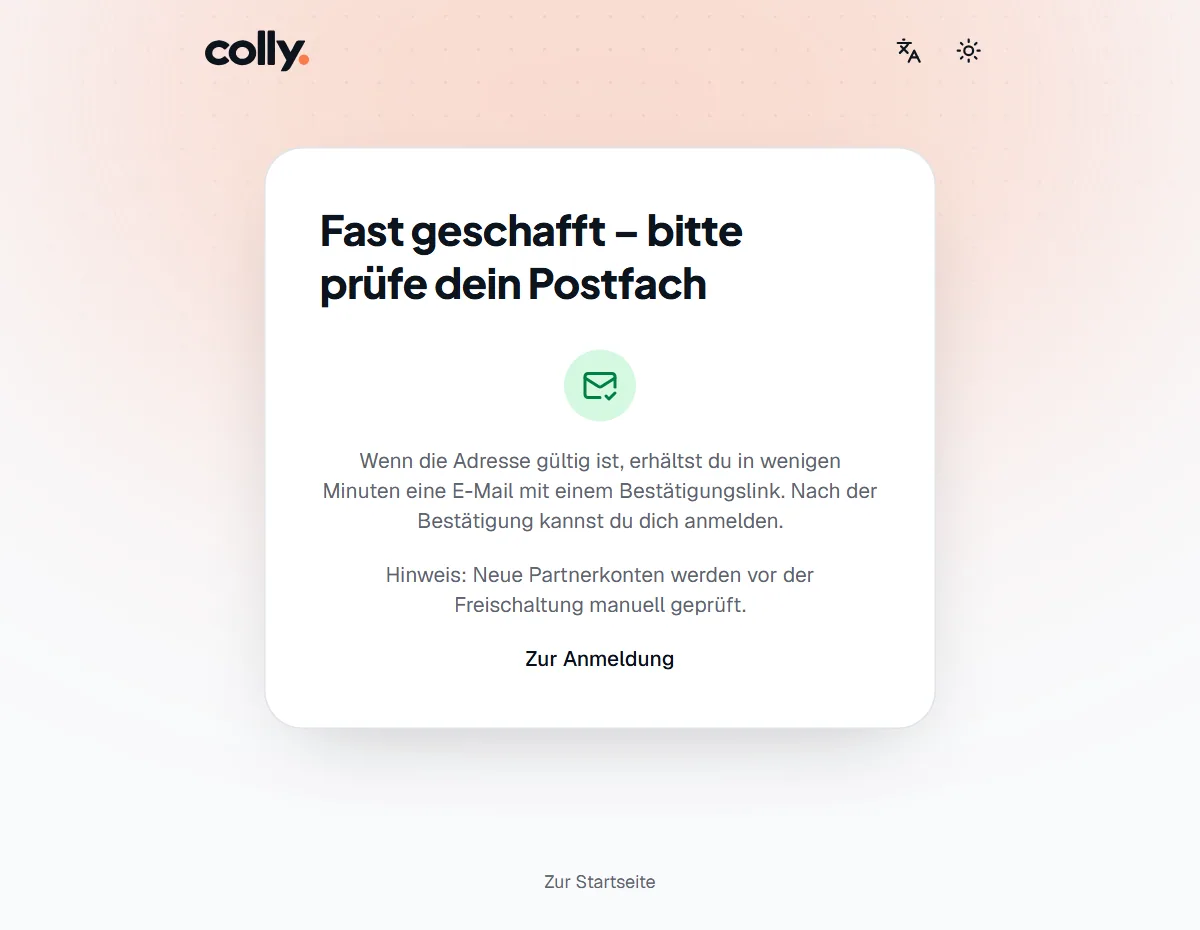
Der Hinweis zur manuellen Prüfung erscheint immer, auch wenn neue Konten gerade ohne Prüfung freigeschaltet werden. - Markierung 1: Zur Anmeldung öffnet die Anmeldeseite. Vor der Bestätigung deiner Adresse kommst du dort noch nicht weiter.
Schritt 4: Link anklicken
Der Klick bestätigt deine Adresse und meldet dich direkt an. Wenn dein Konto noch freigeschaltet werden muss, landest du auf der Warteseite Dein Konto wird geprüft. Sonst geht es gleich in die App.
Schritt 5: Freischaltung abwarten
Ob neue Konten geprüft werden, stellt ein Administrator getrennt für Creator und Advertiser ein. Ab Werk ist die Prüfung für beide an. Die Administratoren bekommen dann eine Benachrichtigung über deine Registrierung. Wirst du freigeschaltet, bekommst du eine E-Mail mit einem Link zur Anmeldung. Danach öffnet sich die Übersicht.
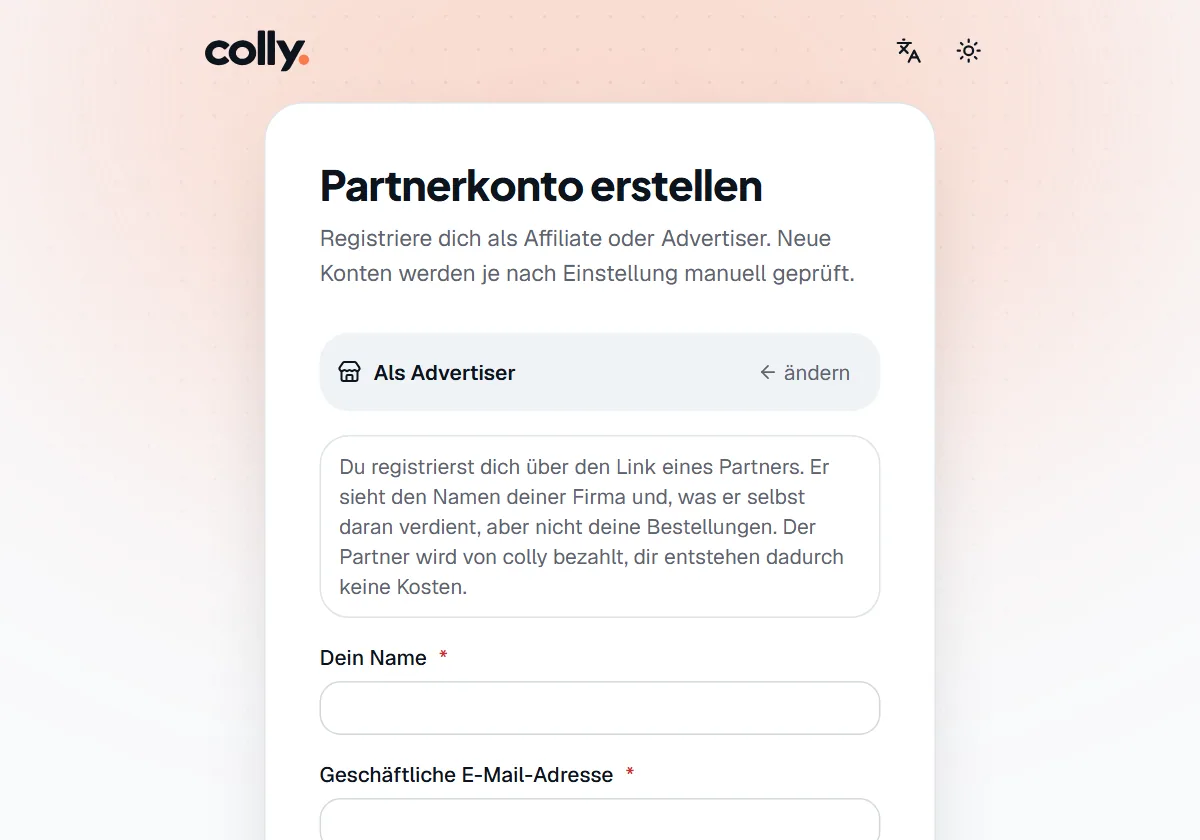
Das Formular für Advertiser
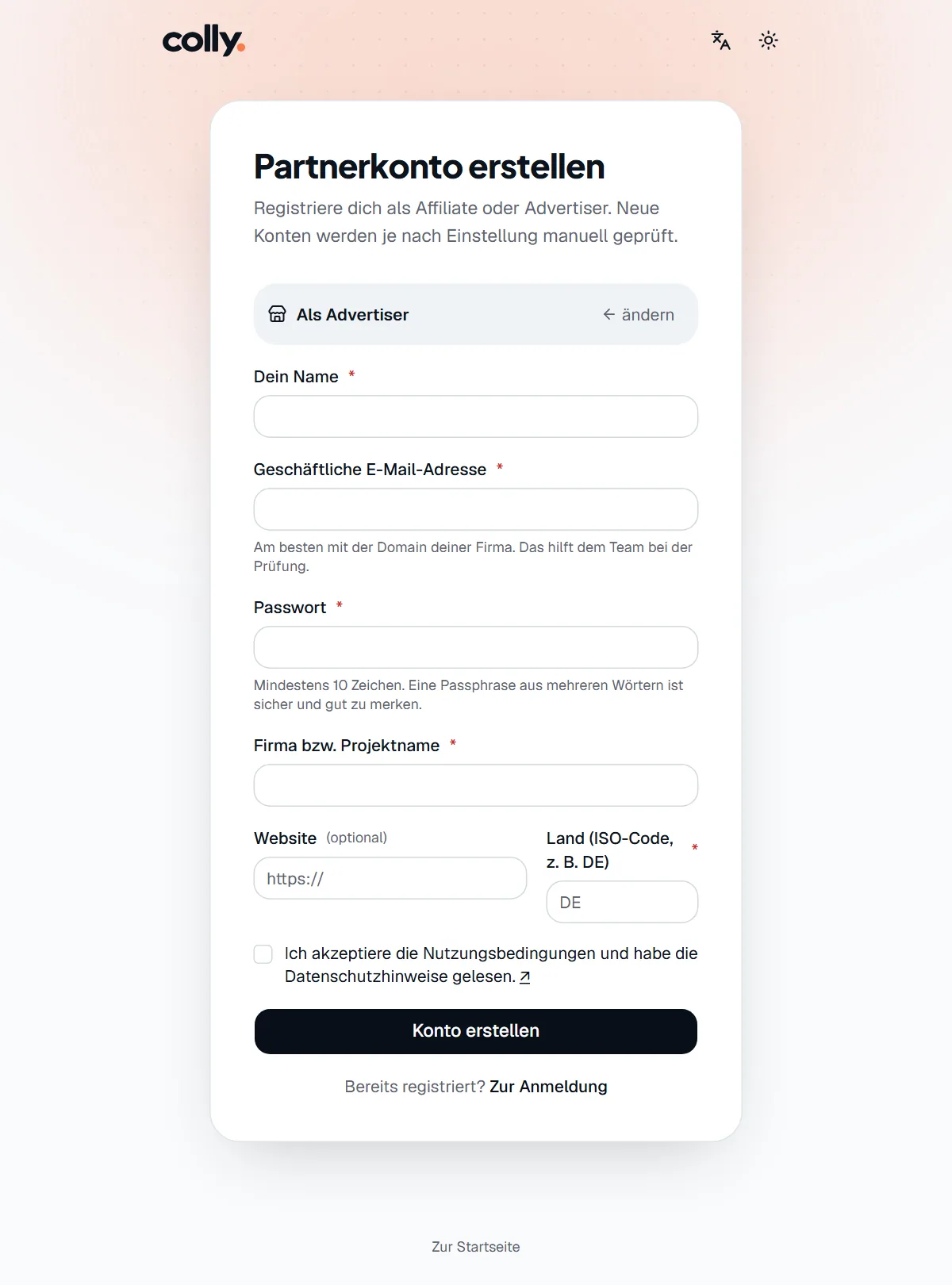
Es hat dieselben Felder wie bei Creatorn, nur ohne Hauptsächliche Trafficquellen. Firmennamen und E-Mail-Adresse übernimmt colly als Kontaktdaten deines Advertiser-Profils.
Registrierung über einen Partner
Links mit Voreinstellung
Manche Links führen dich direkt ins passende Formular und merken sich etwas für später:
| Link | Was passiert |
|---|---|
/register?type=affiliate | Überspringt die Auswahl und öffnet das Creator-Formular. |
/register?type=advertiser | Überspringt die Auswahl und öffnet das Advertiser-Formular. |
Empfehlungslink mit ref | Öffnet das Creator-Formular und verknüpft dich mit der Person, die dich geworben hat. Ungültige Codes werden ignoriert. Siehe Empfehlungen. |
Link aus dem Marktplatz mit offer oder campaign | Öffnet das Creator-Formular. Nach der Freischaltung öffnet sich beim ersten Besuch der App einmalig dieses Angebot oder diese Kampagne. |
Was beim Absenden schiefgehen kann
| Meldung | Ursache | Was du tun kannst |
|---|---|---|
| Mindestens 2 oder Mindestens 10 am Feld | Das Feld ist leer oder zu kurz. | Ergänze das Feld. |
| Ungültiger Wert am Feld | Zum Beispiel ein Land mit mehr als zwei Buchstaben oder eine Website ohne https://. | Korrigiere die Eingabe. |
| Bitte akzeptiere die Nutzungsbedingungen | Das Häkchen fehlt. | Setze das Häkchen. |
| Zu viele Anfragen. Bitte warte kurz und versuche es erneut. | Von deinem Anschluss gab es zu viele Versuche. Die Grenze liegt bei 10 je Stunde. | Warte und versuche es später erneut. |
Die Warteseite
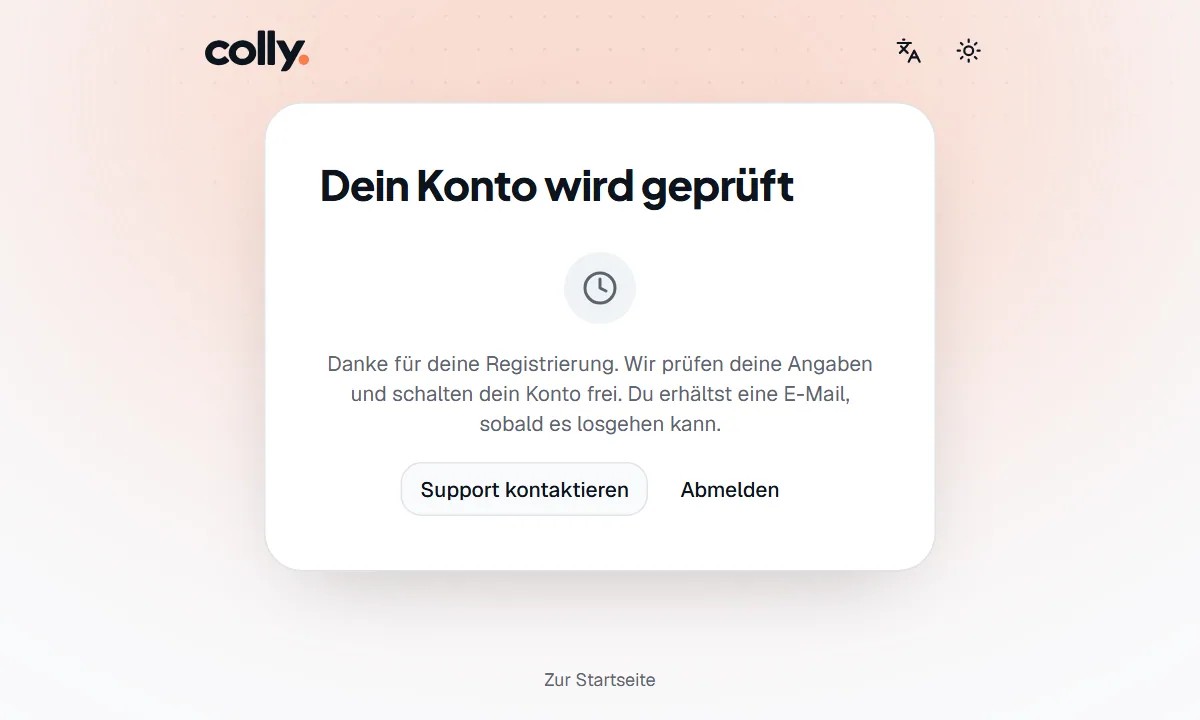
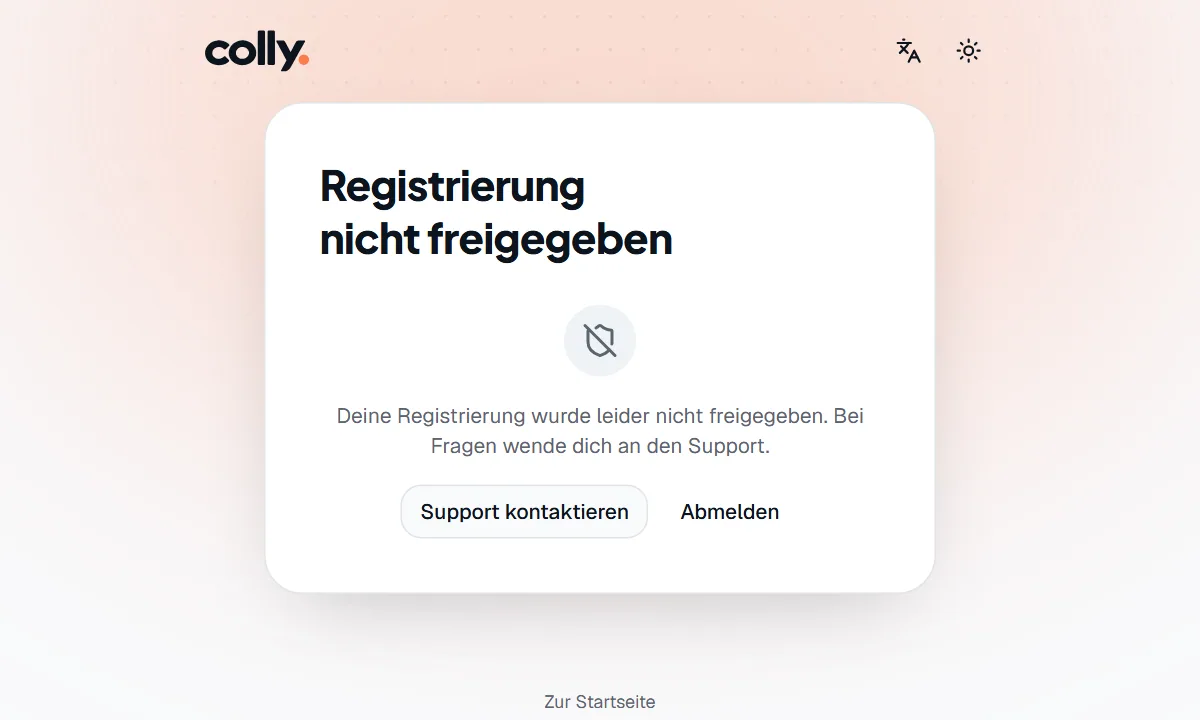
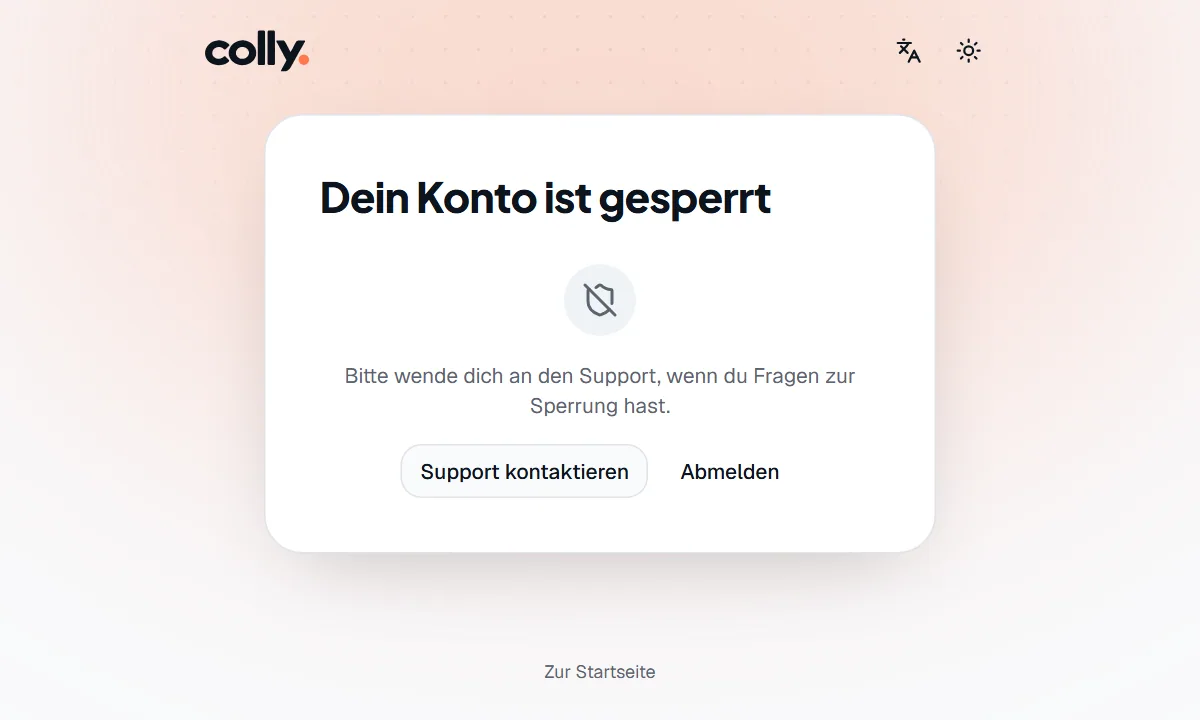
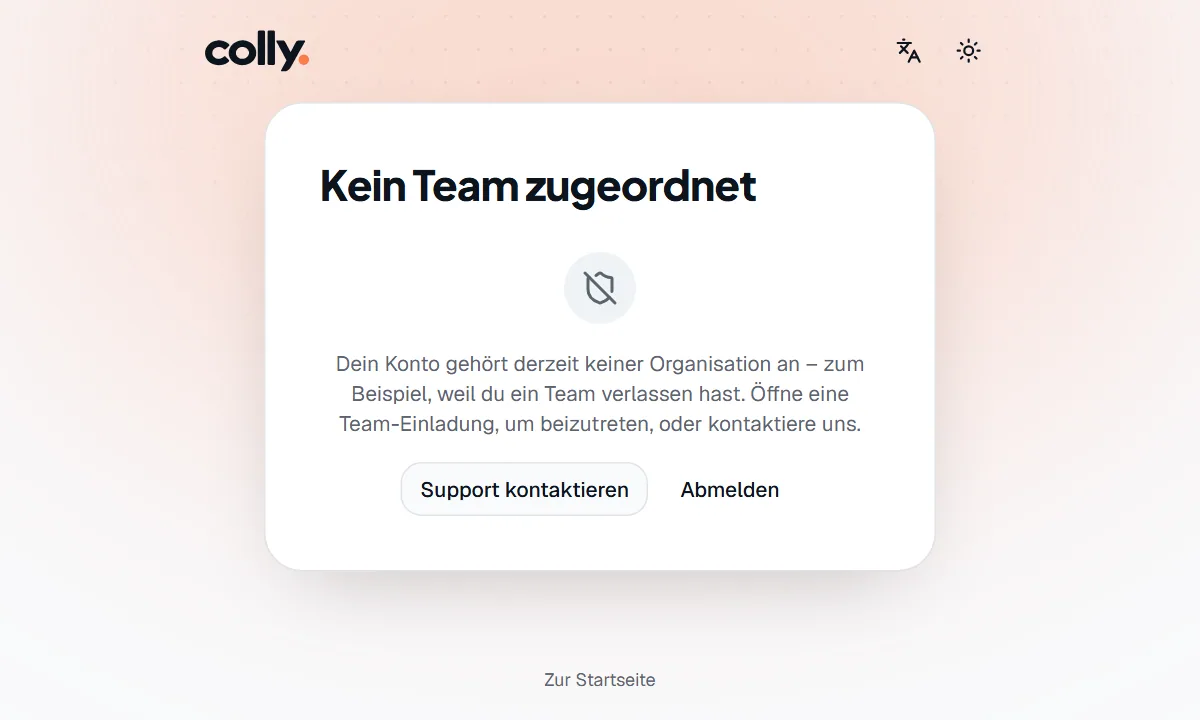
Solange dein Konto nicht aktiv ist, leitet colly dich nach der Anmeldung immer auf diese Seite. Sie zeigt zwei Schaltflächen: Support kontaktieren öffnet das Kontaktformular, Abmelden beendet die Sitzung und führt zur Anmeldeseite. Die Überschrift sagt dir, woran es liegt:
| Überschrift | Bedeutung | Was du tun kannst |
|---|---|---|
| Dein Konto wird geprüft | Die Freischaltung steht noch aus. | Warten. Du bekommst eine E-Mail, sobald es freigeschaltet ist. |
| Registrierung nicht freigegeben | Ein Administrator hat die Registrierung abgelehnt. | Wende dich bei Fragen an den Support. |
| Dein Konto ist gesperrt | Ein Administrator hat deine Organisation gesperrt. Alle Mitglieder wurden dabei abgemeldet. | Wende dich an den Support. |
| Kein Team zugeordnet | Dein Konto gehört keiner Organisation mehr an, zum Beispiel nachdem du ein Team verlassen hast. | Öffne eine Team-Einladung oder kontaktiere den Support. |
| colly ist gerade in Arbeit | Der Bereich ist vorübergehend geschlossen. Dein Konto ist in Ordnung (siehe unten). | Warten. Du wirst per E-Mail informiert. |
Einladung in ein Team
Ein Team kann dich unter Team per E-Mail einladen. Du bekommst einen Link, der 7 Tage gilt und nur einmal funktioniert. Er zeigt dir Organisation, Rolle und die eingeladene Adresse. Was dann passiert, hängt von deiner Lage ab:
| Deine Lage | Was du siehst | Was der Klick auslöst |
|---|---|---|
| Noch kein Konto mit dieser Adresse | Formular mit Dein Name, Passwort und dem Häkchen für die Bedingungen. Die Adresse steht fest. | Konto anlegen und beitreten legt das Konto an und öffnet die App. Es braucht weder eine Bestätigungsmail noch eine Freischaltung, denn der Link ging an genau diese Adresse. |
| Konto vorhanden, nicht angemeldet | Passwortfeld und Anmelden. | Meldet dich an und zeigt danach Einladung annehmen. Mit Zwei-Faktor-Anmeldung öffnest du den Einladungslink nach der Bestätigung einfach erneut. |
| Angemeldet mit der richtigen Adresse, ohne Organisation | Einladung annehmen | Du trittst bei und landest auf deiner Teamseite. Die Team-Eigentümer und -Admins werden benachrichtigt. |
| Angemeldet mit der richtigen Adresse, schon in einer Organisation | Hinweis, dass ein Konto nur einer Organisation angehören kann, und Zu meinem Team. | Verlasse deine Organisation zuerst oder nutze eine andere Adresse. |
| Angemeldet mit einer anderen Adresse | Hinweis, dass die Einladung für eine andere Adresse gilt, und Abmelden. | Melde dich ab und mit der eingeladenen Adresse wieder an. |
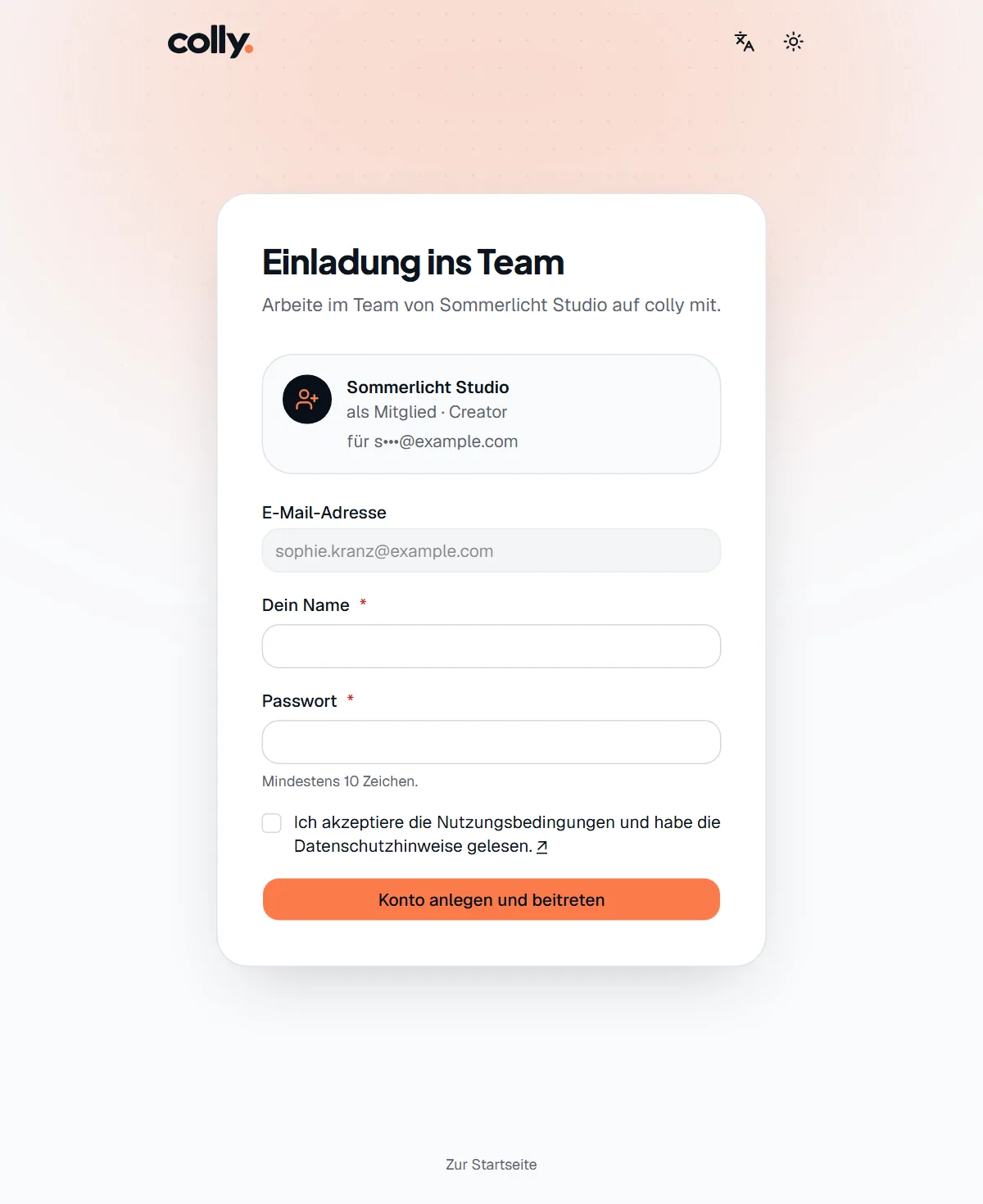
- Markierung 1: Dein Name: 2 bis 80 Zeichen.
- Markierung 2: Passwort: mindestens 10 Zeichen.
- Markierung 3: Ohne dieses Häkchen geht es nicht weiter.
- Markierung 4: Konto anlegen und beitreten legt das Konto an und öffnet die App.
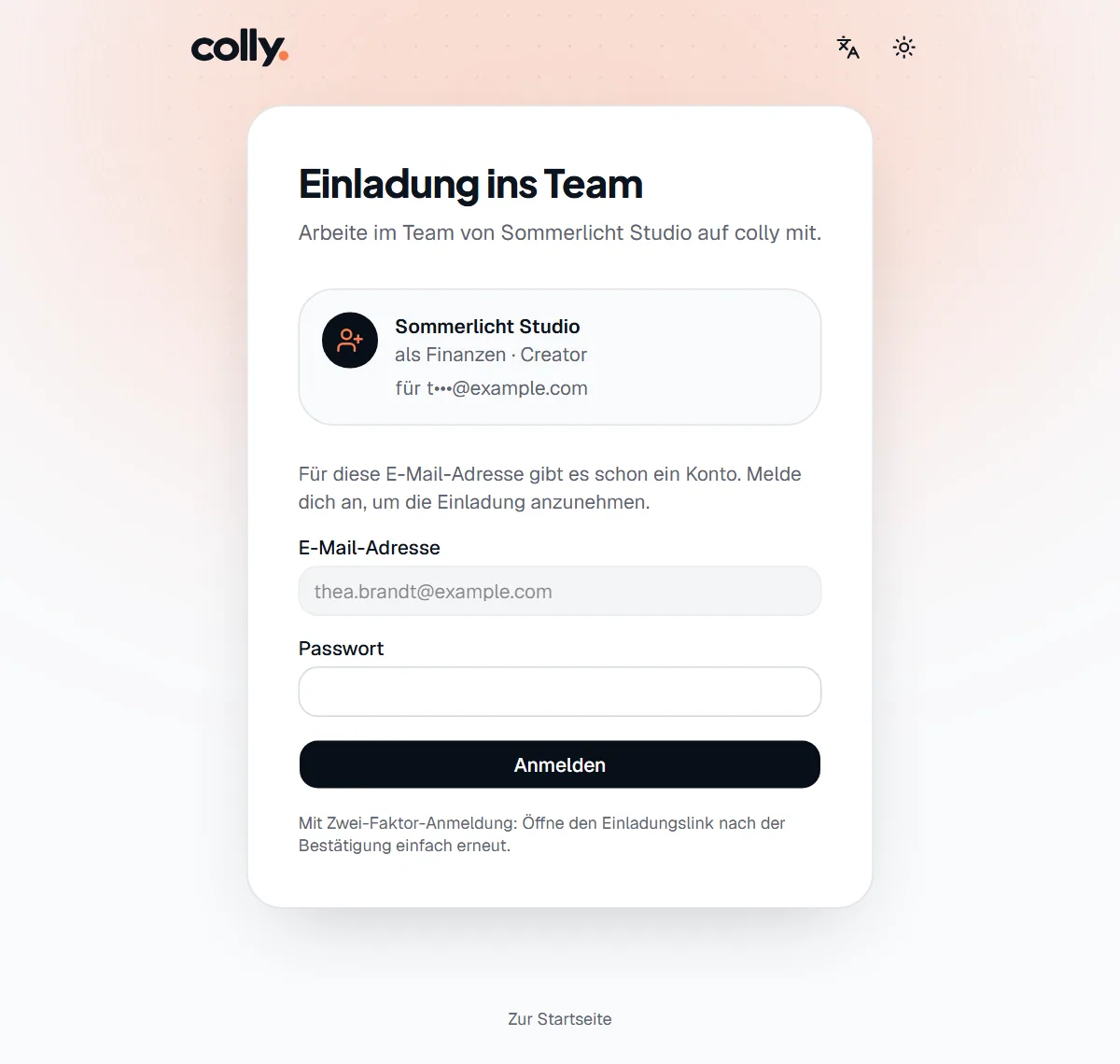
- Markierung 1: Passwort: das Passwort deines Kontos.
- Markierung 2: Anmelden meldet dich an. Danach siehst du Einladung annehmen.
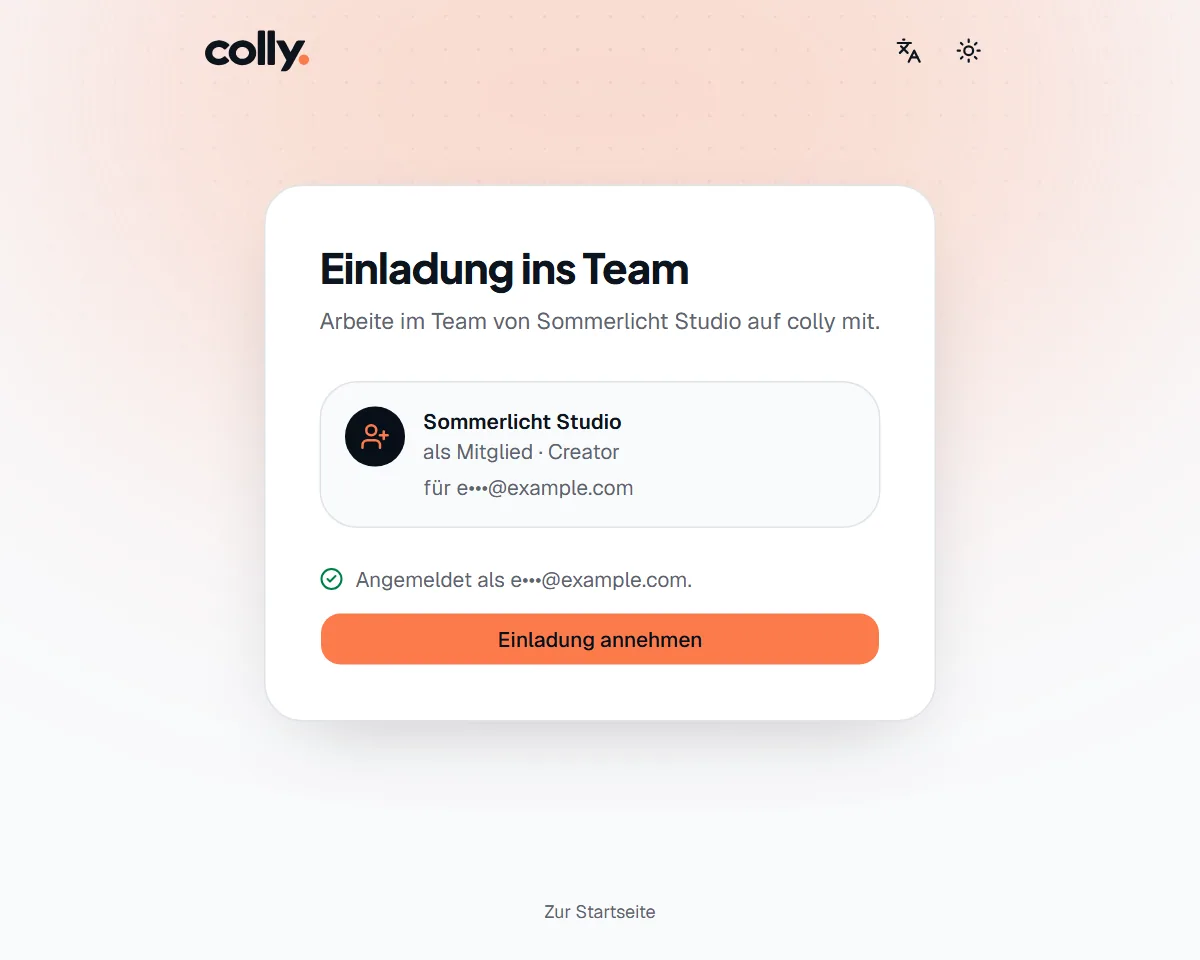
- Markierung 1: Einladung annehmen: Du trittst bei und landest auf deiner Teamseite.
Konten des colly-Teams können keinem Partner-Team beitreten. Dann erscheint Konten des colly Teams können keinem Partner-Team beitreten.
Wenn der Einladungslink nicht funktioniert
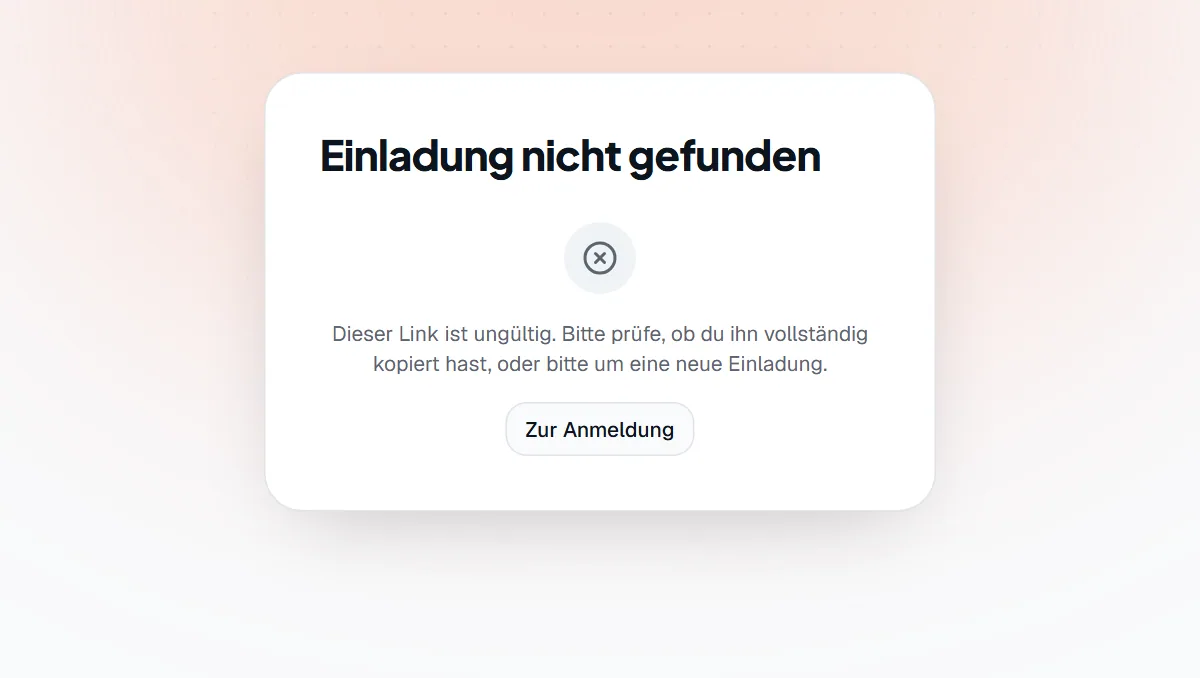
| Überschrift | Bedeutung | Was du tun kannst |
|---|---|---|
| Einladung nicht gefunden | Der Link stimmt nicht. | Prüfe, ob du ihn vollständig kopiert hast, oder bitte um eine neue Einladung. |
| Einladung abgelaufen | Die 7 Tage sind um oder die Organisation ist nicht mehr aktiv. | Bitte das Team um eine neue Einladung. |
| Einladung bereits angenommen | Der Link wurde schon benutzt. | Melde dich einfach an. |
| Einladung widerrufen | Das Team hat die Einladung zurückgezogen. | Frage beim Team nach. |
Onboarding-Link für Unterkonten
Manche Plattformen legen über die Schnittstelle von colly Creator-Konten für ihre Nutzer an, die sogenannten Unterkonten. Du bekommst von der Plattform einen Link. Er funktioniert nur einmal und gilt in der Grundeinstellung 60 Minuten. Ein Administrator kann die Dauer zwischen 5 Minuten und 24 Stunden einstellen.
Schritt 1: Link öffnen
Du siehst Willkommen bei colly und den Namen der Plattform. E-Mail-Adresse ist vorgegeben, Dein Name ist vorausgefüllt und lässt sich ändern.
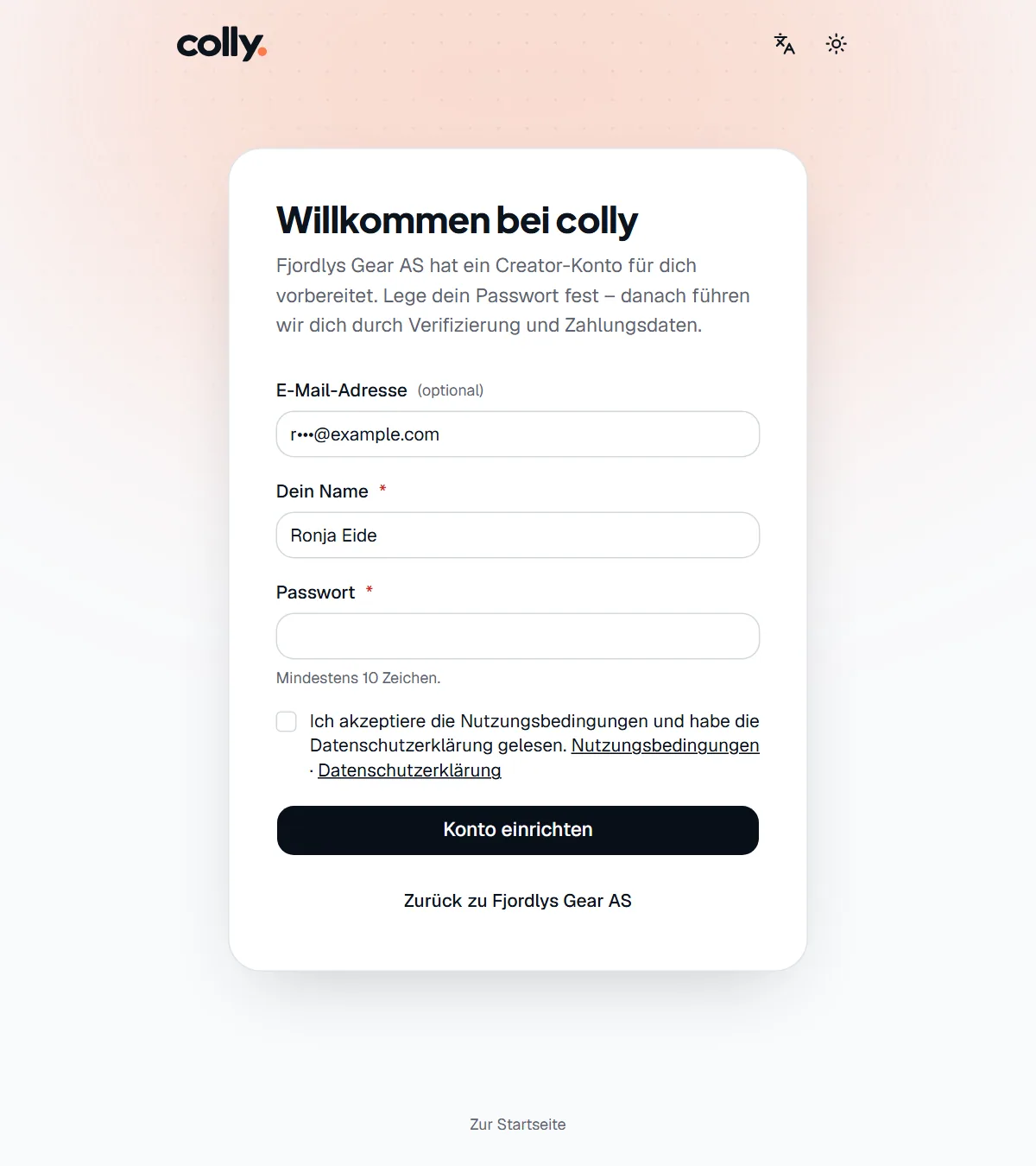
- Markierung 1: Dein Name ist vorausgefüllt und lässt sich ändern.
- Markierung 2: Passwort: mindestens 10 Zeichen.
- Markierung 3: Ohne dieses Häkchen geht es nicht weiter.
- Markierung 4: Konto einrichten legt das Konto an.
Schritt 2: Passwort festlegen und bestätigen
Trage ein Passwort mit mindestens 10 Zeichen ein und setze das Häkchen für Nutzungsbedingungen und Datenschutzerklärung. Konto einrichten legt das Konto an. Eine Bestätigungsmail oder manuelle Freischaltung ist nicht nötig. Die nicht öffentlichen Angebote der Plattform werden für dich freigegeben.
Schritt 3: Anmelden
Es erscheint Dein Konto ist bereit. Zur Anmeldung führt zur Anmeldeseite, auf der du deine Adresse und dein Passwort eingibst. Falls die Plattform eine Rücksprungadresse hinterlegt hat, gibt es zusätzlich Zurück zu mit dem Namen der Plattform. Danach bestätigst du deine Identität und hinterlegst deine Zahlungsdaten. Siehe Verifizierung.
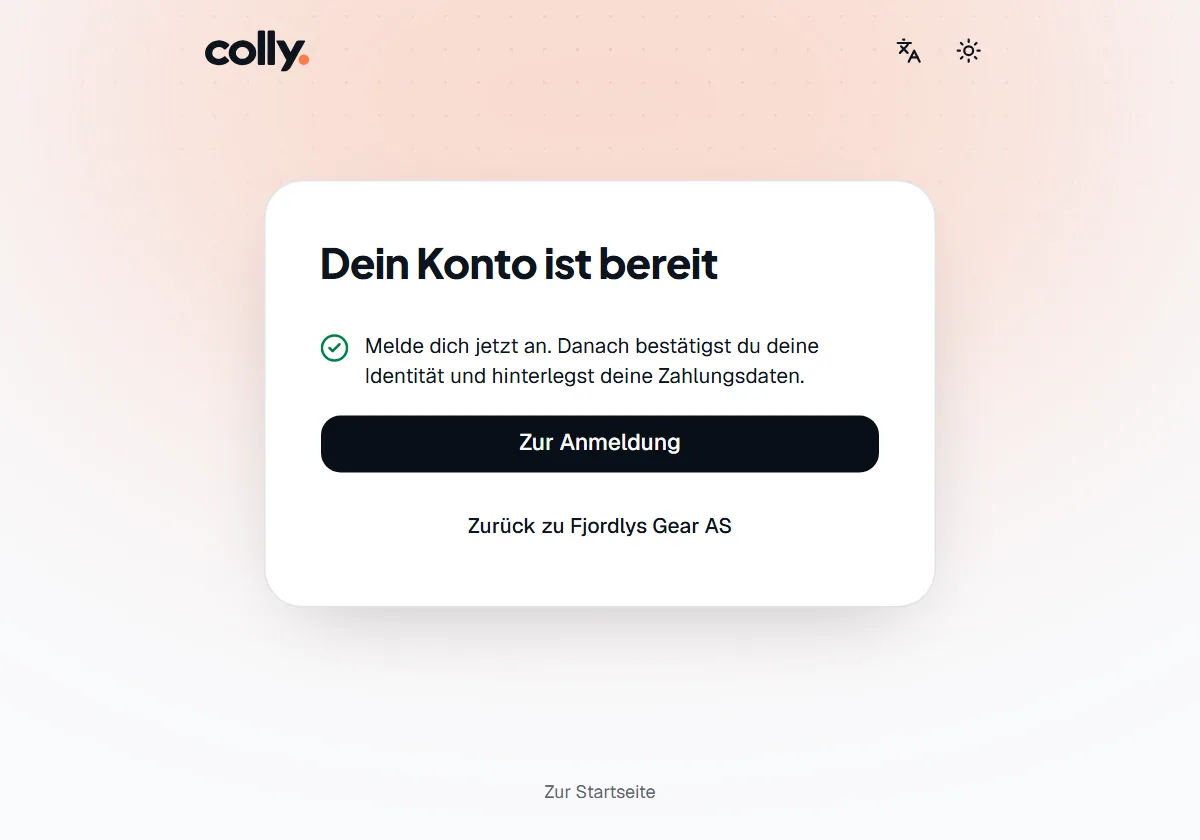
- Markierung 1: Zur Anmeldung öffnet die Anmeldeseite.
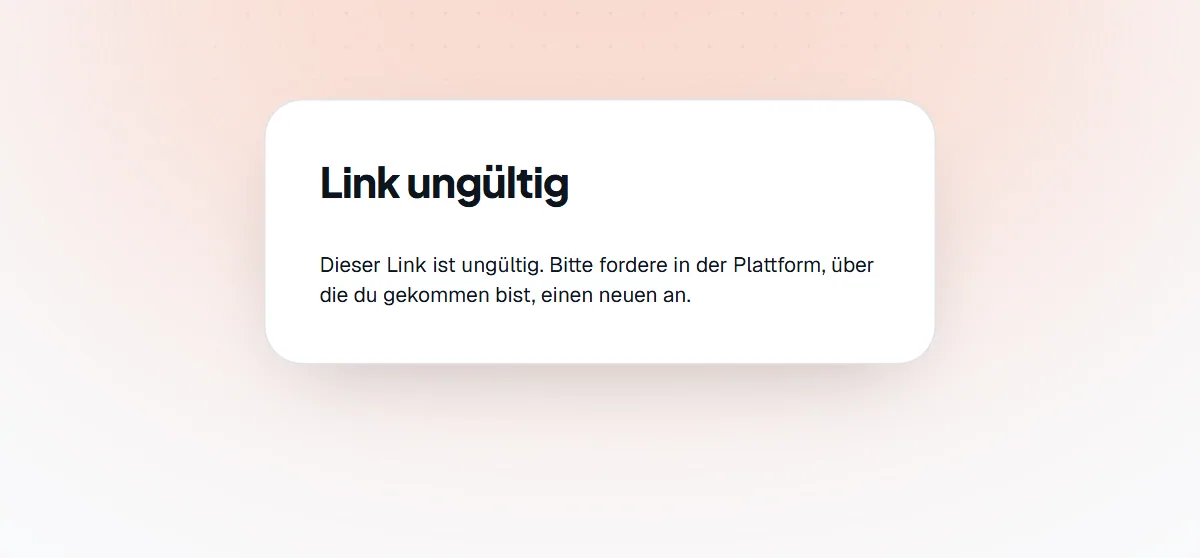
| Meldung | Bedeutung | Was du tun kannst |
|---|---|---|
| Dieser Link ist ungültig. | Der Link stimmt nicht. | Fordere bei der Plattform einen neuen an. |
| Dieser Link ist abgelaufen. | Die Gültigkeit ist vorbei. | Fordere bei der Plattform einen neuen an. |
| Dieser Link wurde bereits verwendet. | Das Konto wurde schon eingerichtet. | Zur Anmeldung und mit deinem Passwort anmelden. |
| Dieses Konto ist deaktiviert. | Die Plattform hat das Unterkonto abgeschaltet. | Wende dich an die Plattform. |
| Dein Konto besteht bereits | Das Unterkonto ist schon eingerichtet. | Melde dich an und schließe Verifizierung und Zahlungsdaten in den Einstellungen ab. |
| Das Konto konnte nicht eingerichtet werden. | Zum Beispiel, weil die Adresse inzwischen anderweitig registriert ist oder das Passwort nicht passt. | Prüfe dein Passwort und versuche es erneut. Hilft das nicht, frage bei der Plattform nach. |
Registrierung geschlossen: „In Arbeit“
Ein Administrator kann colly vorübergehend in den Vorschaumodus schalten. Das ändert Folgendes:
- Die öffentliche Website bleibt sichtbar und zeigt den Hinweis colly startet bald.
- Unter
/registersteht Registrierung startet bald, statt des Formulars gibt es Kontakt aufnehmen und Zur Startseite. - Die Anmeldeseite zeigt einen Hinweis, dass die Anmeldung vorerst nur für das colly-Team geöffnet ist.
- Creator und Advertiser landen nach der Anmeldung auf der Warteseite colly ist gerade in Arbeit. Administratoren und Account Manager arbeiten normal weiter.
- Trackinglinks, Postbacks, Webhooks und die Schnittstelle laufen unverändert weiter.
Häufige Probleme
| Problem | Lösung |
|---|---|
| Die Bestätigungsmail kommt nicht an. | Prüfe den Spam-Ordner und die Schreibweise der Adresse. Wenn du dich vertippt hast, registriere dich mit der richtigen Adresse neu. |
| Der Bestätigungslink ist abgelaufen. | Er gilt 24 Stunden. Eine Schaltfläche für einen neuen Link gibt es nicht. Wende dich über das Kontaktformular an den Support. |
| Die Anmeldung sagt Bitte bestätige zuerst deine E-Mail-Adresse. | Klicke den Link aus der Bestätigungsmail an. |
| Ich habe den falschen Kontotyp gewählt. | Vor dem Absenden: ändern im Formular. Danach lässt sich der Typ im Formular nicht mehr ändern. Wende dich an den Support. |