Benachrichtigungen
Die Liste deiner Hinweise, was beim Öffnen passiert und wie du Push und E-Mail je Kategorie einstellst.
colly meldet sich, wenn sich etwas für dich ändert, zum Beispiel bei einer freigegebenen Conversion oder einer neuen Nachricht. Benachrichtigungen gehören immer genau deinem Benutzerkonto. Andere Mitglieder deines Teams haben ihre eigene Liste.
Die Liste
Du öffnest sie über Benachrichtigungen in der Seitenleiste oder über die Glocke oben rechts. Die Zahl an der Glocke zählt deine ungelesenen Benachrichtigungen.

- Markierung 1: Öffnet Nachrichten. Dieses Symbol sehen Creator und Advertiser.
- Markierung 2: Öffnet die Liste der Benachrichtigungen. Das Öffnen der Liste ändert noch nichts am Lesestand.
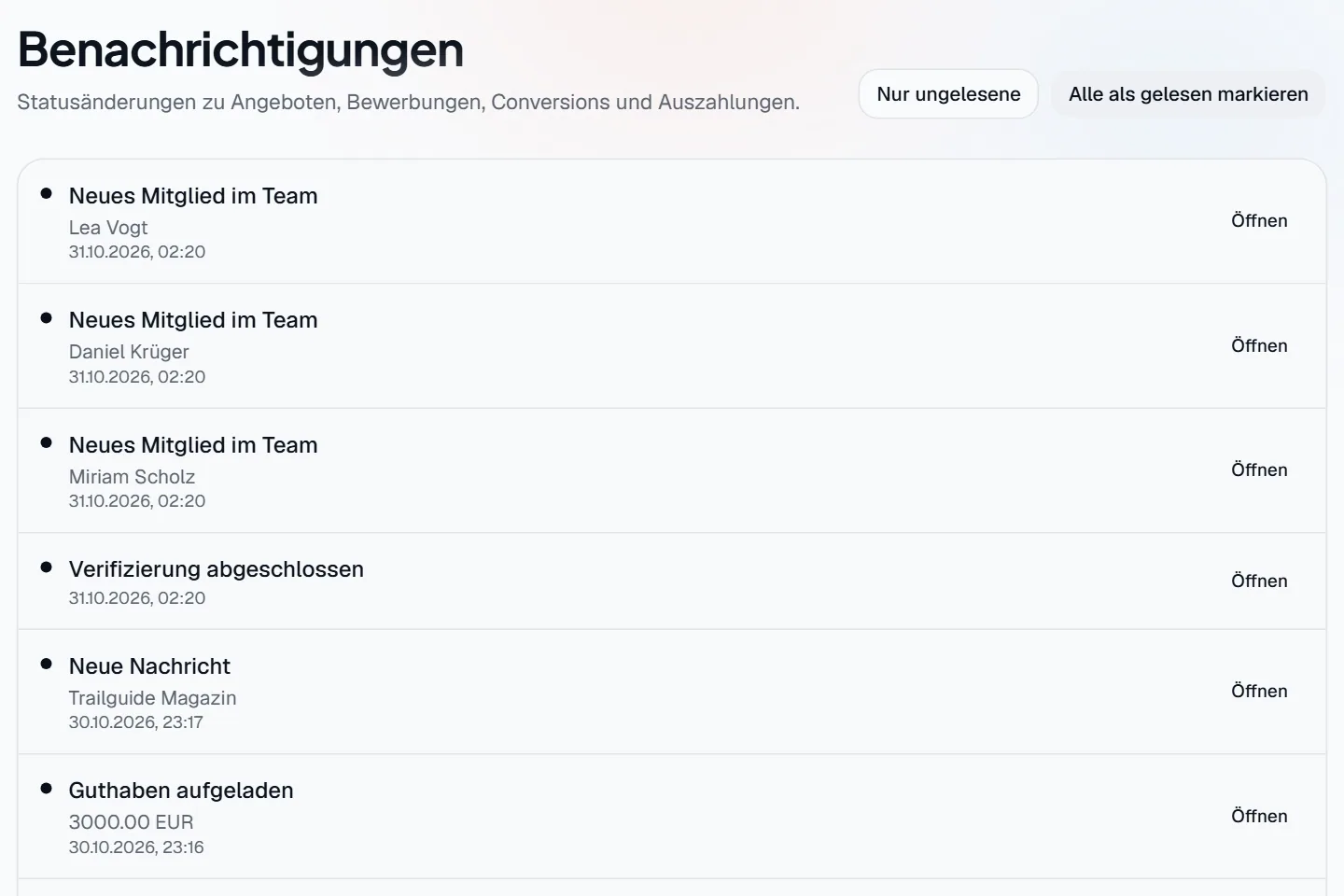
- Markierung 1: Nur ungelesene blendet alles Gelesene aus. Der Knopf heißt danach Alle anzeigen.
- Markierung 2: Alle als gelesen markieren setzt alle deine Benachrichtigungen auf gelesen und leert die Zahl an der Glocke. Der Knopf erscheint nur, wenn in der Liste etwas ungelesen ist.
- Markierung 3: Öffnen markiert diese Benachrichtigung als gelesen und führt dich zum Ziel. Das klappt auch mit einem Klick auf die ganze Zeile.
Die Liste zeigt die neuesten 100 Einträge. Ungelesene haben einen Punkt am Anfang und einen farbigen Hintergrund. Jeder Eintrag hat einen Titel, oft einen kurzen Text und den Zeitpunkt. Der Zeitpunkt richtet sich nach deiner Zeitzone in den Einstellungen. Gibt es nichts, steht dort Keine Benachrichtigungen.
Was beim Klick passiert
| Eintrag | Knopf | Ergebnis |
|---|---|---|
| Mit Ziel, zum Beispiel einer Nachricht | Öffnen | Gilt sofort als gelesen, die Zahl an der Glocke sinkt, und du landest auf der Zielseite. |
| Ohne Ziel, ungelesen | Als gelesen markieren | Gilt als gelesen, du bleibst auf der Seite. |
| Ohne Ziel, gelesen | keiner | Die Zeile ist nicht klickbar. |
Eine Benachrichtigung kann auch ohne diese Liste gelesen werden. Das passiert, wenn du die Unterhaltung, den Community-Beitrag oder den Reiter Ankündigungen direkt öffnest, oder wenn du auf eine Push-Mitteilung tippst. Löschen kannst du Benachrichtigungen nicht.
Die drei Wege
| Weg | Wie er dich erreicht | Einstellbar |
|---|---|---|
| In-App | Eintrag in der Liste und Zahl an der Glocke | Nein, immer an |
| Push | Mitteilung im Browser oder auf dem Handy, je Gerät aktiviert | Ja, je Kategorie |
| E-Mail an die Adresse deines Kontos | Ja, je Kategorie, wo es eine E-Mail gibt |
Kategorien
In den Einstellungen siehst du nur die Kategorien, die zu deiner Rolle passen. Advertiser sehen Content Rewards, Nachrichten, Community, Konto & Sicherheit und Tipps & Neuigkeiten. Creator sehen alle acht.
| Kategorie | Beispiele | Push (Standard) | E-Mail (Standard) |
|---|---|---|---|
| Conversions & Provisionen | Neue, freigegebene und stornierte Conversions, Empfehlungen | an | keine E-Mail |
| Auszahlungen & Gutschriften | Auszahlungsstatus, Gutschriften, Rückbuchungen | an | an |
| Content Rewards | Tägliche Verdienstübersicht, Videoprüfungen, Kampagnen | an | an |
| Nachrichten | Neue Nachrichten, E-Mail erst nach 15 Minuten ungelesen und gebündelt | an | an |
| Ankündigungen | Neuigkeiten und neue Werbemittel deiner Advertiser, E-Mail erst nach 15 Minuten ungelesen und gebündelt | an | an |
| Community | Antworten auf deine Beiträge und @Erwähnungen | an | keine E-Mail |
| Konto & Sicherheit | Freigaben, Bewerbungen, Angebote, Guthaben, Verifizierung, Team, Level, Sicherheitshinweise | an | an |
| Tipps & Neuigkeiten | Neue Funktionen und Empfehlungen von colly | aus | keine E-Mail |
Einstellen, was dich wie erreicht
Schritt 1: Öffne Einstellungen und den Reiter Benachrichtigungen
Schritt 2: Schalte je Kategorie Push und E-Mail ein oder aus
Änderungen gelten erst, wenn du unten auf Einstellungen speichern klickst. Danach erscheint Benachrichtigungseinstellungen gespeichert. Die Einstellungen gelten für dein Benutzerkonto, nicht für das ganze Team.
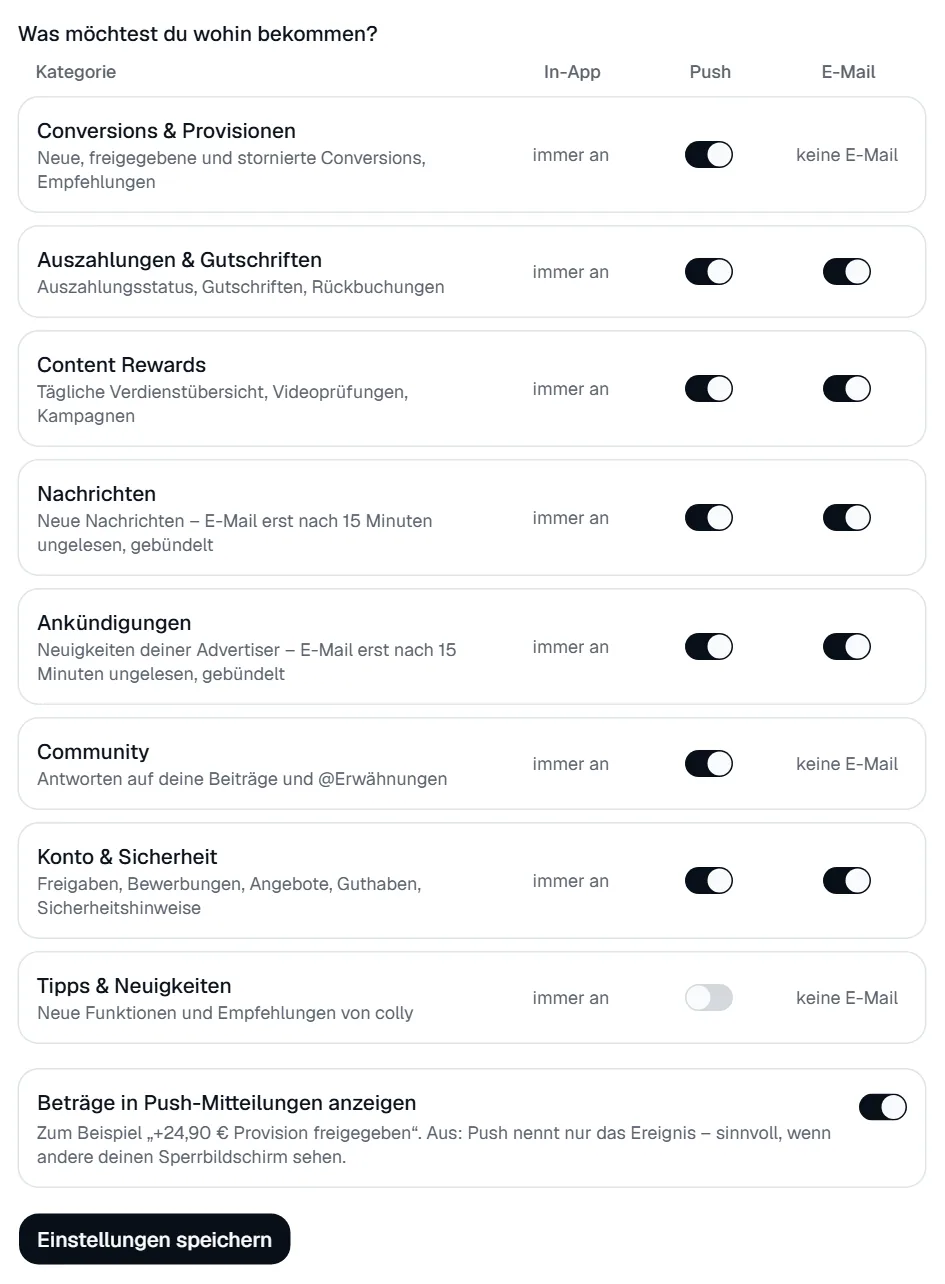
- Markierung 1: Schaltet Push für diese Kategorie auf all deinen Geräten mit aktiviertem Push.
- Markierung 2: Schaltet die E-Mail für diese Kategorie. Steht dort keine E-Mail, gibt es für die Kategorie keine.
- Markierung 3: Beträge in Push-Mitteilungen anzeigen zeigt zum Beispiel den Betrag einer freigegebenen Provision in der Mitteilung. Ist es aus, nennt Push nur das Ereignis. Das ist sinnvoll, wenn andere deinen Sperrbildschirm sehen. Standard ist an.
Push aktivieren
Push wird je Gerät und Browser aktiviert. Der Bereich Push auf diesem Gerät steht oben im Reiter Benachrichtigungen. Auf einer Plattform ohne eingerichtetes Push steht dort nur Push-Mitteilungen sind auf dieser Plattform noch nicht eingerichtet.
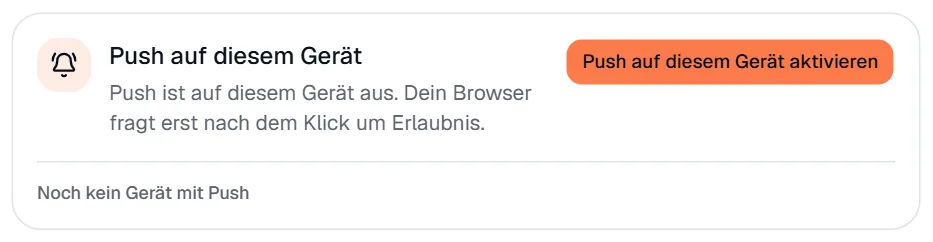
- Markierung 1: Push auf diesem Gerät aktivieren startet die Anfrage deines Browsers.
- Push auf diesem Gerät aktivierenDein Browser fragt erst jetzt um Erlaubnis. Erlaubst du es, erscheint Push ist auf diesem Gerät aktiv., und das Gerät steht in der Liste darunter.
- Testmitteilung sendenSchickt eine Mitteilung an dein Gerät, damit du prüfen kannst, ob Push ankommt.
- Push auf diesem Gerät deaktivierenDieses Gerät bekommt keine Mitteilungen mehr. Andere Geräte bleiben aktiv.
- Entfernen in der GerätelisteEntfernt das Gerät sofort, auch ein anderes als das aktuelle. Das aktuelle Gerät trägt das Etikett Dieses Gerät. Je Konto sind höchstens 10 Geräte möglich, danach fallen die ältesten heraus.
Push zeigt nie mehr als die Benachrichtigung in der App. Tippst du auf eine Mitteilung, öffnet colly das Ziel und markiert die passende Benachrichtigung als gelesen.
Häufige Probleme
| Was du siehst | Bedeutung und Lösung |
|---|---|
| Mitteilungen sind für colly im Browser blockiert. | Du hast die Erlaubnis abgelehnt. Erlaube Mitteilungen in den Website-Einstellungen des Browsers und versuche es erneut. |
| Dieser Browser unterstützt keine Push-Mitteilungen. | Nutze einen anderen Browser oder ein anderes Gerät. |
| iPhone oder iPad: kein Push | Push funktioniert dort nur, wenn colly als App installiert ist. Tippe in Safari auf „Teilen“ und „Zum Home-Bildschirm“, öffne die App und aktiviere Push dort. Mehr dazu unter Handy und App. |
| Push konnte nicht aktiviert werden. | Versuche es erneut. Prüfe auch, ob der Browser Mitteilungen erlaubt. |
| Aktiviere Push zuerst auf diesem Gerät. | Die Testmitteilung geht nur an ein Gerät mit aktivem Push. |
| Schalter geändert, aber nichts passiert | Prüfe, ob du Einstellungen speichern geklickt hast. Lade die Seite neu, dann siehst du den gespeicherten Stand. |