Nachrichten
Direkt mit deinen Partnern schreiben: wer wem schreiben darf, was beim Senden passiert, Gelesen-Status, Melden und Sperren.
Unter Nachrichten schreiben Creator und Advertiser direkt miteinander, zum Beispiel über ein Angebot oder eine Kampagne. Creator (Partner, die Angebote bewerben) sehen dort ihre Advertiser, Advertiser (Unternehmen mit Angeboten) ihre Creator. Sichtbar sind nur Organisationsnamen, keine Personennamen und keine E-Mail-Adressen.
So kommst du hin
Klicke in der Seitenleiste unter Konto auf Nachrichten oder oben rechts auf das Sprechblasen-Symbol. Die Zahl am Symbol zählt Ungelesenes aus den Reitern Direkt, Team und Ankündigungen zusammen.
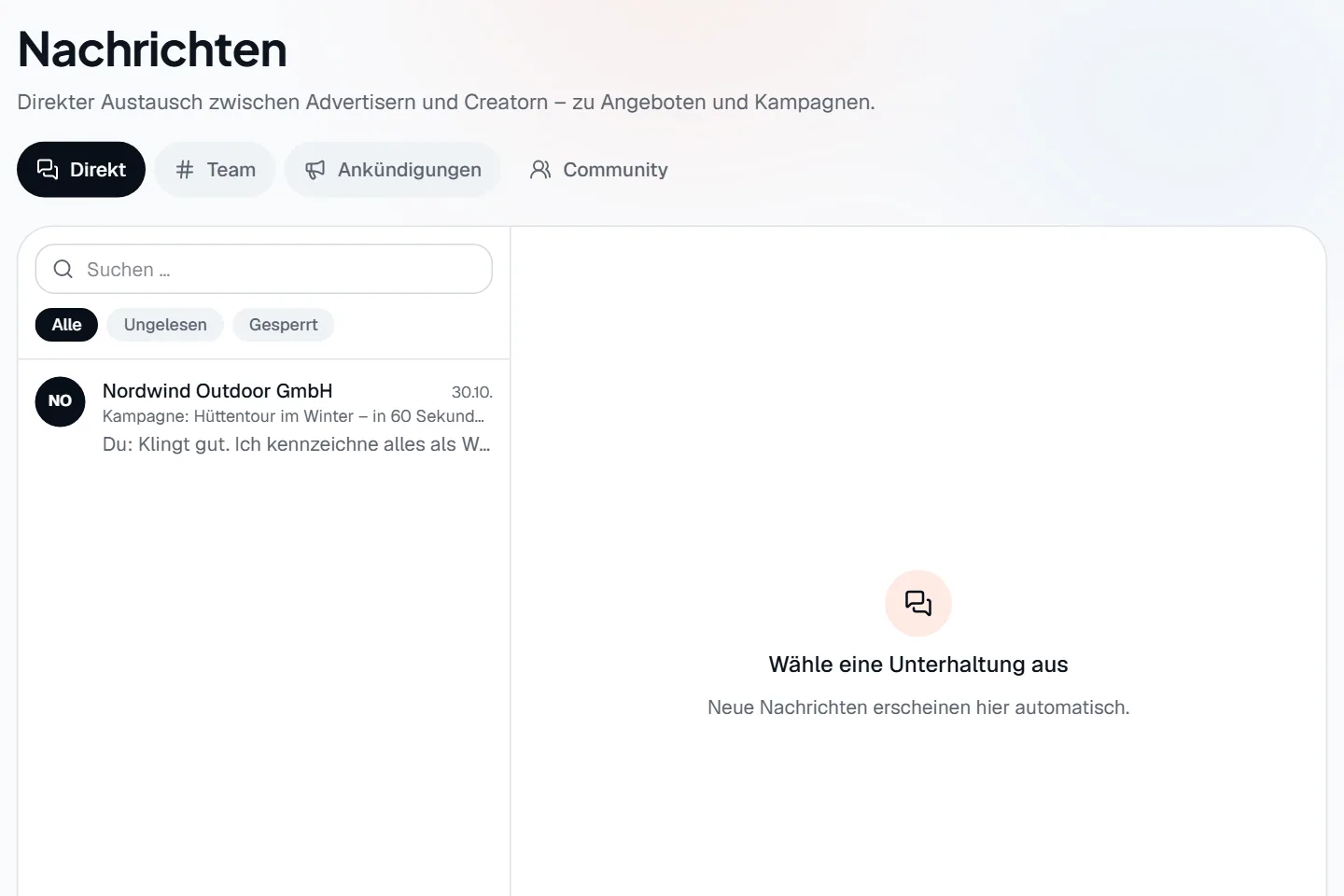
- Markierung 1: Team wechselt in den internen Team-Chat deiner Organisation.
- Markierung 2: Ankündigungen öffnet die Neuigkeiten deiner Advertiser. Advertiser schreiben dort ihre eigenen Ankündigungen.
- Markierung 3: Das Suchfeld durchsucht Organisationsnamen, Angebote, Kampagnen und den Text der Nachrichten. Mit der Eingabetaste startest du die Suche.
- Markierung 4: Ungelesen zeigt nur Unterhaltungen mit neuen Nachrichten. Gesperrt zeigt nur gesperrte Unterhaltungen, Alle hebt den Filter auf.
- Markierung 5: Ein Klick öffnet die Unterhaltung rechts und markiert sie als gelesen.
- DirektZeigt die Liste deiner Unterhaltungen mit Partnern, die neuesten zuerst. Die Liste zeigt höchstens 50 Unterhaltungen. Ältere findest du über die Suche, sofern sie unter den 50 Treffern sind.
- CommunitySpringt in die Community, also den offenen Austausch mit dem ganzen Netzwerk.
Ungelesene Unterhaltungen sind farbig hinterlegt und zeigen die Anzahl neuer Nachrichten. Im Reiter Direkt steht die Summe.
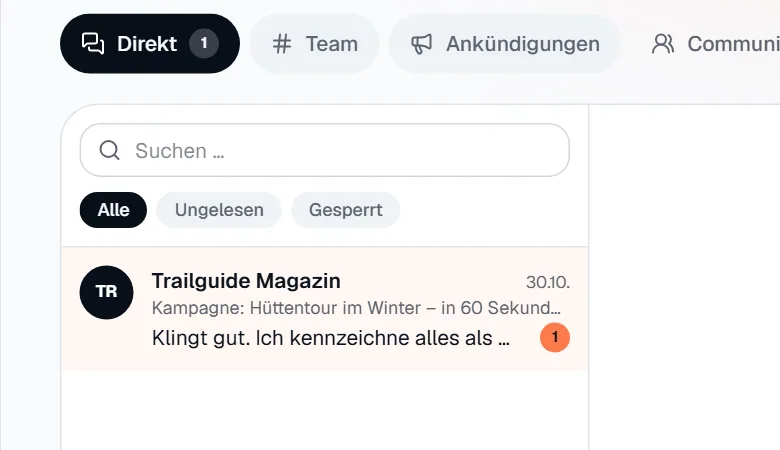
- Markierung 1: Diese Unterhaltung hat eine neue Nachricht. Sobald du sie öffnest, verschwinden Hintergrund und Zahl.
Ohne Unterhaltungen steht dort Noch keine Unterhaltungen. Findet die Suche oder ein Filter nichts, steht dort Keine Unterhaltungen gefunden.
Wer wem schreiben darf
Nachrichten sind kein Weg für Kaltakquise. Eine Unterhaltung geht nur zwischen einem Advertiser und einem Creator, die schon zusammenarbeiten. Creator können nicht anderen Creatorn schreiben, Advertiser nicht anderen Advertisern. Dafür gibt es die Community. Als Zusammenarbeit zählt mindestens eines davon:
- eine Bewerbung des Creators auf ein Angebot des Advertisers
- die Teilnahme an einer Content-Rewards-Kampagne des Advertisers
- ein Trackinglink des Creators auf ein Angebot des Advertisers
- eine Conversion zwischen beiden
| Team-Rolle | Lesen | Schreiben, sperren | Melden |
|---|---|---|---|
| Eigentümer:in, Admin, Mitglied | ja | ja | ja |
| Finanzen, Lesezugriff | ja | nein | ja |
Mit den Rollen Finanzen und Lesezugriff fehlt das Eingabefeld in der Unterhaltung. Mehr dazu unter Team und Rollen.
Eine Unterhaltung beginnen
Im Posteingang gibt es keinen Knopf für eine neue Nachricht. Du beginnst dort, wo es um die Zusammenarbeit geht. Die Unterhaltung ist dann gleich mit dem Thema verknüpft.
| Wo | Wer | Thema der Unterhaltung |
|---|---|---|
| Angebotsseite im Katalog | Creator mit bestehender Zusammenarbeit | das Angebot |
| Bewerbungen | Advertiser | das Angebot der Bewerbung |
| Kampagnenseite in Content Rewards | teilnehmende Creator | die Kampagne |
| Seite einer Videoeinreichung | Creator und Advertiser der Einreichung | die Kampagne |
Schritt 1: Klicke auf Nachricht senden
Gibt es zu diesem Partner und diesem Thema schon eine Unterhaltung, öffnet colly sie direkt. Je Partner und Thema gibt es genau eine Unterhaltung.
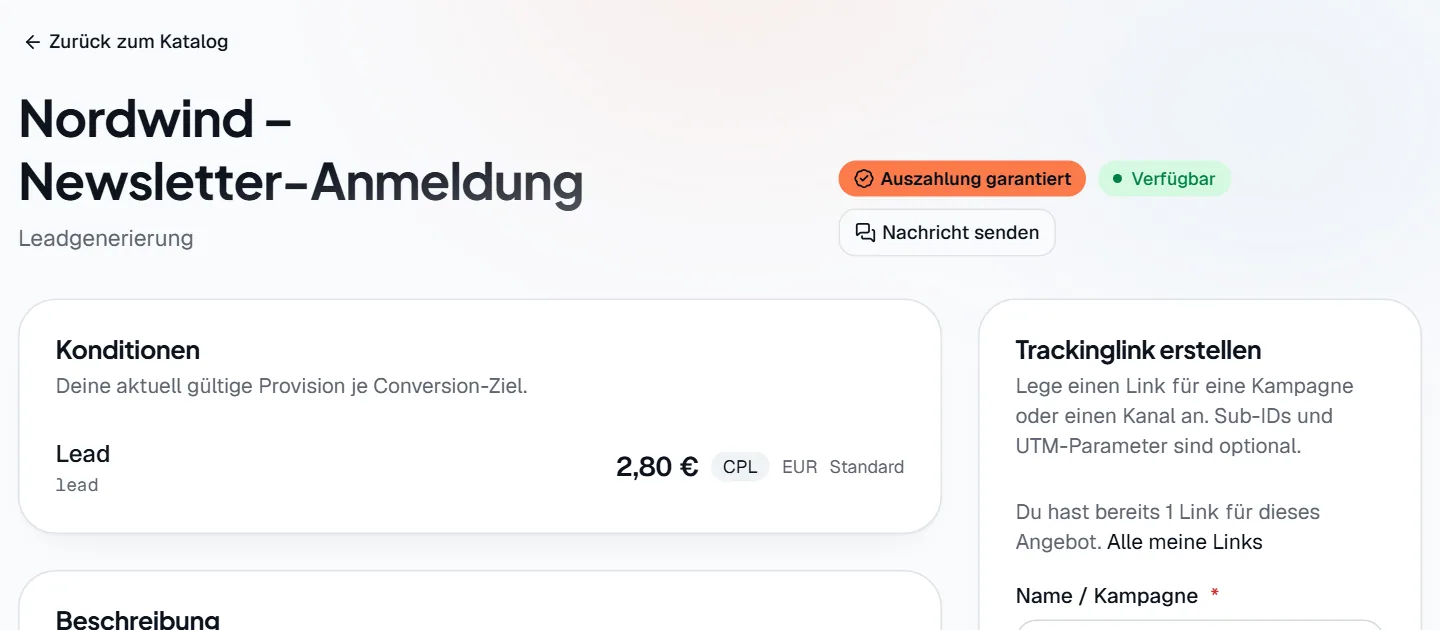
- Markierung 1: Öffnet die Seite Neue Nachricht mit dem Advertiser und diesem Angebot. Die Unterhaltung entsteht erst beim Absenden.
Schritt 2: Schreibe deine erste Nachricht
Eine Nachricht darf höchstens 4.000 Zeichen lang sein. Sie ist reiner Text. Anhänge und Formatierungen gibt es nicht. Links mit http oder https werden automatisch klickbar.
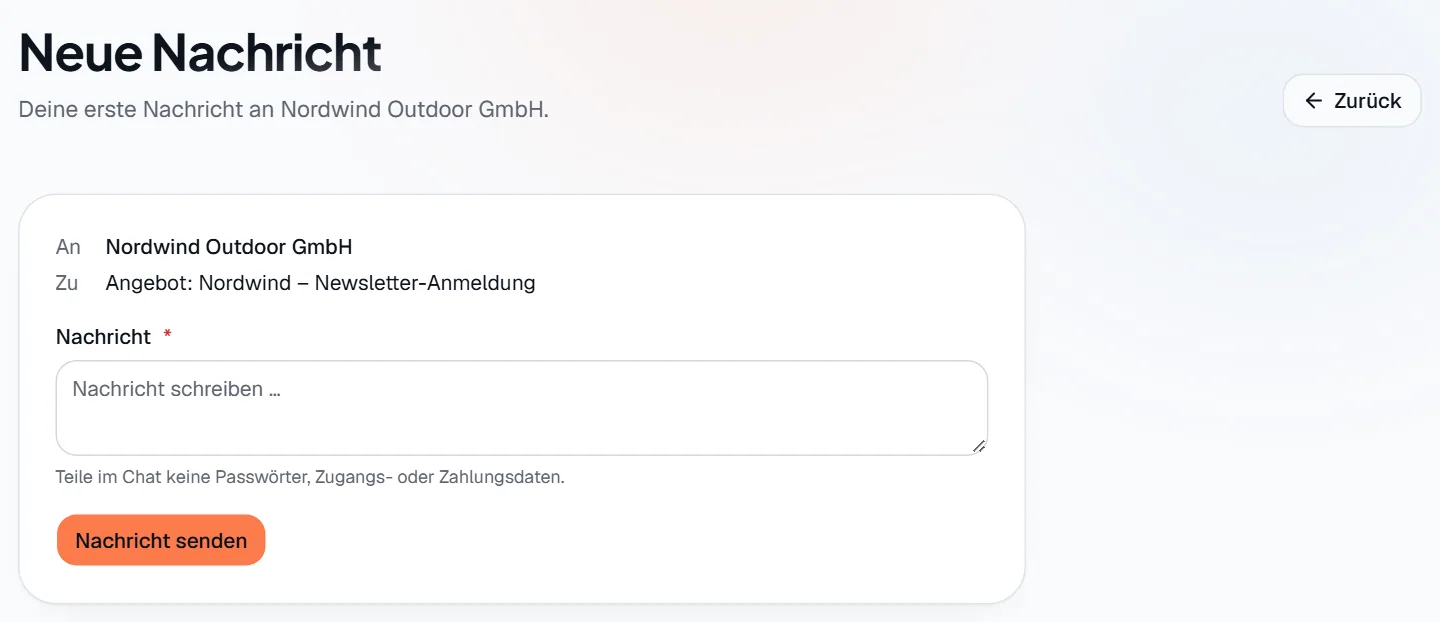
- Markierung 1: An nennt die Organisation, Zu das Thema. Beides legt colly fest, du kannst es hier nicht ändern.
- Markierung 2: Hier schreibst du deine Nachricht.
- Markierung 3: Nachricht senden legt die Unterhaltung an, schickt die Nachricht und öffnet die Unterhaltung. Die andere Seite wird benachrichtigt.
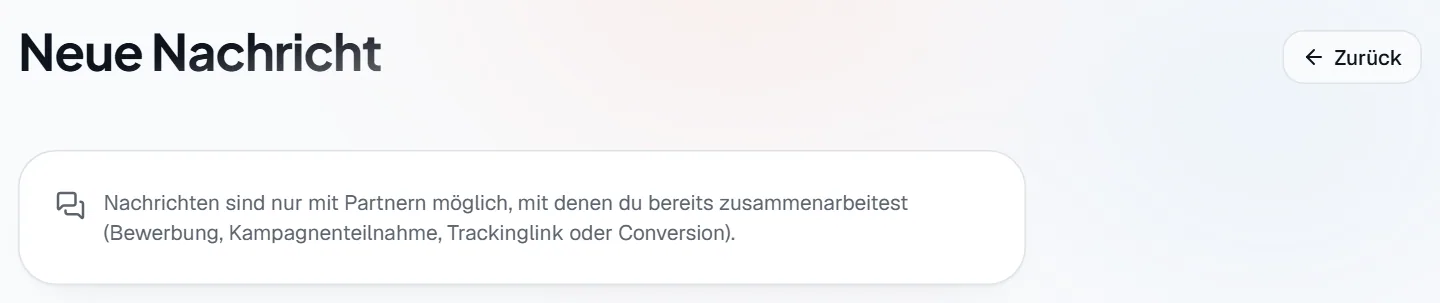
Gibt es noch keine Zusammenarbeit, erscheint statt des Formulars ein Hinweis. Lege dann zuerst eine Bewerbung, einen Trackinglink oder eine Kampagnenteilnahme an, oder warte auf eine Nachricht des Partners.
In der Unterhaltung schreiben
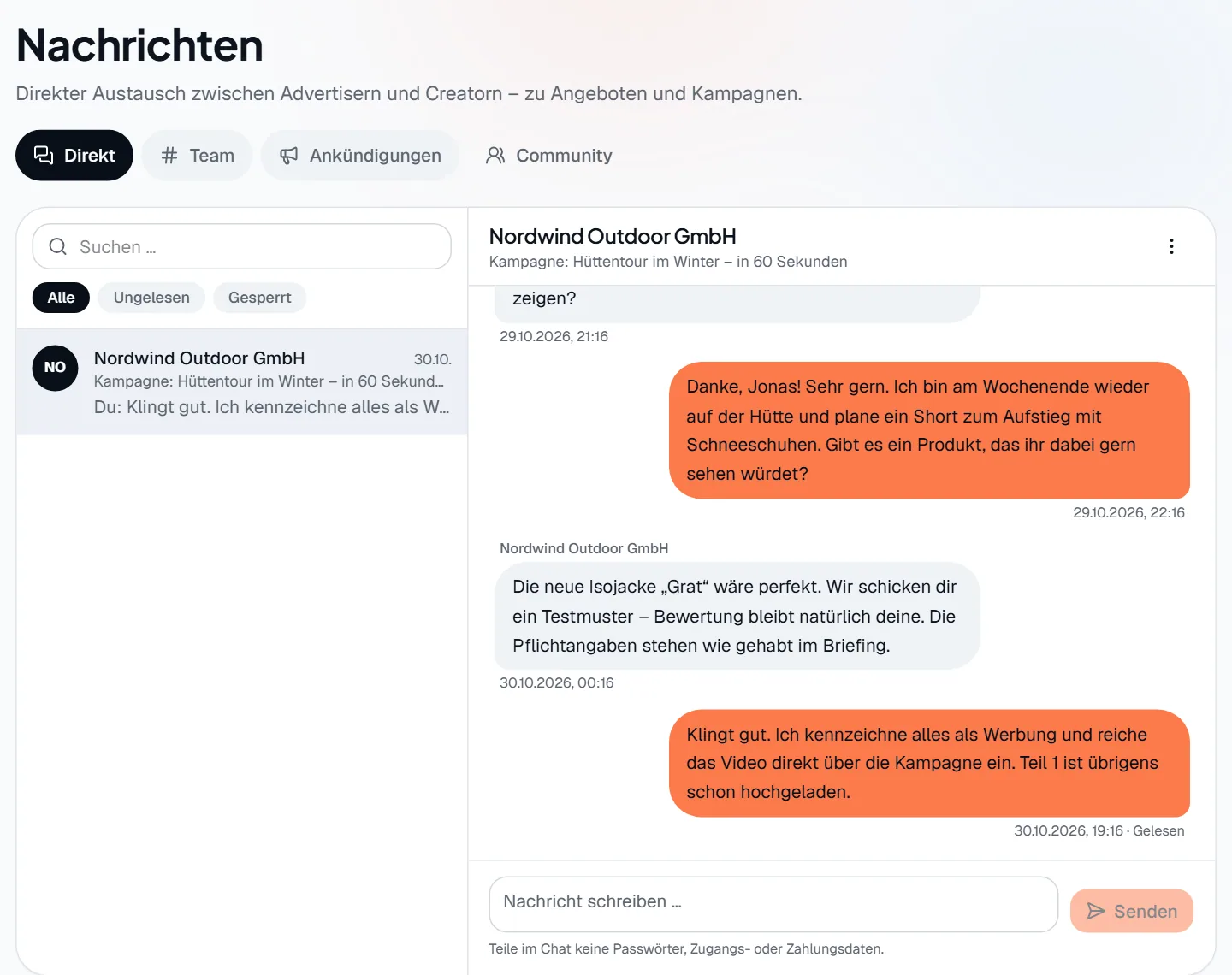
- Markierung 1: Öffnet das Angebot oder die Kampagne, um die es geht. Steht dort Allgemein, ist die Unterhaltung mit keinem Thema verknüpft.
- Markierung 2: Öffnet das Menü mit Unterhaltung melden und Unterhaltung sperren.
- Markierung 3: Unter deiner letzten Nachricht steht Gesendet oder Gelesen.
- Markierung 4: Die Eingabetaste macht hier nur einen Zeilenumbruch. Mit Strg+Enter (am Mac Cmd+Enter) sendest du direkt.
- Markierung 5: Senden schickt die Nachricht. Der Knopf ist aus, solange das Feld leer ist.
Was beim Senden passiert
- Die Nachricht erscheint sofort im Verlauf. Bearbeiten oder löschen kannst du sie danach nicht.
- Die andere Seite sieht sie nach wenigen Sekunden, wenn sie die Unterhaltung geöffnet hat. Die Seite prüft etwa alle 10 Sekunden auf Neues, solange der Browser-Tab sichtbar ist.
- Alle aktiven Mitglieder der anderen Organisation bekommen die Benachrichtigung Neue Nachricht. Je Unterhaltung gibt es höchstens eine ungelesene, auch bei mehreren schnellen Antworten.
- Wer Push aktiviert hat, bekommt zusätzlich eine Mitteilung aufs Gerät.
- Ist die Nachricht nach 15 Minuten noch ungelesen, geht eine gebündelte E-Mail an alle Mitglieder mit eingeschalteter E-Mail für Nachrichten. Sie nennt nur den Absender und die Anzahl, nicht den Inhalt.
Gelesen-Status
| Anzeige | Bedeutung |
|---|---|
| Gesendet | Die andere Organisation hat die Unterhaltung seit deiner letzten Nachricht nicht geöffnet. |
| Gelesen | Ein Mitglied der anderen Organisation hat die Unterhaltung danach geöffnet. Wer genau, zeigt colly nicht. |
Der Lesestand gilt für die ganze Organisation. Öffnet ein Mitglied eine Unterhaltung, verschwindet der Zähler auch für das restliche Team. Wenn das colly Team eine Unterhaltung liest, ändert das den Lesestand nicht.
Melden
Melde Spam, Belästigung oder Betrug an das colly Team. Du kannst eine einzelne Nachricht oder die ganze Unterhaltung melden.
Schritt 1: Öffne die Meldung
Für die ganze Unterhaltung klickst du oben rechts auf die drei Punkte und dann auf Unterhaltung melden. Für eine einzelne Nachricht fährst du mit der Maus über die Nachricht der anderen Seite und klickst auf das kleine Fähnchen daneben. Auf dem Handy ist das Fähnchen immer sichtbar.
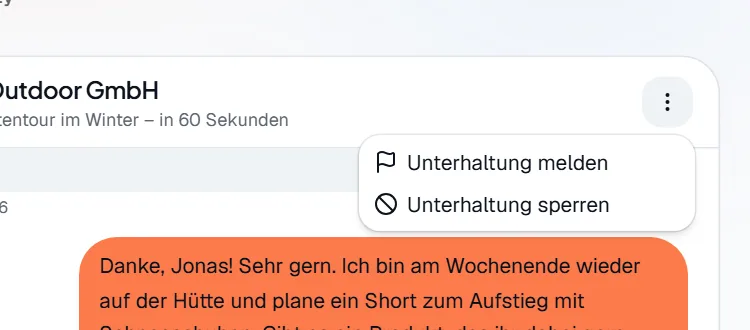
- Markierung 1: Öffnet den Dialog zum Melden.
- Markierung 2: Öffnet die Rückfrage zum Sperren.
Schritt 2: Wähle den Grund und sende die Meldung
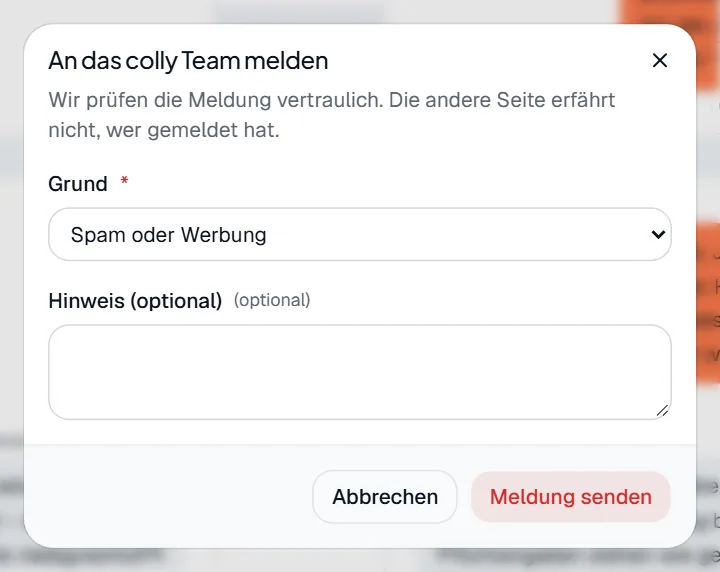
- Markierung 1: Grund ist Pflicht: Spam oder Werbung, Belästigung oder Beleidigung, Betrug oder Phishing oder Sonstiges.
- Markierung 2: Im Hinweis kannst du bis zu 1.000 Zeichen ergänzen.
- Markierung 3: Meldung senden schließt den Dialog. Die Administratoren werden benachrichtigt.
Schritt 3: Du bekommst eine Bestätigung
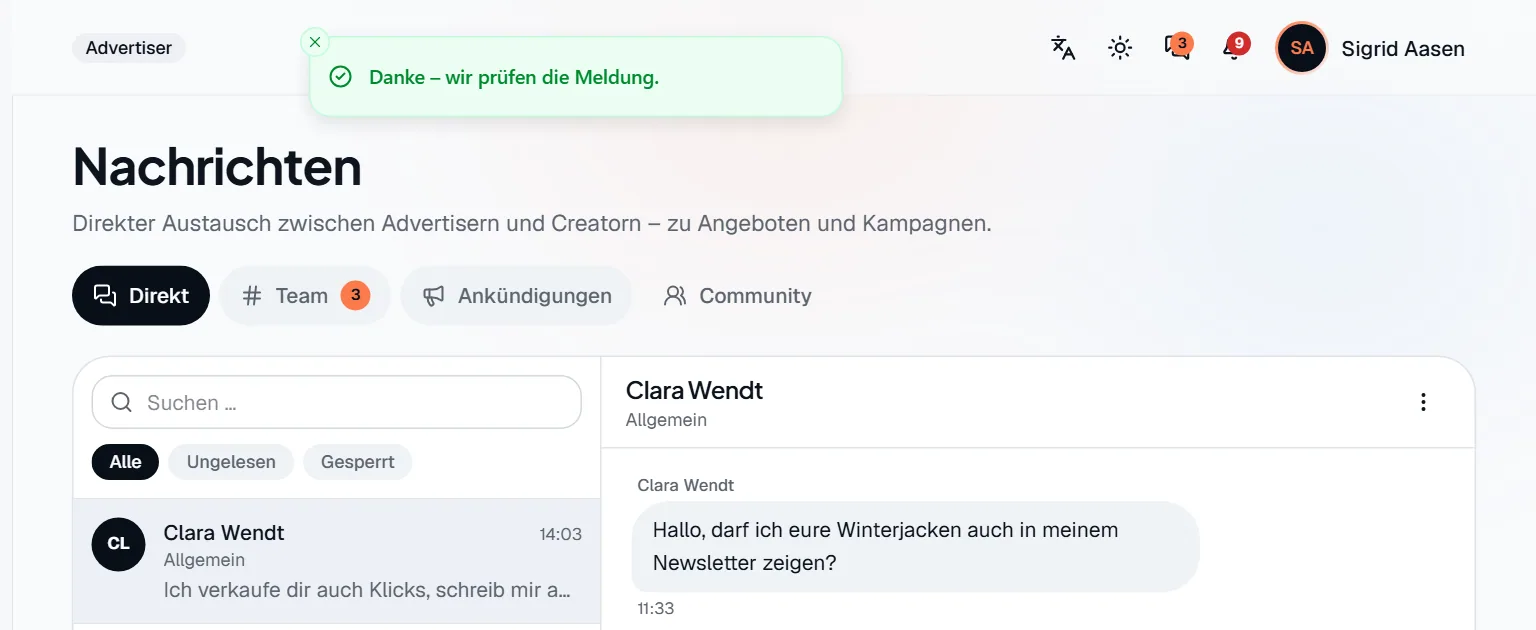
- Markierung 1: Die Bestätigung erscheint kurz oben. Die Unterhaltung bleibt offen, und du kannst weiter schreiben.
- Die andere Seite erfährt nicht, wer gemeldet hat.
- Meldest du dasselbe noch einmal, solange die Meldung offen ist, entsteht keine zweite Meldung.
- Über das Ergebnis der Prüfung bekommst du keine Benachrichtigung.
- Melden sperrt die Unterhaltung nicht. Wenn du nichts mehr erhalten möchtest, sperre sie zusätzlich.
Sperren und entsperren
Schritt 1: Klicke auf die drei Punkte und dann auf Unterhaltung sperren
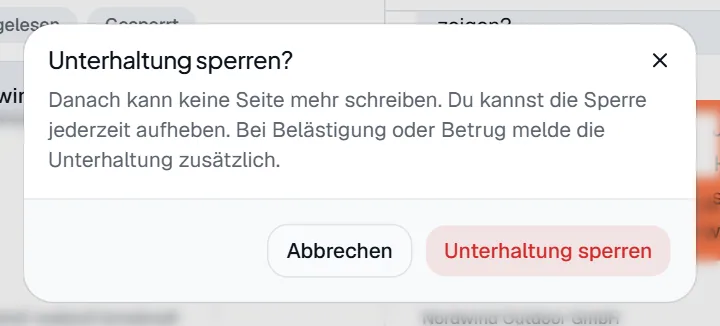
- Markierung 1: Sperrt die Unterhaltung sofort für beide Seiten. Mit Abbrechen bleibt alles, wie es ist.
Schritt 2: Die Unterhaltung ist danach gesperrt
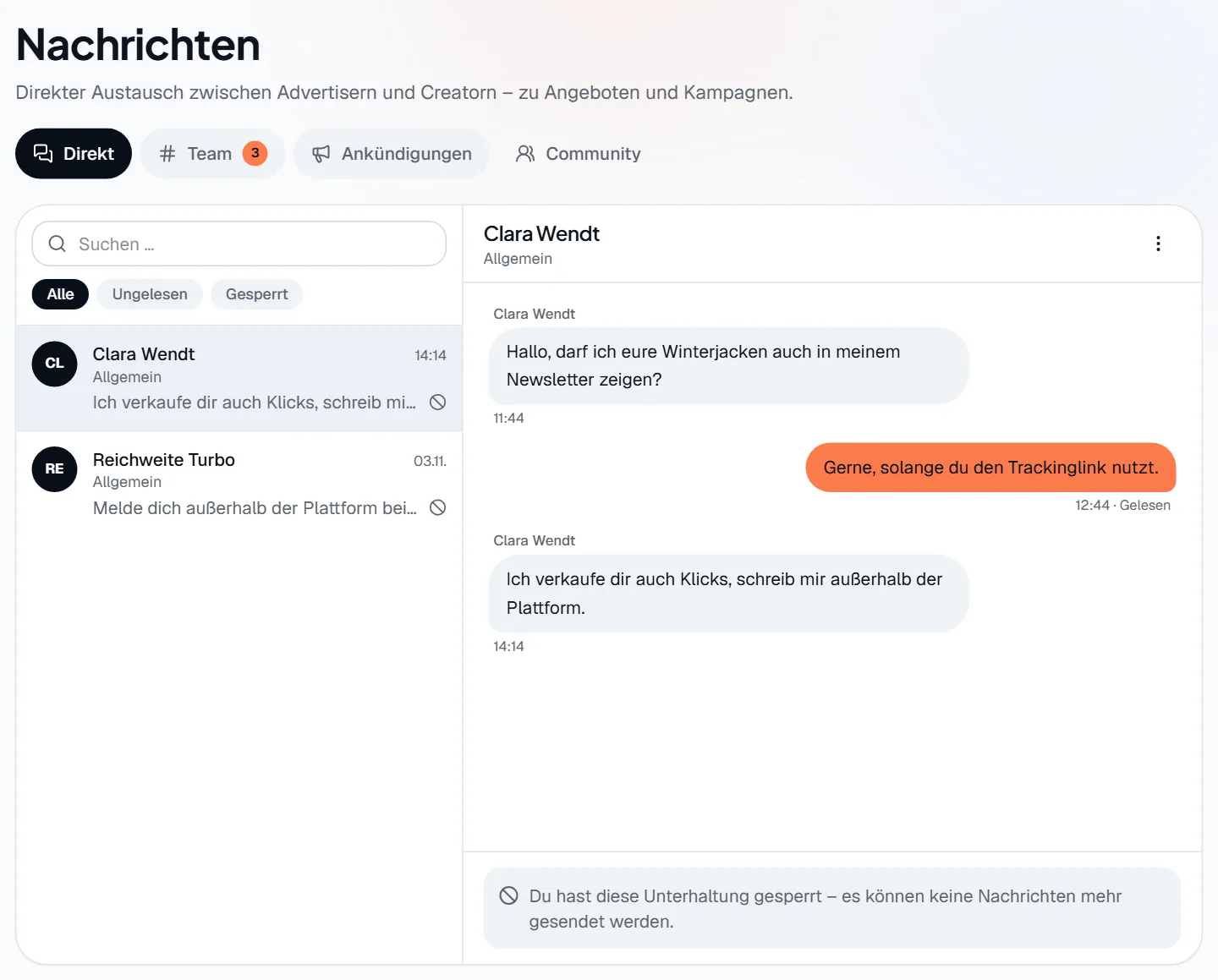
- Markierung 1: Statt des Eingabefelds steht dort dieser Hinweis.
- Markierung 2: Die drei Punkte öffnen das Menü mit Entsperren.
Schritt 3: Aufheben kannst du die Sperre über dasselbe Menü
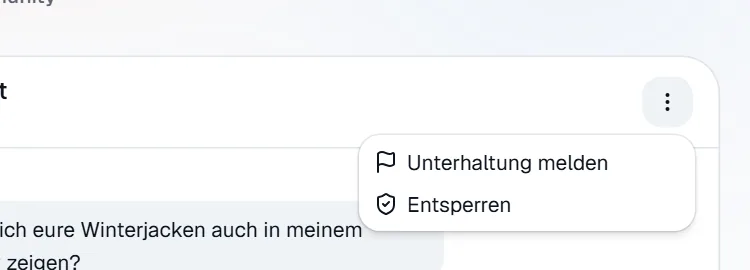
- Markierung 1: Entsperren hebt die Sperre sofort auf, ohne Rückfrage. Beide Seiten können wieder schreiben.
Was die Sperre bewirkt
- Keine Seite kann in dieser Unterhaltung noch schreiben. Das Eingabefeld verschwindet und ein Hinweis erklärt, wer gesperrt hat.
- Die Unterhaltung bleibt lesbar, auch für das Melden. In der Liste trägt sie ein Sperr-Symbol und erscheint unter Gesperrt.
- Die Sperre gilt nur für diese Unterhaltung. Andere Unterhaltungen mit demselben Partner zu einem anderen Thema bleiben offen.
- Solange eine Unterhaltung gesperrt ist, erreichen den Creator keine Ankündigungen dieses Advertisers mehr.
- Das colly Team kann in gesperrten Unterhaltungen weiter schreiben.
| Hinweis in der Unterhaltung | Wer die Sperre aufheben kann |
|---|---|
| Du hast diese Unterhaltung gesperrt | Du oder jemand aus deinem Team, über die drei Punkte und Entsperren. Auch colly Administratoren. |
| Die andere Seite hat diese Unterhaltung gesperrt. | Nur die andere Seite oder colly Administratoren. |
| Das colly Team hat diese Unterhaltung gesperrt. | Nur colly Administratoren. |
Häufige Probleme
| Was du siehst | Bedeutung und Lösung |
|---|---|
| Dieser Partner ist nicht verfügbar. | Die Organisation ist nicht aktiv oder das Thema gehört nicht zu ihr. Diese Meldung siehst du auch, wenn deine Team-Rolle nicht schreiben darf (Finanzen, Lesezugriff). |
| Diese Unterhaltung ist gesperrt. | Jemand hat gesperrt, während du geschrieben hast. Die Seite aktualisiert sich und zeigt den Hinweis. |
| Zu viele Anfragen. | Du kannst höchstens 30 Nachrichten in 5 Minuten senden. Je Organisation sind 20 neue Unterhaltungen pro Stunde möglich, je Person 10 Meldungen pro Stunde. Warte kurz und versuche es erneut. |
| Kein Eingabefeld, aber auch kein Sperr-Hinweis | Deine Team-Rolle darf nur lesen. Bitte eine Person mit der Rolle Eigentümer:in oder Admin, deine Rolle zu ändern. |
| Die Nachricht konnte nicht gesendet werden. | Meist ein Verbindungsproblem. Dein Text bleibt im Feld stehen, sende ihn einfach erneut. |