WooCommerce-Plugin
Plugin „colly Tracking“ laden und installieren: Einstellungen, Schlüssel, Einwilligung, Testmodus und automatische Wiederholungen.
Das Plugin colly Tracking (aktuelle Version 1.0.2) verbindet deinen WooCommerce-Shop mit colly. Es speichert die Click-ID beim Besuch, hängt sie an die Bestellung und meldet bezahlte Bestellungen und Rückerstattungen signiert an colly. Programmieren musst du dafür nichts.
Diese Seite ist für Advertiser. Download und Kurzanleitung findest du unter Integration, Reiter Shops, Abschnitt WooCommerce. Voraussetzungen: WordPress 5.8 oder neuer, WooCommerce 6 oder neuer, PHP 7.4 oder neuer. Das Plugin ist mit HPOS und dem Block-Checkout kompatibel.
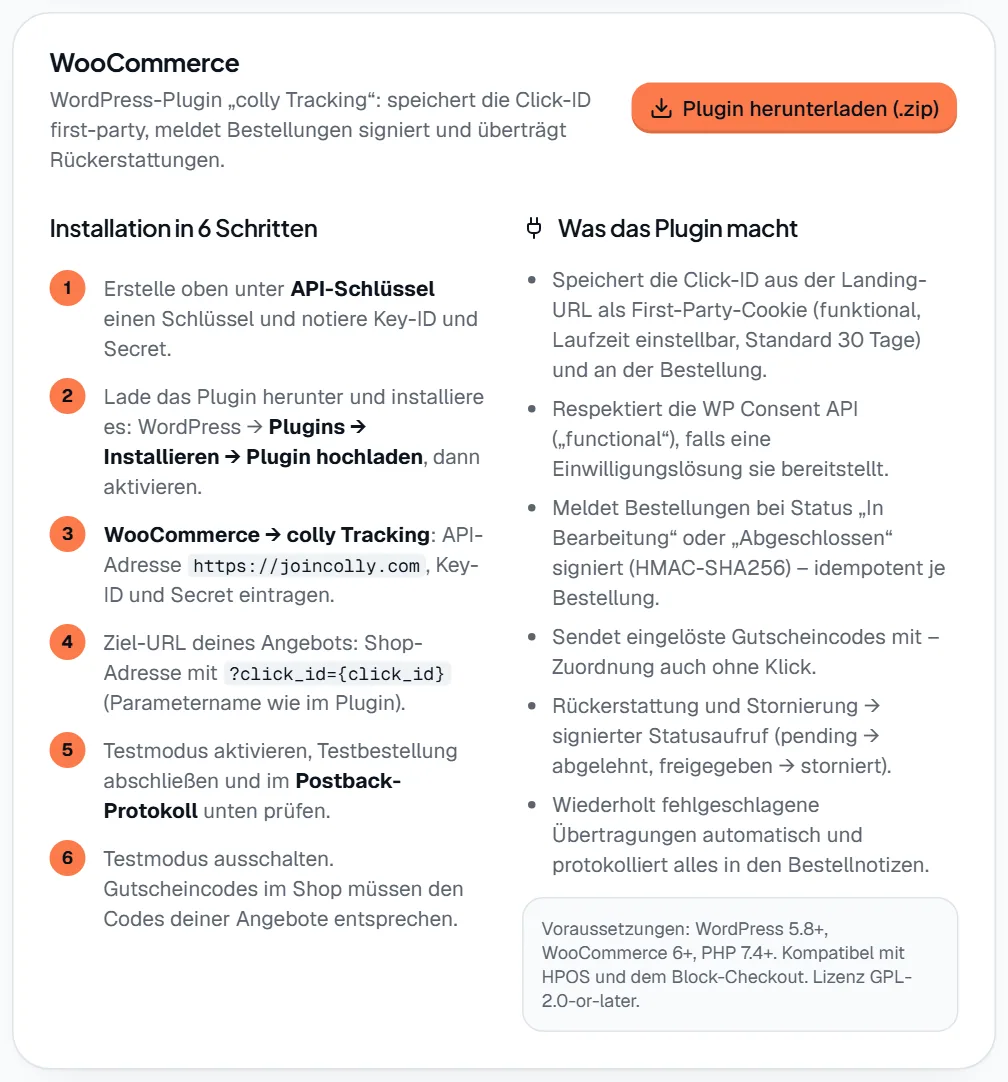
- Markierung 1: Plugin herunterladen (.zip) lädt die Datei
colly-woocommerce.zip. In colly ändert sich dadurch nichts.
Installation Schritt für Schritt
Schritt 1: API-Schlüssel in colly erstellen
Wechsle zum Reiter Postback & API, gib unter API-Schlüssel eine Bezeichnung ein und klicke auf Schlüssel erstellen. Kopiere Key-ID (
pk_…) und Secret (sk_…) sofort: Sie werden nur einmal angezeigt. Siehe API-Schlüssel.Schritt 2: Plugin herunterladen und installieren
Klicke in colly auf Plugin herunterladen (.zip). Öffne in WordPress Plugins → Installieren → Plugin hochladen, wähle die Datei
colly-woocommerce.zipund aktiviere das Plugin. Ohne aktives WooCommerce zeigt WordPress den Hinweis, dass colly Tracking WooCommerce benötigt.Schritt 3: Zugangsdaten eintragen
Öffne WooCommerce → colly Tracking und trage API-Adresse, Key-ID und Secret ein. Die API-Adresse ist in der Regel
https://joincolly.com. Solange etwas fehlt, zeigt die Seite: Noch nicht verbunden: Bitte Key-ID und Secret eintragen. In diesem Zustand sendet das Plugin nichts.Schritt 4: Ziel-URL deines Angebots anpassen
Beim Angebot muss die Ziel-URL die Click-ID an den Shop geben, zum Beispiel
https://dein-shop.de/?click_id={click_id}. Der Parametername muss dem Feld Parameter der Click-ID im Plugin entsprechen.Schritt 5: Mit Testmodus prüfen
Aktiviere Testmodus, besuche den Shop über einen echten Trackinglink und schließe eine Testbestellung ab, bis sie den Status In Bearbeitung oder Abgeschlossen hat. Öffne dann in colly den Reiter Protokoll. Der Eintrag trägt die Marke Test, und seine
event_idbeginnt mitwc-. Eine Conversion entsteht dabei nicht.Schritt 6: Testmodus ausschalten
Schalte Testmodus wieder aus, damit echte Bestellungen gebucht werden. Damit Gutscheine greifen, müssen die Codes im Shop denen in colly entsprechen. Siehe Gutscheincodes.
Alle Einstellungen des Plugins
| Feld | Bereich | Standard | Was es bewirkt |
|---|---|---|---|
| API-Adresse | Verbindung | https://joincolly.com | Wohin das Plugin meldet. |
| Key-ID | Verbindung | leer | Öffentlicher Teil deines Schlüssels (pk_…). |
| Secret | Verbindung | leer | Geheimer Teil (sk_…). Das Feld zeigt danach nur (gespeichert). Leer lassen behält das gespeicherte Secret. |
| Testmodus | Verbindung | aus | colly prüft und protokolliert Bestellungen nur und bucht nichts. Oben erscheint ein Warnhinweis, solange er aktiv ist. |
| Parameter der Click-ID | Tracking | click_id | Name des Adressparameters mit der Click-ID. |
| Cookie-Laufzeit (Tage) | Tracking | 30 | 1 bis 90 Tage. Sollte zum Attributionsfenster deines Angebots passen. |
| Einwilligung beachten | Tracking | an | Siehe Einwilligung. |
| Ziel-Schlüssel | Tracking | leer | Zum Beispiel sale. Leer nimmt das Standardziel des Angebots. |
| Umsatzbasis | Tracking | Zwischensumme | Zwischensumme nach Rabatten (ohne Versand und Steuern) oder Gesamtbetrag der Bestellung. |
| Gutscheincodes übertragen | Tracking | an | Sendet eingelöste Codes mit, damit Bestellungen ohne Klick zugeordnet werden können. |
Nach dem Speichern gelten die Werte sofort für neue Meldungen. Die Liste der Plugins enthält außerdem einen Link Einstellungen direkt zu dieser Seite.
Was das Plugin wann tut
| Wann | Was passiert |
|---|---|
| Besuch mit Click-ID in der Adresse | Das Plugin speichert sie im Cookie colly_click_id (First-Party, HttpOnly, SameSite=Lax) und in der WooCommerce-Sitzung. Der letzte Klick gewinnt. |
| Bestellung wird angelegt | Die Click-ID wird an der Bestellung gespeichert, im klassischen und im Block-Checkout. |
| Status In Bearbeitung oder Abgeschlossen | Das Plugin meldet die Conversion einmal je Bestellung. Ohne Click-ID und ohne Gutschein sendet es nichts. |
| Status Rückerstattet oder Storniert | War die Conversion angenommen, sendet das Plugin eine Statusmeldung: Ausstehend wird Abgelehnt, Freigegeben wird Storniert. Teilerstattungen werden nicht übertragen. |
An colly gehen nur: Click-ID (falls vorhanden), Gutscheincodes (falls eingeschaltet), Bestellnummer, Betrag, Währung, Zahlungsdatum und der optionale Ziel-Schlüssel. Namen, Anschriften und E-Mail-Adressen von Kunden werden nicht übertragen.
Seit Version 1.0.1 enthält die transaction_id eine Kennung des Shops. Mehrere Shops eines Advertisers können so dieselbe Bestellnummer verwenden. Bereits gemeldete Bestellungen behalten ihre alte ID, damit spätere Erstattungen weiter passen.
Einwilligung
Das Cookie enthält nur die zufällige Click-ID und keine persönlichen Daten. Ist Einwilligung beachten eingeschaltet und stellt deine Einwilligungslösung die WP Consent API bereit, speichert das Plugin die Click-ID nur mit Zustimmung zur Kategorie „functional“ (funktional).
- Ohne Zustimmung wird die Click-ID nicht gespeichert. Die Bestellung lässt sich dann nur noch über einen Gutschein zuordnen.
- Gibt es auf der Website keine WP Consent API, speichert das Plugin die Click-ID ohne diese Prüfung. Kläre dann selbst, ob das zu deiner Einwilligungslösung passt.
- Entwickler können die Entscheidung mit dem Filter
colly_tracking_may_store_clickübersteuern.
Wiederholungen und Bestellnotizen
Das Plugin schreibt jedes Ergebnis als Notiz an die Bestellung. Dort siehst du am schnellsten, was passiert ist. Es unterscheidet technische Fehler von fachlichen Ablehnungen.
| Ergebnis | Bestellnotiz (Beispiel) | Was das Plugin danach tut |
|---|---|---|
| Angenommen oder Duplikat | colly: Conversion übertragen (accepted, …). | Nichts mehr. Die Bestellung gilt als gemeldet. |
Netzwerkfehler, 429 oder Serverfehler (5xx) | colly: Conversion konnte nicht übertragen werden (…). Neuer Versuch in 5 Minuten. | Neuer Versuch über Action Scheduler oder WP-Cron. Insgesamt bis zu 6 Versuche. Die Wartezeit beginnt bei 5 Minuten und verdoppelt sich jedes Mal. |
Fachliche Ablehnung, zum Beispiel click_not_found, oder letzter Versuch gescheitert | colly: Conversion abgelehnt (click_not_found). | Das Plugin sendet diese Bestellung nicht erneut. |
Häufige Probleme
| Was du siehst | Ursache | Lösung |
|---|---|---|
| Keine Bestellnotiz von colly | Die Bestellung hat weder Click-ID noch Gutschein, oder Zugangsdaten fehlen, oder der Status war noch nicht In Bearbeitung. | Über einen Trackinglink testen und Einstellungen prüfen. Bei Einwilligungslösung vorher zustimmen. |
Notiz mit invalid_signature | Das Secret im Plugin stimmt nicht. | Secret neu eintragen, notfalls neuen Schlüssel erstellen. |
Notiz mit unknown_key | Key-ID falsch oder Schlüssel widerrufen. Im Protokoll von colly erscheint so ein Versuch nicht. | Aktive Key-ID eintragen. |
Notiz mit key_not_allowed | Der Schlüssel gehört zu einem Creator-Konto. | Schlüssel im Advertiser-Konto erstellen. |
Notiz mit timestamp_out_of_range | Die Serverzeit des Shops weicht zu stark ab. | Serverzeit korrigieren. |
Notiz mit currency_mismatch | Bestellwährung und Angebotswährung unterscheiden sich. | Währungen angleichen. |
Alle weiteren Codes erklärt das Protokoll. Entwickler können die Meldung mit dem Filter colly_tracking_conversion_payload anpassen.