Content Rewards
Creator je 1.000 verifizierter Views bezahlen: Kampagne anlegen, Budget in Treuhand legen, Einreichungen prüfen und beenden.
Bei Content Rewards zahlst du nicht für Käufe, sondern für Reichweite. Creator posten Videos auf YouTube Shorts, TikTok oder Instagram Reels und reichen sie ein. colly ruft die Views direkt bei der Plattform ab und vergütet nur bestätigte Views. Du findest den Bereich links unter Content Rewards. Kampagnen und Einreichungen bearbeiten dürfen in deinem Team die Rollen Eigentümer:in, Admin und Mitglied.
Treuhand heißt hier: Das Budget wird beim Start aus deinem Guthaben reserviert. Creator können sich also darauf verlassen, dass das Geld da ist.
Die Kampagnenliste
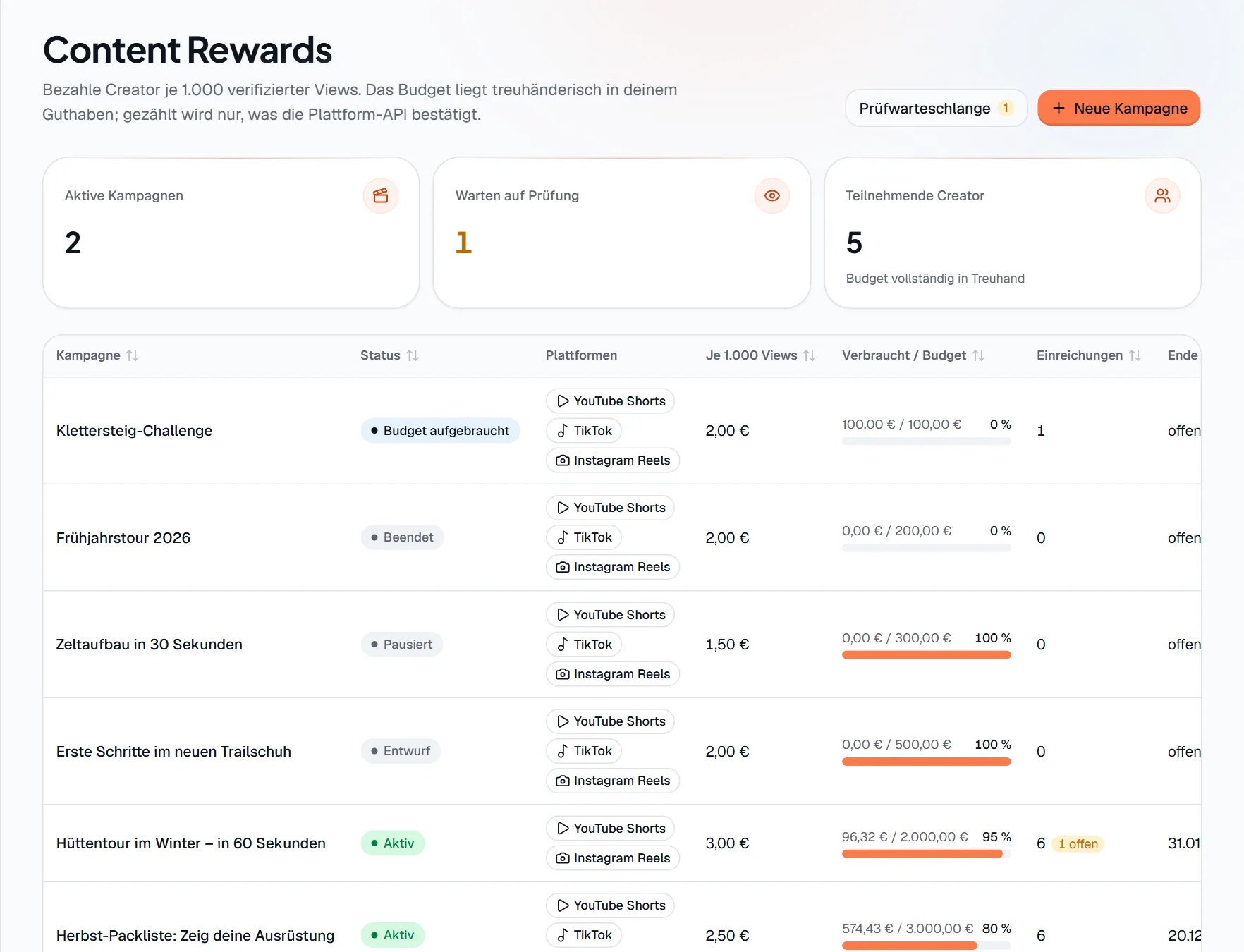
- Markierung 1: Prüfwarteschlange zeigt alle Einreichungen deiner Kampagnen. Die kleine Zahl nennt die offenen.
- Markierung 2: Neue Kampagne öffnet das Formular.
- Markierung 3: Ein Klick auf den Namen öffnet die Kampagne.
Die Kacheln zeigen Aktive Kampagnen, Warten auf Prüfung und Teilnehmende Creator. Die Spalte Verbraucht / Budget nennt die gebuchten Beträge, der Balken den verbleibenden Anteil. Ohne Kampagne steht dort Noch keine Kampagnen.
Eine Kampagne anlegen
Klicke auf Neue Kampagne. Das Formular hat vier Abschnitte. Beim Anlegen wird noch nichts reserviert.
Schritt 1: Grundlagen
Titel (3 bis 120 Zeichen) und Plattformen legen fest, worum es geht und wo gepostet wird. Alle drei Plattformen sind vorausgewählt, mindestens eine muss bleiben.
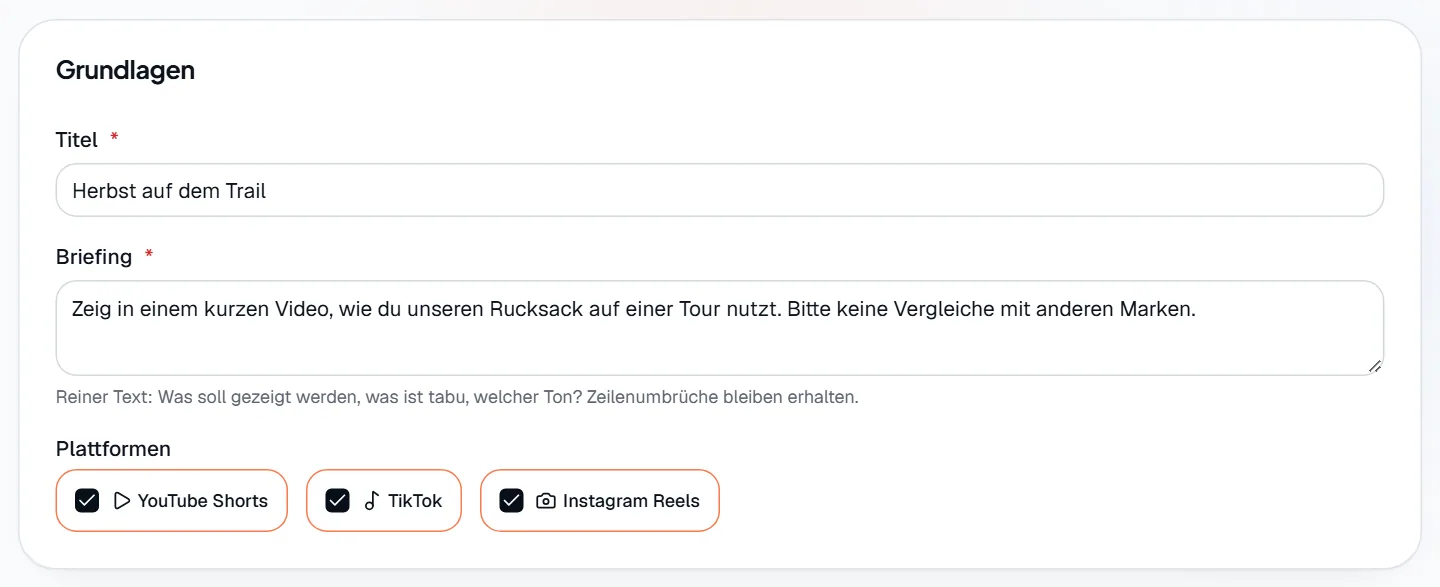
- Markierung 1: Das Briefing ist reiner Text mit 20 bis 5.000 Zeichen: Was soll gezeigt werden, was ist tabu, welcher Ton? Zeilenumbrüche bleiben erhalten.
Schritt 2: Vergütung und Budget
Creator erhalten je 1.000 verifizierter Views den Betrag, abgerundet auf ganze Cent. Unter den Feldern rechnet colly aus, für wie viele Views das Budget nach Abzug der Gebühr etwa reicht.
- Währung: Das Budget wird aus dem Guthaben dieser Währung genommen.
- Höchstens je Video und Höchstens je Creator: Optionale Obergrenzen. Leer heißt ohne Grenze.
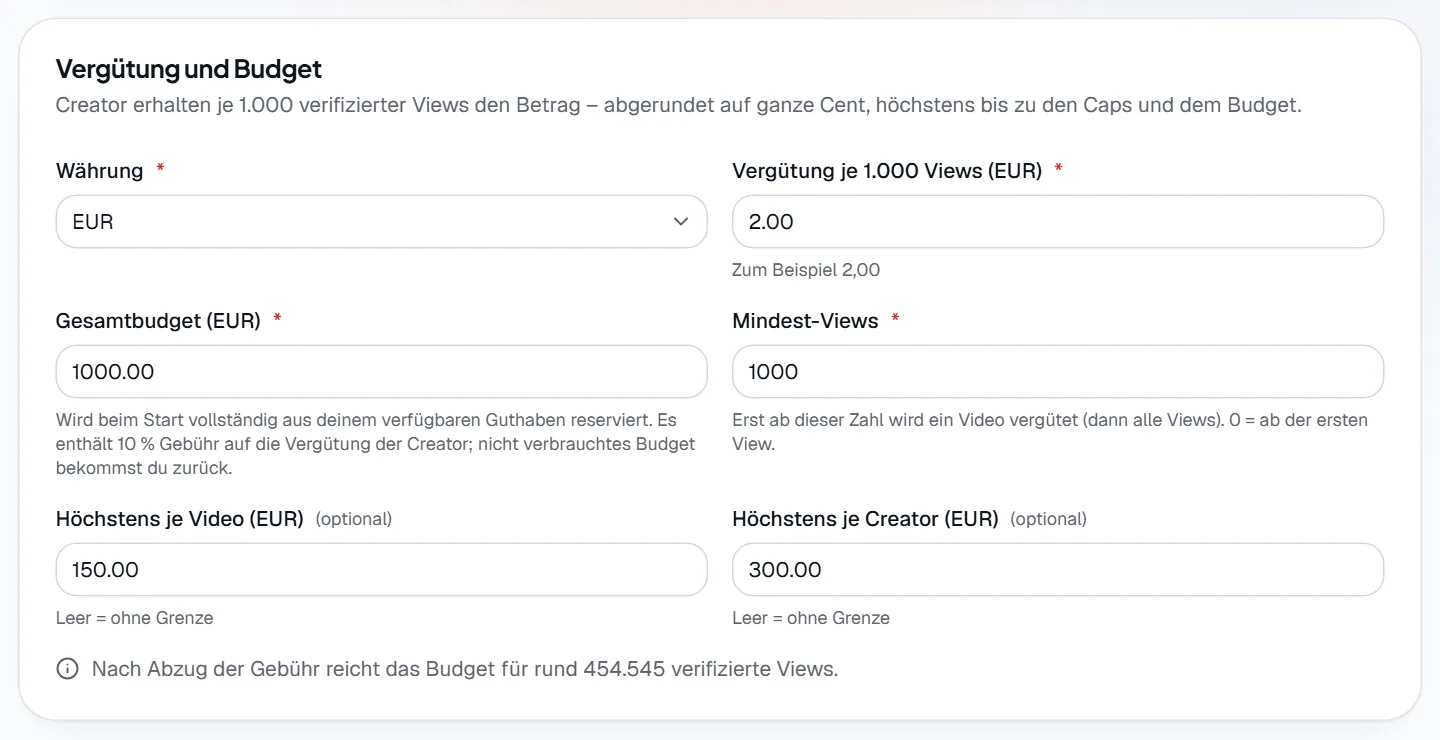
- Markierung 1: Vergütung je 1.000 Views: Der Betrag, den Creator je 1.000 Views erhalten.
- Markierung 2: Gesamtbudget: Wird beim Start vollständig aus deinem verfügbaren Guthaben reserviert. Es enthält die Gebühr auf die Vergütung der Creator, nicht verbrauchtes Budget bekommst du zurück. Es muss mindestens so hoch sein wie die Vergütung.
- Markierung 3: Mindest-Views: Erst ab dieser Zahl wird ein Video vergütet, dann aber alle seine Views. 0 heißt ab der ersten View.
Schritt 3: Pflichtangaben und Material
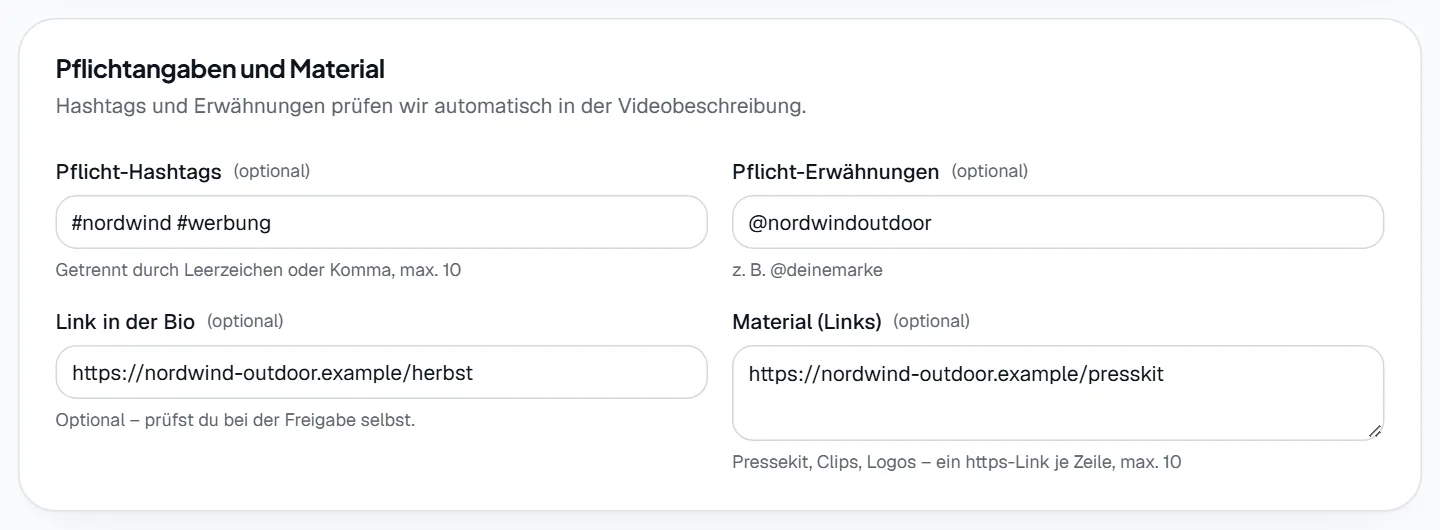
Hashtags und Erwähnungen prüft colly automatisch in der Videobeschreibung, sofern die Plattform sie liefert.
- Pflicht-Hashtags und Pflicht-Erwähnungen: Getrennt durch Leerzeichen oder Komma, je höchstens 10. Fehlt etwas, kann der Creator das Video nicht einreichen.
- Link in der Bio: Optional. Das prüfst du selbst bei der Freigabe.
- Material (Links): Pressekit, Clips, Logos. Ein https-Link je Zeile, höchstens 10.
Schritt 4: Zeitraum und Prüfung
Start leer heißt sofort nach dem Starten. Ende leer heißt, bis das Budget aufgebraucht ist. Mindest-Level der Creator lässt die Teilnahme erst ab diesem Level zu.
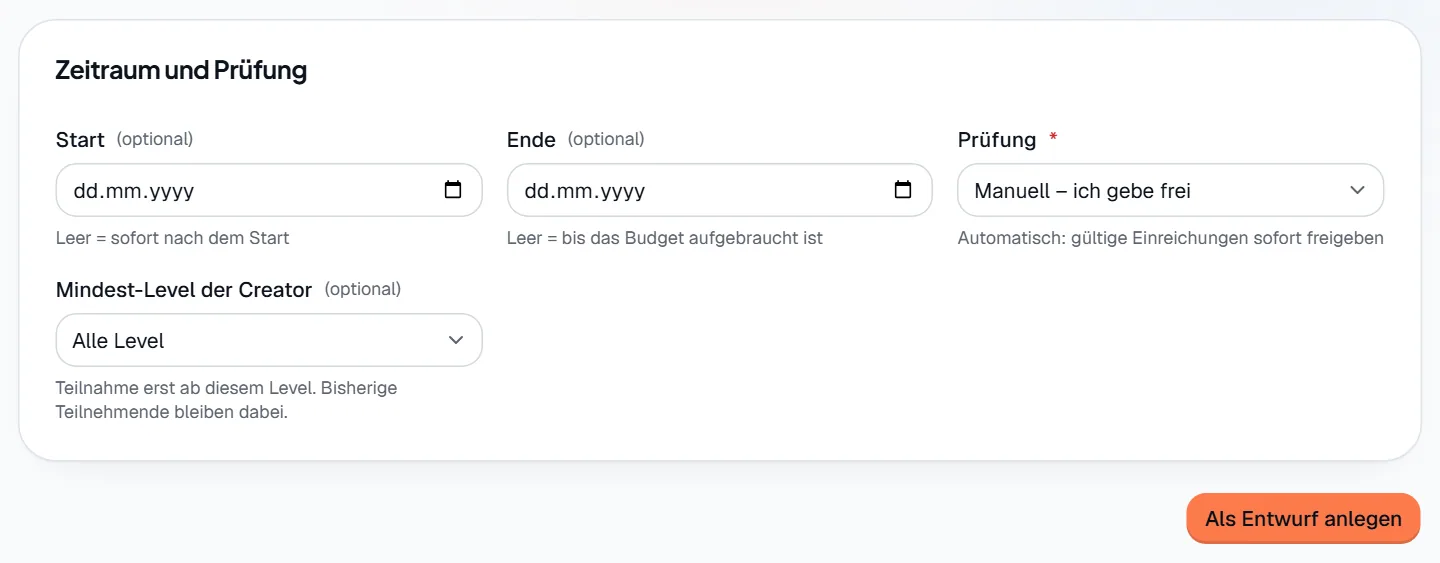
- Markierung 1: Prüfung: Bei Manuell – ich gebe frei entscheidest du über jedes Video. Bei Automatisch gibt colly gültige Einreichungen sofort frei. Liefert die Plattform keine Beschreibung und sind Pflichtangaben gesetzt, bleibt es trotzdem bei der manuellen Prüfung.
- Markierung 2: Als Entwurf anlegen speichert die Kampagne und öffnet ihre Seite. Oben erscheint Kampagne als Entwurf angelegt.
Kampagne starten
Eine Kampagne im Status Entwurf sehen Creator noch nicht. Oben auf ihrer Seite steht, welcher Betrag beim Start reserviert wird. So geht es weiter:
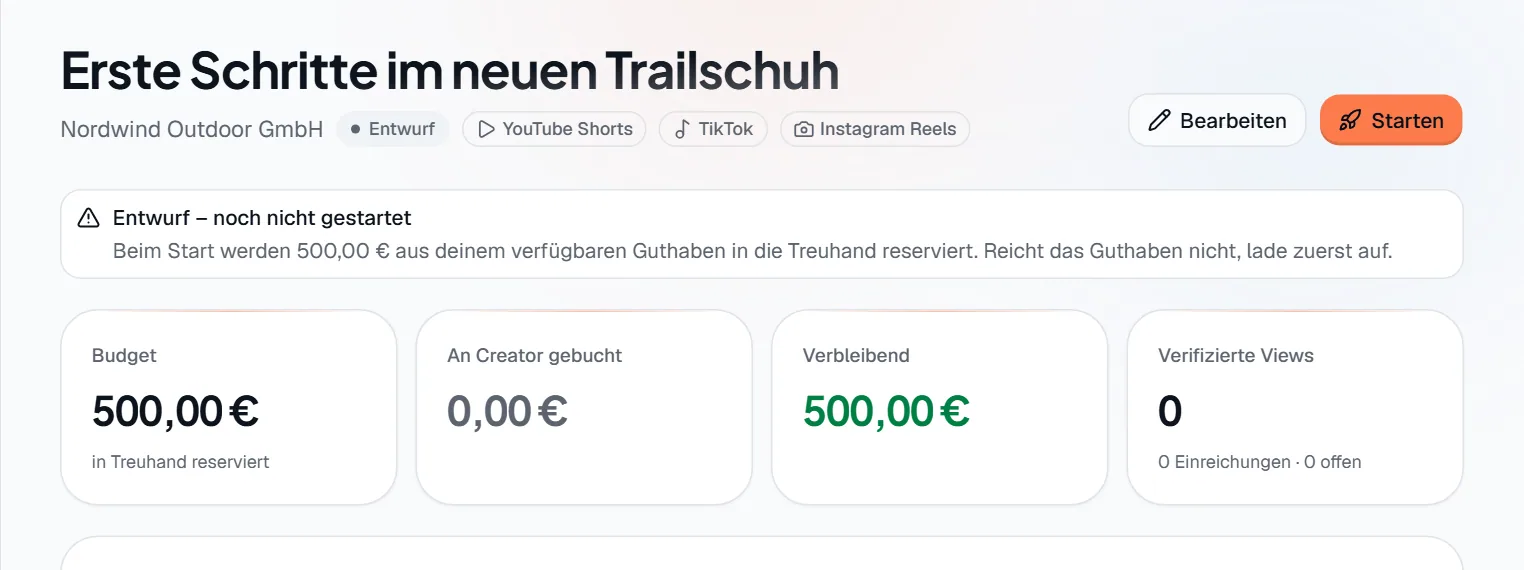
- Markierung 1: Bearbeiten öffnet das Formular. Im Entwurf kannst du noch alles ändern.
- Markierung 2: Starten öffnet die Rückfrage.
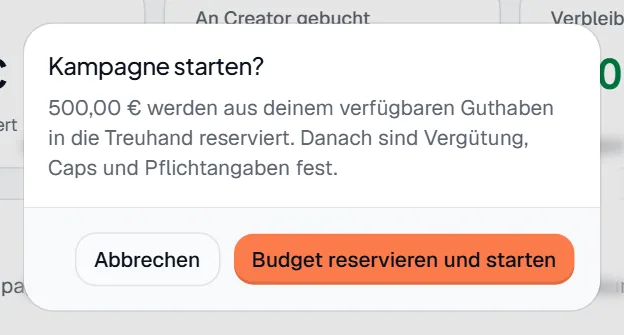
- Markierung 1: Budget reservieren und starten reserviert das Budget und setzt die Kampagne auf Aktiv. Abbrechen ändert nichts.
- Klicke auf Starten. Ein Dialog fragt nach.
- Klicke auf Budget reservieren und starten. Das volle Budget wandert aus Verfügbar in die Treuhand. Der Status wird Aktiv.
- Reicht dein Guthaben nicht, nennt die Fehlermeldung den verfügbaren und den nötigen Betrag. Lade dann zuerst auf.
Liegt das Startdatum in der Zukunft, können Creator schon teilnehmen, aber erst ab diesem Tag einreichen. Gezählt werden nur Videos, die nach Kampagnenstart und nach der Teilnahme veröffentlicht wurden.
Die Kampagnenseite
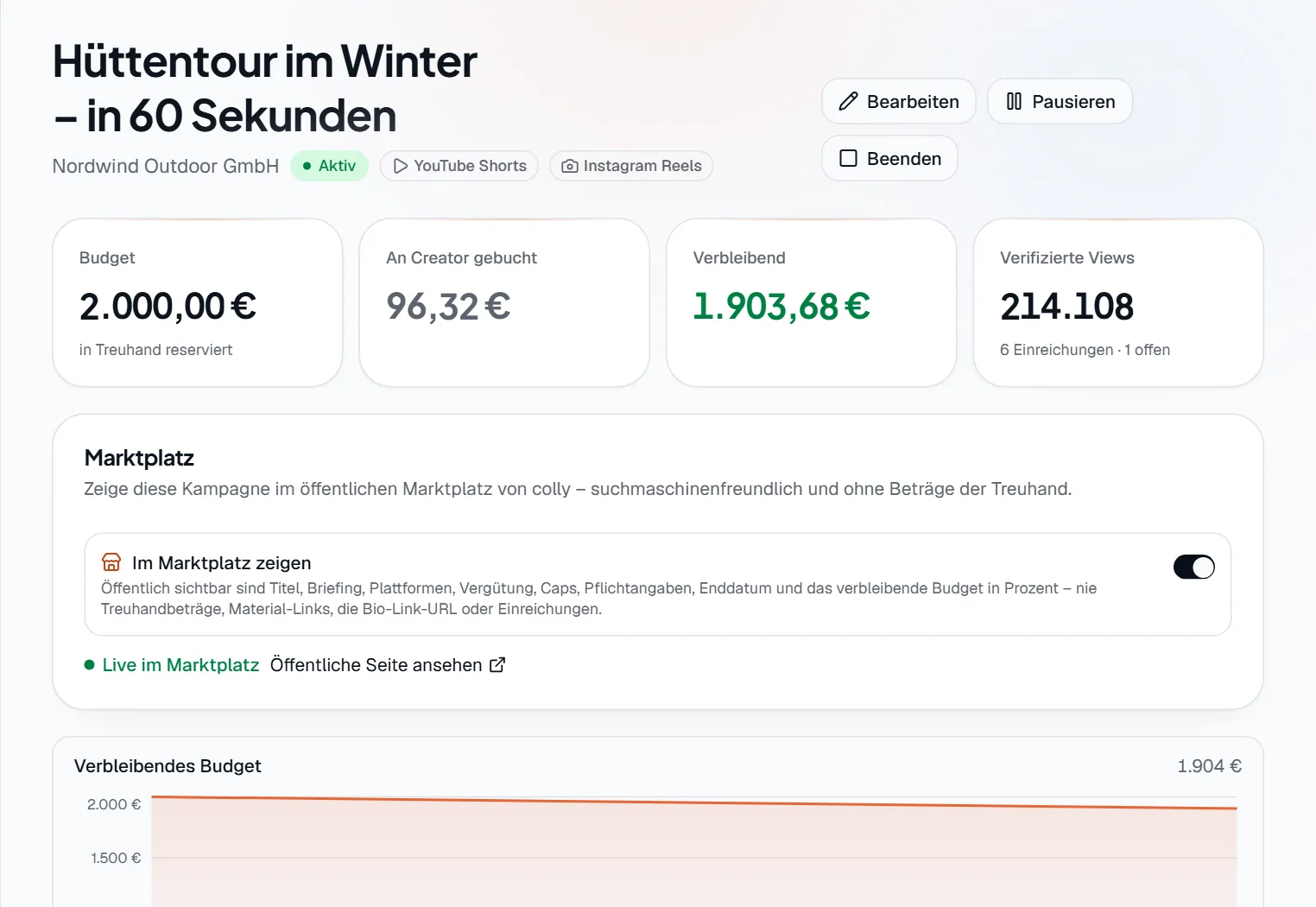
- Markierung 1: Bearbeiten öffnet das Formular. Was noch änderbar ist, steht weiter unten.
- Markierung 2: Pausieren sperrt neue Teilnahmen und Einreichungen, sofort und ohne Rückfrage. Bereits eingereichte Videos werden weiter abgerufen und vergütet. Danach steht dort Fortsetzen.
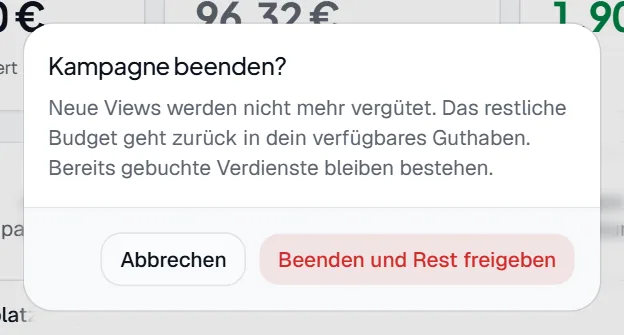
- Markierung 3: Beenden öffnet eine Sicherheitsabfrage.
| Kachel | Bedeutung |
|---|---|
| Budget | Dein Gesamtbudget, in Treuhand reserviert. |
| An Creator gebucht | Das wurde bisher an Creator gebucht. |
| Verbleibend | Das ist noch für weitere Views da. |
| Verifizierte Views | Von der Plattform bestätigte Views, dazu die Zahl der Einreichungen und der offenen. |
Darunter folgen Marktplatz, das Diagramm Verbleibendes Budget, Briefing und Regeln, offene Prüfhinweise und die Einreichungen. Alle anzeigen öffnet die Prüfwarteschlange gefiltert auf diese Kampagne.
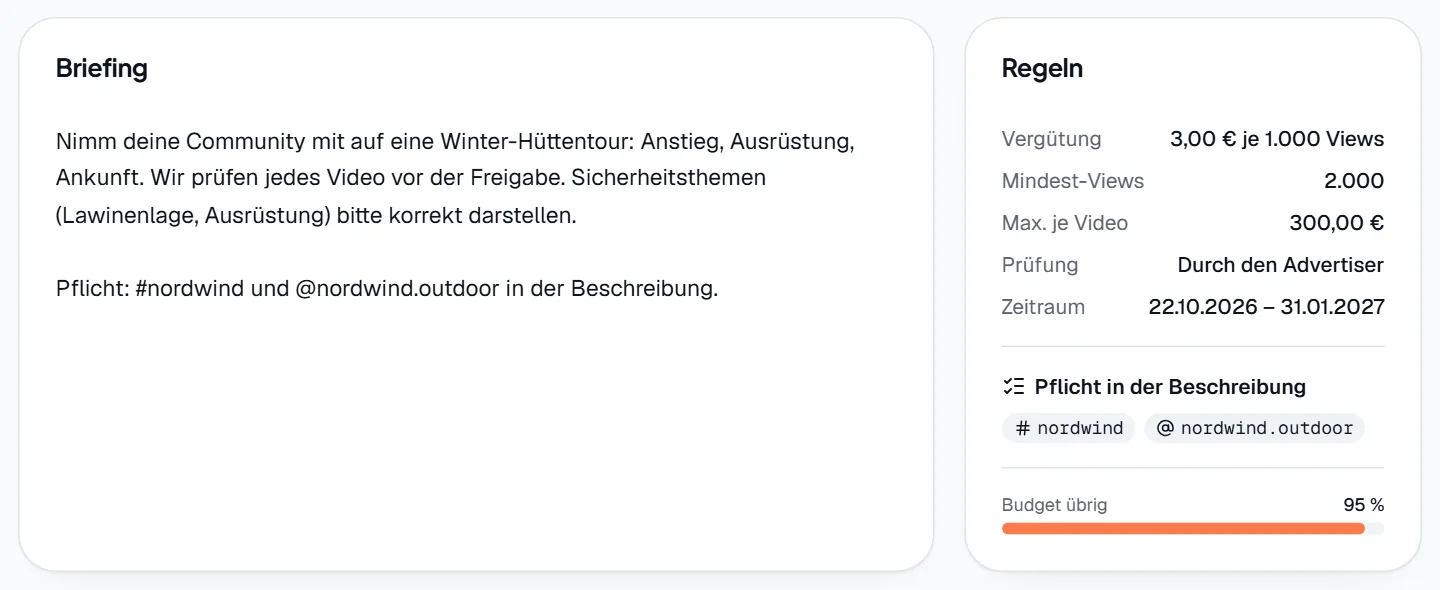
Der Schalter Im Marktplatz zeigen speichert sofort. Öffentlich sichtbar sind Titel, Briefing, Plattformen, Vergütung, Obergrenzen, Pflichtangaben, Enddatum und das verbleibende Budget in Prozent. Nie sichtbar sind Treuhandbeträge, Material-Links, die Bio-Link-Adresse und Einreichungen. Für das Einschalten kann eine Verifizierung nötig sein.
Status einer Kampagne
| Status | Bedeutung | Mögliche Aktionen |
|---|---|---|
| Entwurf | Noch nicht gestartet, nichts reserviert. | Bearbeiten, Starten |
| Aktiv | Läuft, Creator können teilnehmen und einreichen. | Bearbeiten, Pausieren, Beenden |
| Pausiert | Keine neuen Teilnahmen und Einreichungen. | Bearbeiten, Fortsetzen, Beenden |
| Beendet | Von dir beendet oder das Enddatum ist erreicht. Das restliche Budget ist wieder verfügbar. | Nur ansehen |
| Budget aufgebraucht | Endet automatisch, wenn das Budget verbraucht ist. | Nur ansehen |
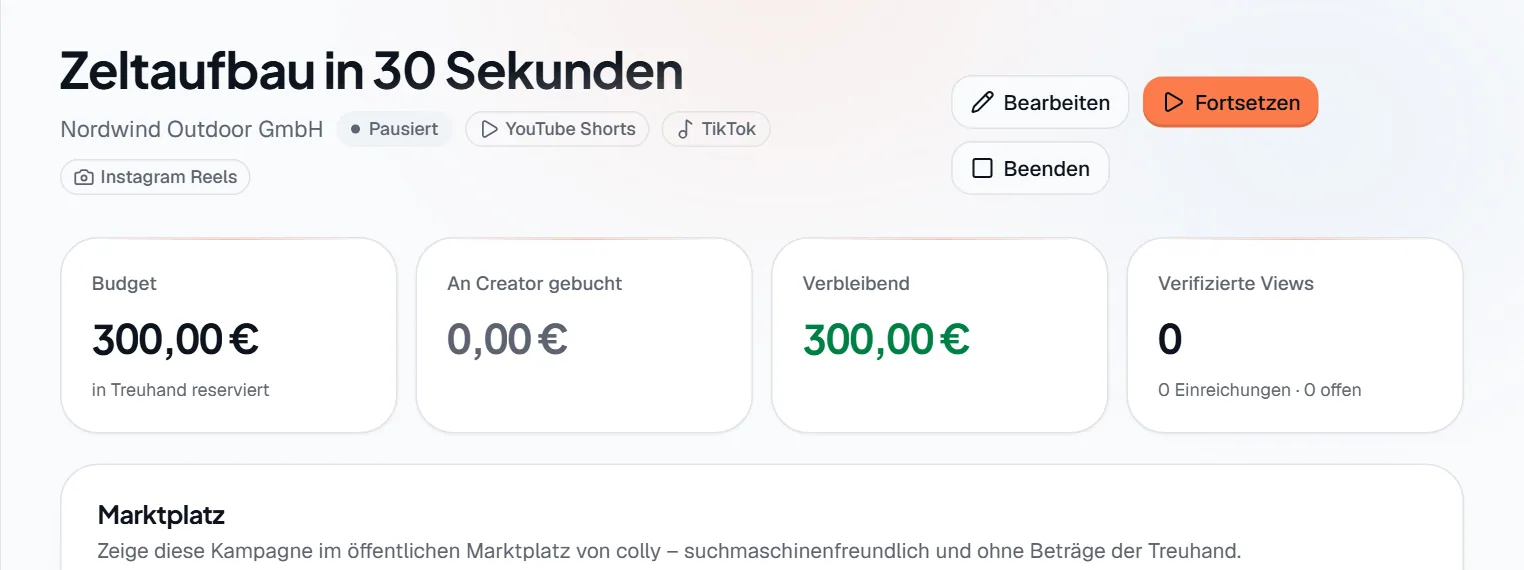
- Markierung 1: Fortsetzen öffnet die Kampagne wieder für neue Teilnahmen und Einreichungen.
- Markierung 2: Beenden öffnet die Sicherheitsabfrage.
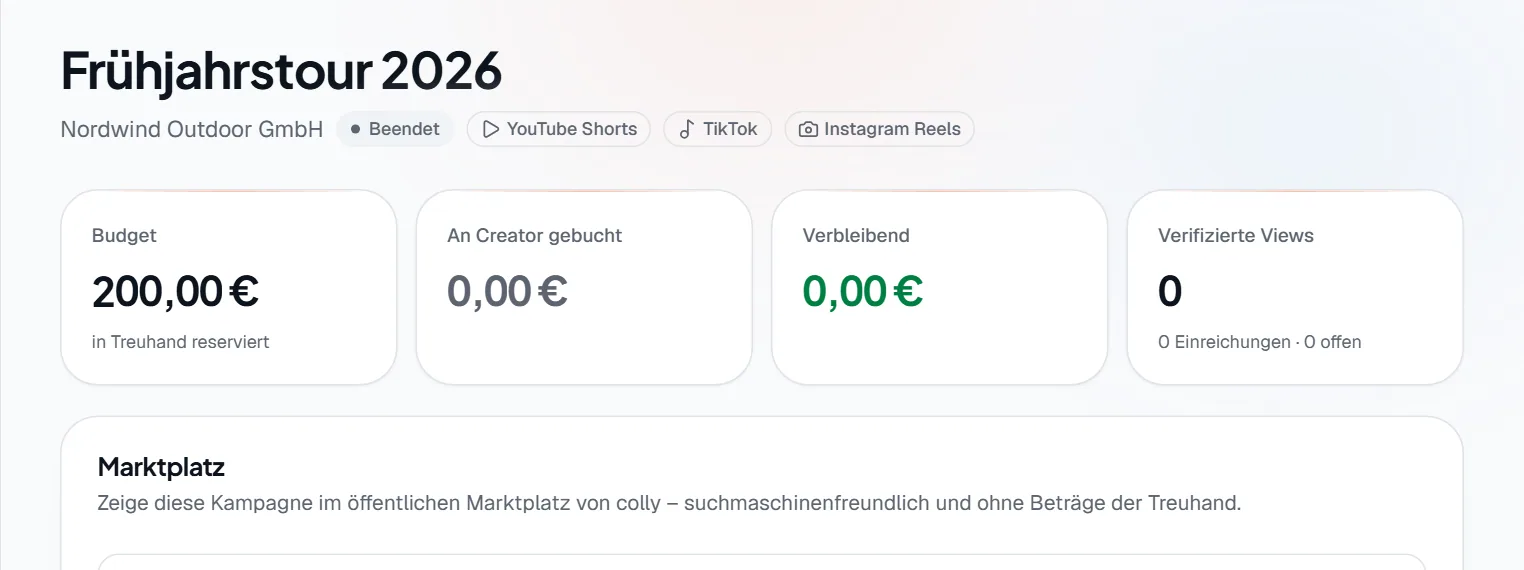
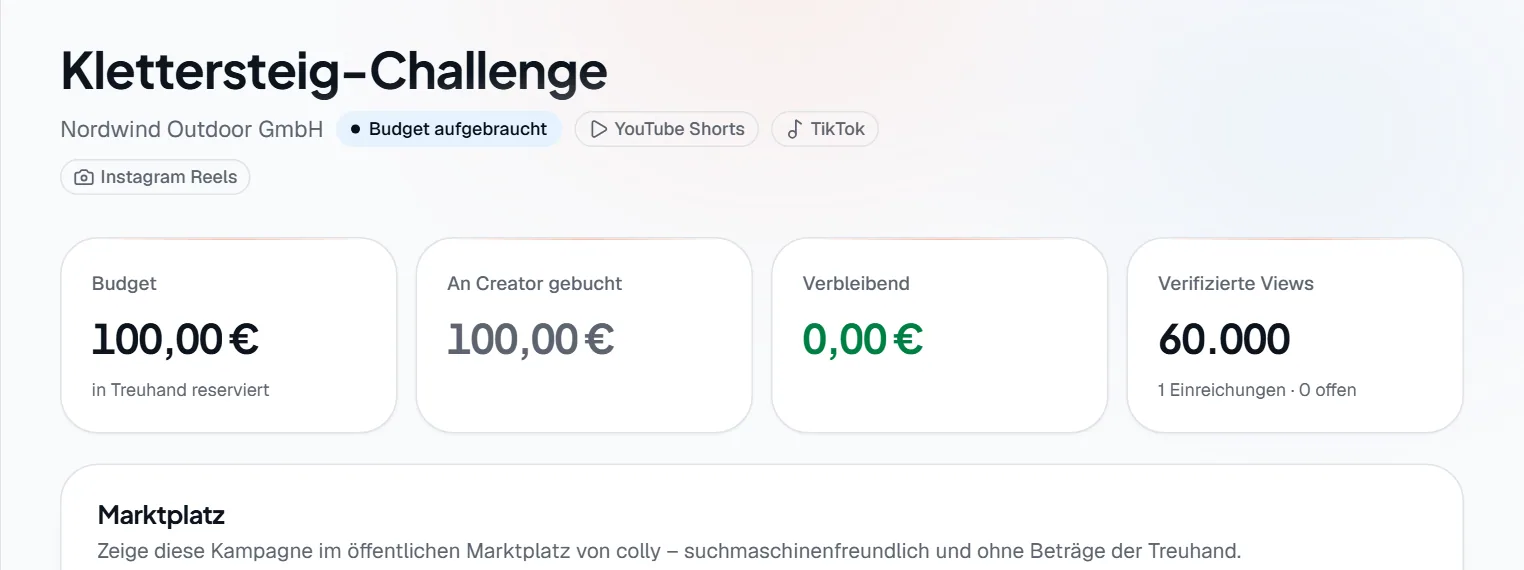
Endet eine Kampagne, werden du und die teilnehmenden Creator benachrichtigt. Du bekommst zusätzlich eine E-Mail.
Budget und Treuhand
| Ereignis | Was mit dem Geld passiert |
|---|---|
| Kampagne starten | Das volle Budget geht von Verfügbar nach Reserviert. |
| Budget erhöhen | Die Differenz wird sofort reserviert. |
| Views werden vergütet | Der Betrag geht von Reserviert nach Verbraucht. |
| Video entfernt oder disqualifiziert | Noch nicht auszahlbare Verdienste werden zurückgebucht und fließen zurück. |
| Kampagne beenden | Der Rest geht zurück nach Verfügbar. Bereits gebuchte Verdienste bleiben bestehen. |
Alle Bewegungen findest du unter Buchungen auf der Seite Guthaben. Verdienste der Creator werden nach einer Haltefrist auszahlbar. Der Standard sind 7 Tage seit der letzten Buchung, das Team kann das ändern.
Einreichungen prüfen
Bei manueller Prüfung wirst du über neue Videos benachrichtigt. Klicke auf Prüfwarteschlange, die Ansicht startet bei Wartet auf Prüfung.
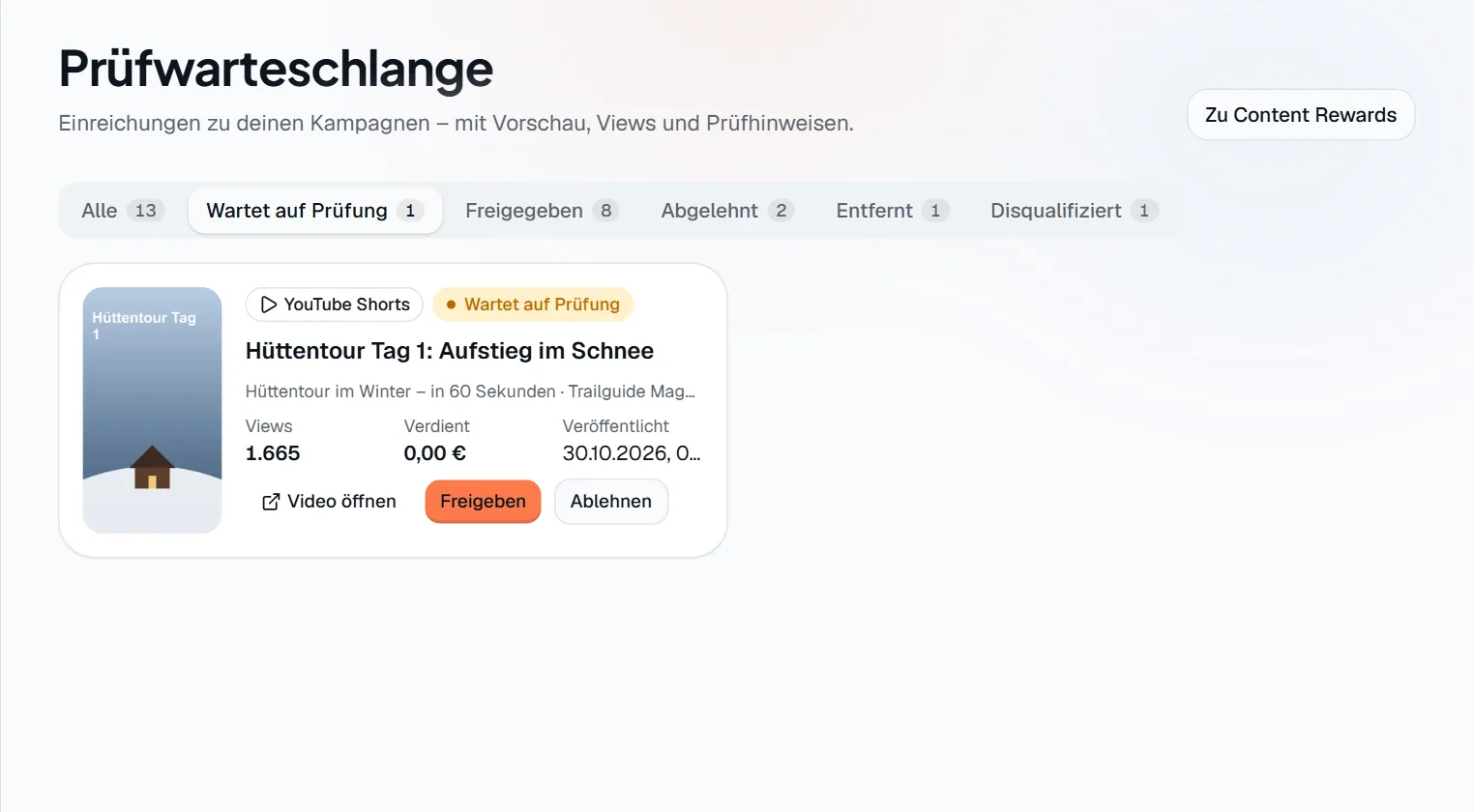
- Markierung 1: Die Reiter filtern nach Status. Die Zahl nennt die Treffer.
- Markierung 2: Der Titel öffnet die Detailseite der Einreichung.
- Markierung 3: Video öffnen zeigt das Video auf der Plattform in einem neuen Tab.
- Markierung 4: Freigeben gilt sofort. Die bisher erfassten Views werden gebucht, und der Creator wird benachrichtigt.
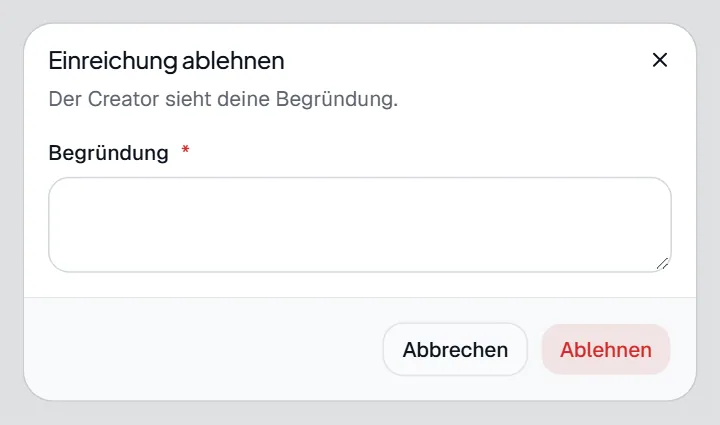
- Markierung 5: Ablehnen öffnet einen Dialog für die Begründung.
| Status | Bedeutung |
|---|---|
| Wartet auf Prüfung | Du musst noch entscheiden. Noch wird nichts gebucht, die Views werden aber schon abgerufen. |
| Freigegeben | Views werden vergütet, bis das Erfassungsfenster endet. Standard sind 30 Tage ab Veröffentlichung. |
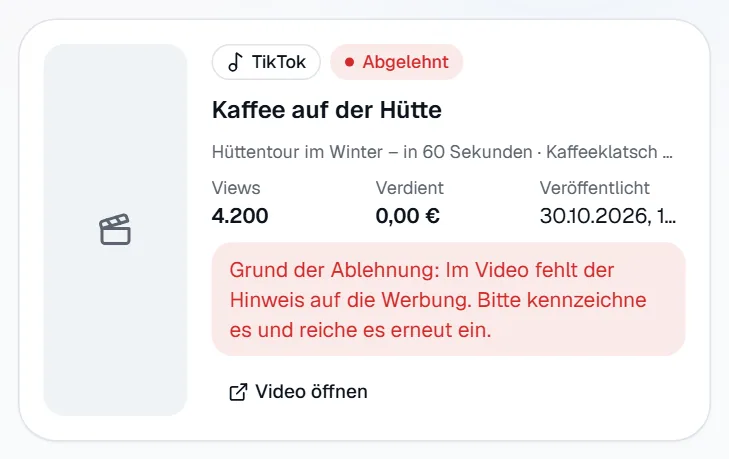
| Abgelehnt | Das Video wird nicht vergütet. |
| Entfernt | Das Video war zweimal in Folge nicht abrufbar, also gelöscht oder privat. Offene Verdienste wurden zurückgebucht. |
| Disqualifiziert | Ein Betrugshinweis wurde bestätigt. Offene Verdienste wurden zurückgebucht. |
Die Detailseite einer Einreichung
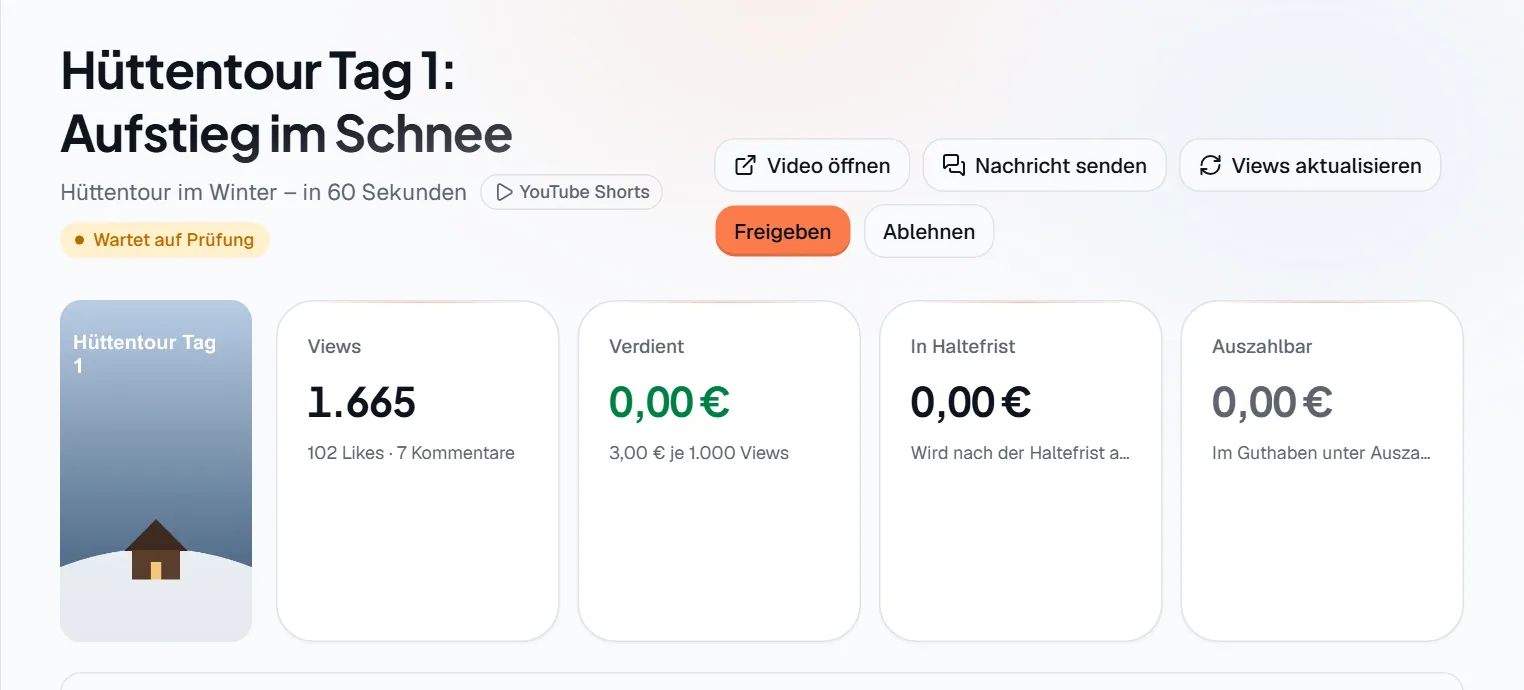
- Markierung 1: Video öffnen zeigt das Video auf der Plattform.
- Markierung 2: Nachricht senden öffnet eine Unterhaltung mit dem Creator.
- Markierung 3: Views aktualisieren ruft den Stand sofort ab. Das geht je Video nur in Abständen, standardmäßig einmal pro Stunde. Sonst ruft colly die Views automatisch ab, standardmäßig alle 6 Stunden.
- Markierung 4: Freigeben gilt sofort.
- Markierung 5: Ablehnen öffnet den Dialog für die Begründung.
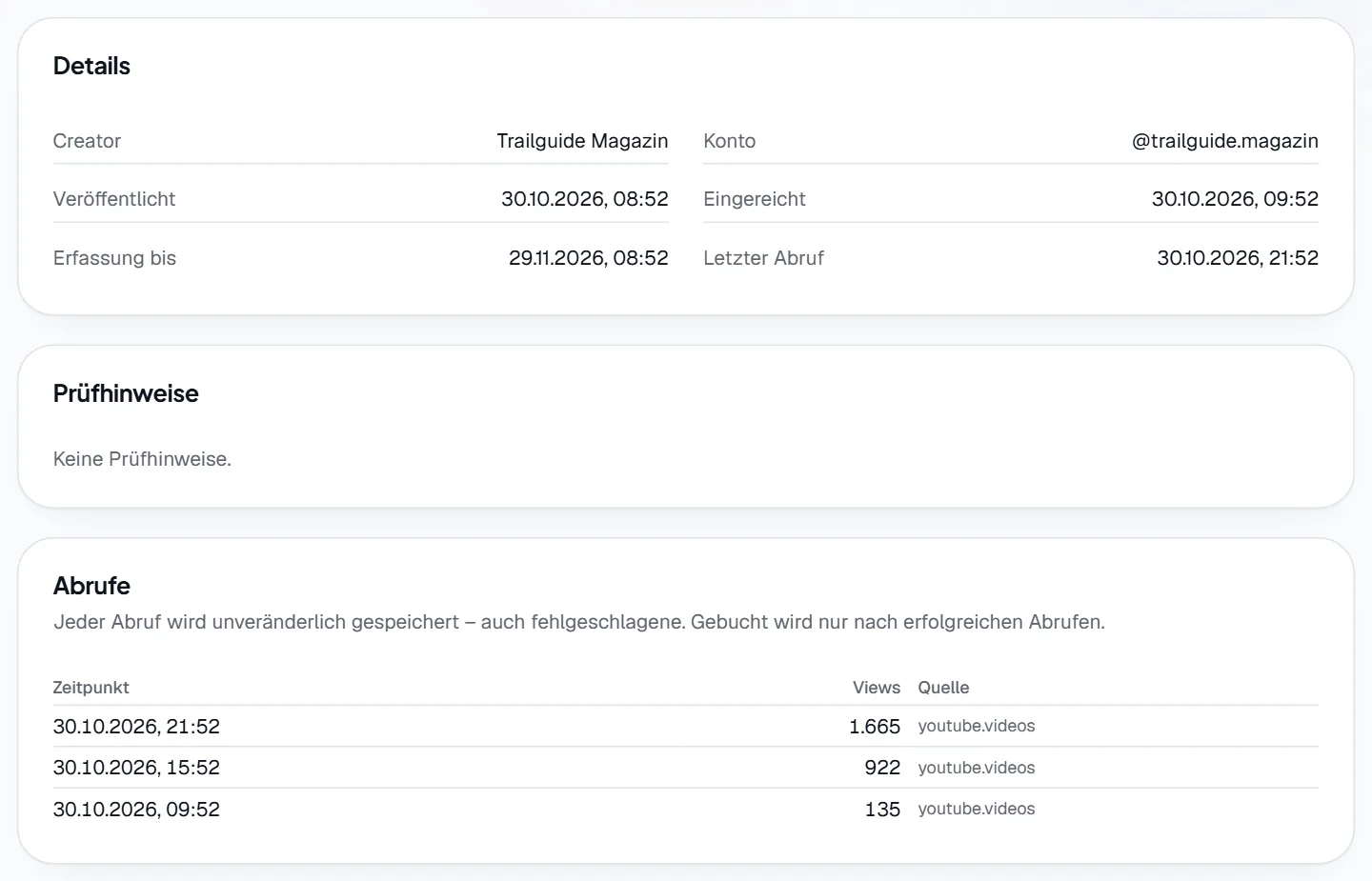
Prüfhinweise
colly markiert auffällige Videos, zum Beispiel bei Sprunghafter View-Anstieg, Sehr wenig Interaktion, Sehr junges Konto, Wenige Follower im Verhältnis oder Video mehrfach eingereicht. Offene Hinweise stehen auf der Kampagnenseite und der Detailseite. Solange ein Video Angehalten ist, werden keine Views gebucht. Der Stand wird nachgeholt, sobald du entschieden hast.
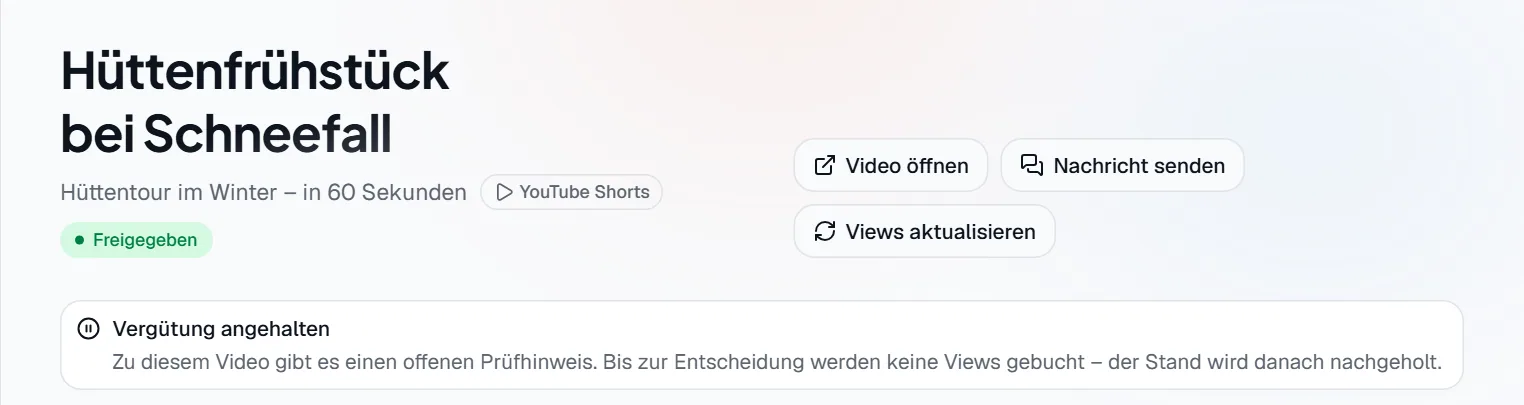
- Markierung 1: Solange ein Hinweis offen ist, steht hier Vergütung angehalten. Weiter unten folgt der Abschnitt Prüfhinweise.
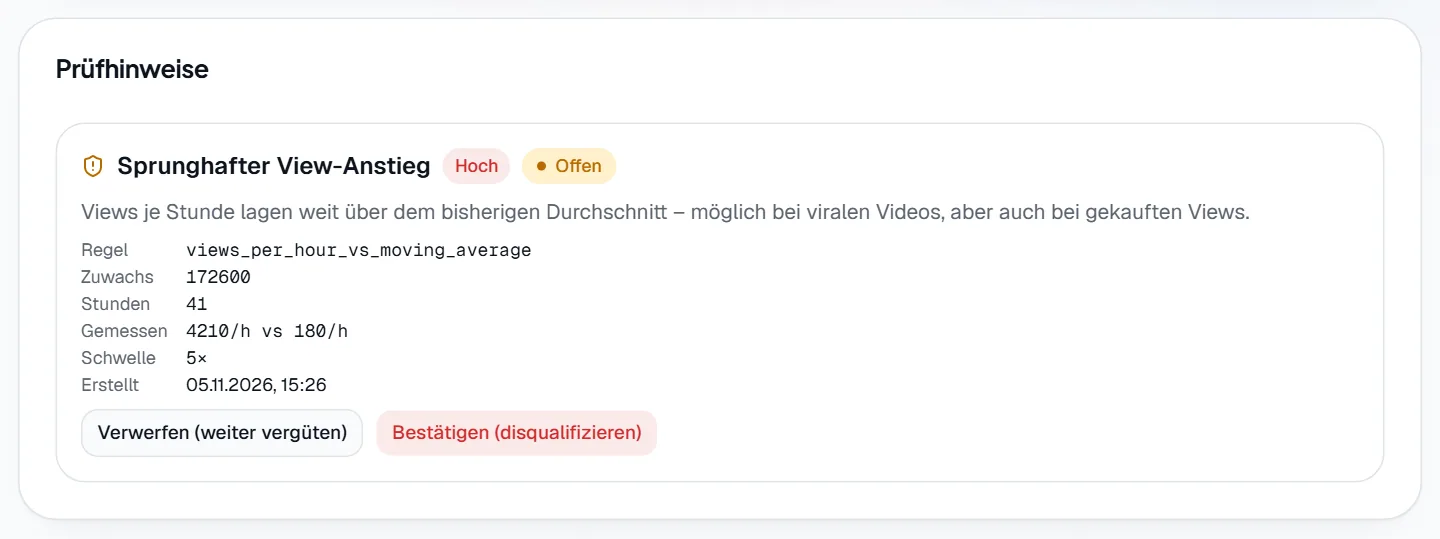
- Markierung 1: Verwerfen (weiter vergüten) öffnet einen Dialog für die Begründung.
- Markierung 2: Bestätigen (disqualifizieren) öffnet ebenfalls einen Dialog für die Begründung.
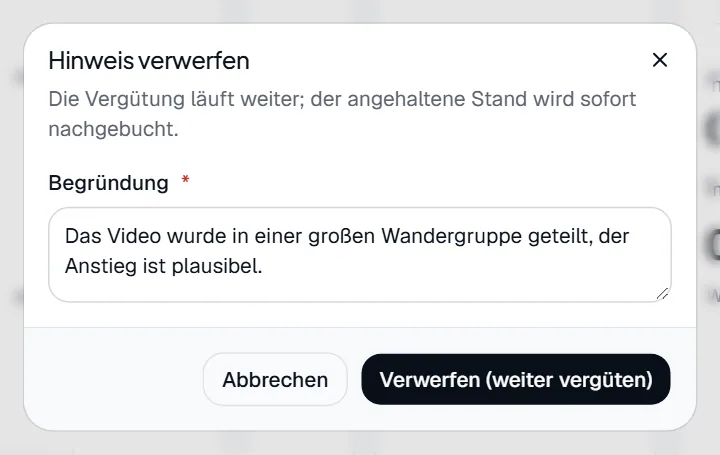
- Verwerfen (weiter vergüten)Fragt nach einer Begründung. Die Vergütung läuft weiter, und der angehaltene Stand wird sofort nachgebucht, wenn kein weiterer Hinweis offen ist.
- Bestätigen (disqualifizieren)Fragt nach einer Begründung. Das Video wird disqualifiziert, offene Verdienste werden zurückgebucht, und das Budget fließt zurück. Bestätigte Hinweise erhöhen außerdem den Risikoscore des Creators.
Eine Kampagne bearbeiten
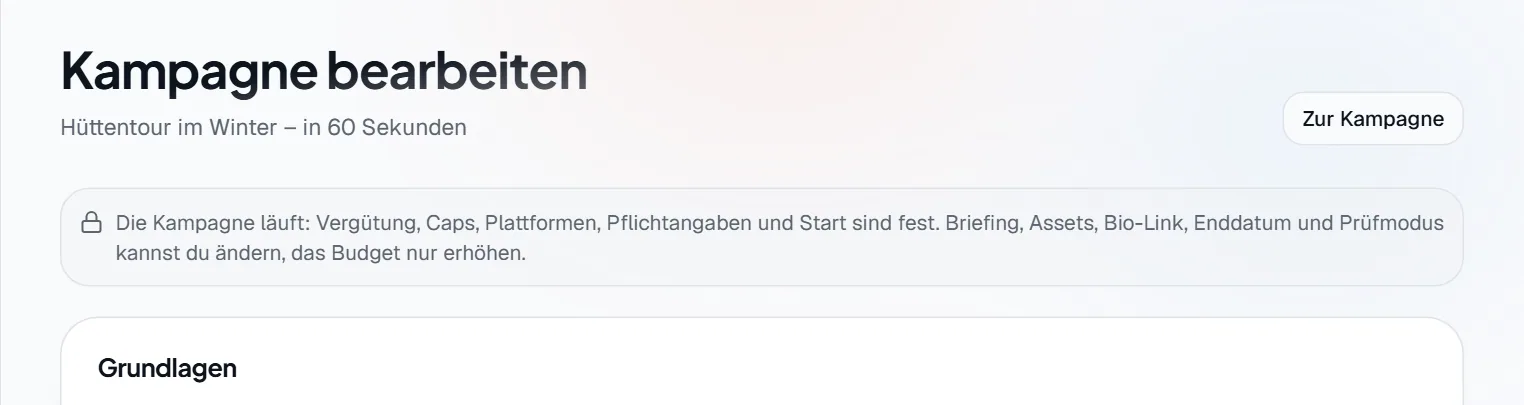
- Markierung 1: Zur Kampagne führt ohne Speichern zurück.
| Status | Was du ändern kannst |
|---|---|
| Entwurf | Alles. |
| Aktiv, Pausiert | Briefing, Material (Links), Link in der Bio, Ende, Prüfung, Mindest-Level der Creator und das Gesamtbudget, dieses aber nur nach oben. Ein neues Mindest-Level gilt nur für neue Teilnahmen. |
| Beendet, Budget aufgebraucht | Nichts. Die Seite zeigt nur noch einen Hinweis. |
Speichern führt zurück zur Kampagne. Oben erscheint Kampagne gespeichert.
Häufige Probleme
| Was du siehst | Was du tun kannst |
|---|---|
| Das verfügbare Guthaben … deckt das Budget von … nicht. | Lade Guthaben auf oder senke im Entwurf das Budget. |
| Bei laufenden Kampagnen kann das Budget nur erhöht werden. | Trage mindestens das bisherige Budget ein. |
| Das Enddatum muss in der Zukunft liegen. | Wähle ein späteres Datum oder lasse das Feld leer. |
| Das Budget muss mindestens die Vergütung je 1.000 Views betragen | Erhöhe das Budget oder senke die Vergütung. |
| Das Budget sinkt, obwohl du nichts freigibst | Prüfe, ob die Prüfung auf Automatisch steht und ob schon freigegebene Videos weiter Views sammeln. |