Wie Tracking funktioniert
Klick-ID, Conversion, Attribution und Gutschein einfach erklärt, dazu die Reiter der Seite Integration und welche Anbindung zu dir passt.
Damit ein Creator für einen Verkauf Provision erhält, muss colly zwei Dinge erfahren: Wer hat den Kunden geschickt, und hat der Kunde gekauft? Das erste weiß colly vom Klick. Das zweite meldet dein Shop oder dein Zahlungsanbieter. Die Seite Integration verbindet beides.
Der Weg vom Klick zur Provision
Schritt 1: Der Besucher klickt auf einen Trackinglink
colly prüft Link, Angebot und Creator. Dann erzeugt colly eine Klick-ID (
click_id): eine zufällige Kennung für genau diesen Klick. Bekannte Crawler und Link-Vorschauen werden weitergeleitet, zählen aber nicht als Klick.Schritt 2: colly leitet zu deiner Ziel-URL weiter
In der Ziel-URL deines Angebots steht das Makro
{click_id}, zum Beispielhttps://dein-shop.de/produkt?click_id={click_id}. colly ersetzt es beim Klick durch die echte Klick-ID. colly setzt dabei selbst kein Cookie.Schritt 3: Dein System merkt sich die Klick-ID
Dein Shop oder Checkout bewahrt die Klick-ID bis zum Kauf auf. Die Plugins für WooCommerce und Shopware, der Shopify-Webhook und die Zahlungsanbieter übernehmen das auf jeweils eigene Art. Geht die Klick-ID hier verloren, kann colly den Verkauf nicht mehr dem Klick zuordnen.
Schritt 4: Dein System meldet die Conversion
Eine Conversion ist das Ereignis, für das du bezahlst, zum Beispiel ein Verkauf oder ein Lead. Die Meldung läuft direkt von Server zu Server und enthält die Klick-ID oder einen Gutscheincode.
Schritt 5: colly prüft und bucht
colly prüft Zuordnung, Zeitfenster, Ziel und Limits des Angebots und berechnet die Provision. Die Conversion entsteht mit dem Status Ausstehend, sofern die Meldung nicht ausdrücklich die Freigabe verlangt. Der Creator wird benachrichtigt.
Schritt 6: Du gibst frei oder lehnst ab
Das erledigst du unter Conversions oder per Statusmeldung. Eine vollständige Rückerstattung kann die Anbindung automatisch übertragen.
Attribution: Wem wird der Verkauf zugeordnet?
Attribution bedeutet: colly entscheidet, welcher Creator die Provision erhält. Die Regeln gelten für alle Anbindungen gleich.
- Zuerst die Klick-ID. Sie zählt, wenn der Klick existiert, zu einem deiner Angebote gehört und der Kauf im Zeitfenster liegt.
- Letzter Klick gewinnt. Klickt jemand auf mehrere Links, zählt die Klick-ID, die dein System zuletzt gespeichert und gemeldet hat.
- Das Zeitfenster heißt Attributionsfenster. Du legst es je Angebot fest. Standard sind 720 Stunden, also 30 Tage.
- Der Gutschein ist der Rückfall. Gibt es keine gültige Klick-ID, nutzt colly den ersten gültigen Gutscheincode und ordnet den Verkauf dem Creator dieses Codes zu. Das funktioniert auch ohne Link und Cookie, zum Beispiel bei Podcasts.
- Keine doppelte Provision. Je Angebot, Ziel und Bestellnummer gibt es nur eine Conversion. Ein Klick kann aber mehrere Conversions erzeugen, wenn es unterschiedliche Ziele oder Bestellungen sind.
Welche Anbindung passt zu dir?
| Du nutzt | Anbindung | Technik nötig? | Gutscheine |
|---|---|---|---|
| Shopify | Shopify-Webhook, ohne App | Nein | Ja, über Rabattcodes |
| WooCommerce | Plugin für WordPress | Nein | Ja |
| Shopware 6.6 oder 6.7 | Plugin für Shopware | Wenig | Ja, über Aktionscodes |
| Stripe, Paddle, Lemon Squeezy, Digistore24 | Zahlungsanbieter | Wenig (Paddle: etwas Code) | Nein, nur Klick-ID |
| Shopware Cloud, Magento, PrestaShop, eigene Systeme | Universeller Webhook | Mittel | Ja |
| Zapier, Make oder n8n | Automatisierung über den Webhook | Wenig | Ja |
| Eigenes Backend oder Tracker | Signierter Postback | Ja, Entwickler | Ja |
Die Reiter der Seite
Die Seite hat links eine Leiste mit Reitern (auf kleinen Bildschirmen oben). Der Wechsel lädt die Seite nicht neu, nicht gespeicherte Eingaben bleiben also erhalten. Jeder Reiter hat eine eigene Adresse, zum Beispiel /app/integration#shops. Du kannst sie also als Lesezeichen speichern oder weitergeben.
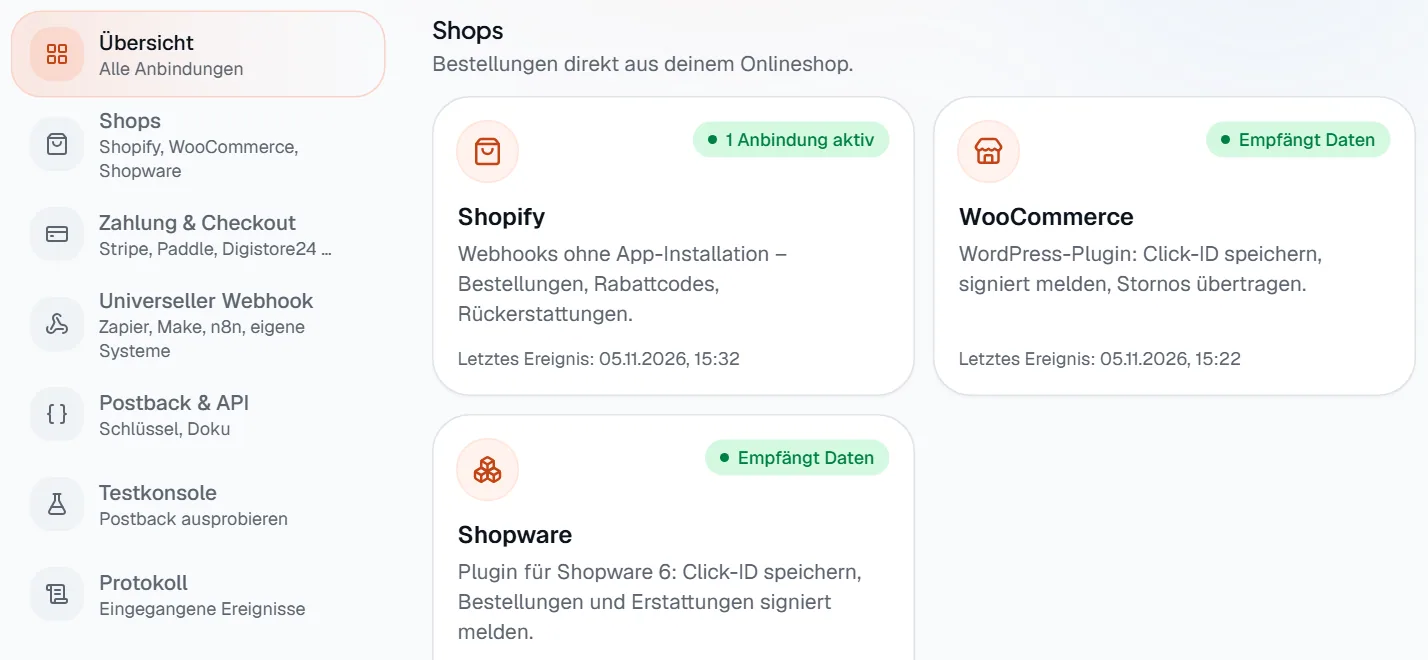
- Markierung 1: Shops öffnet die Einrichtung von Shopify, WooCommerce und Shopware.
- Markierung 2: Zahlung & Checkout öffnet Stripe, Lemon Squeezy, Paddle und Digistore24.
- Markierung 3: Universeller Webhook öffnet die freie Feldzuordnung und die Hinweise zu Zapier, Make und n8n.
- Markierung 4: Postback & API zeigt deine API-Schlüssel, die REST-API und die Beschreibung der Schnittstelle.
- Markierung 5: Testkonsole öffnet das Formular für einen Test-Postback.
- Markierung 6: Protokoll listet die zuletzt eingegangenen Ereignisse.
Die Karten im Reiter Übersicht
Die Übersicht zeigt alle Anbindungen in drei Gruppen: Shops, Zahlung und Checkout sowie Flexibel und für Entwickler. Jede Karte hat oben rechts einen Status und unten das letzte Ereignis.
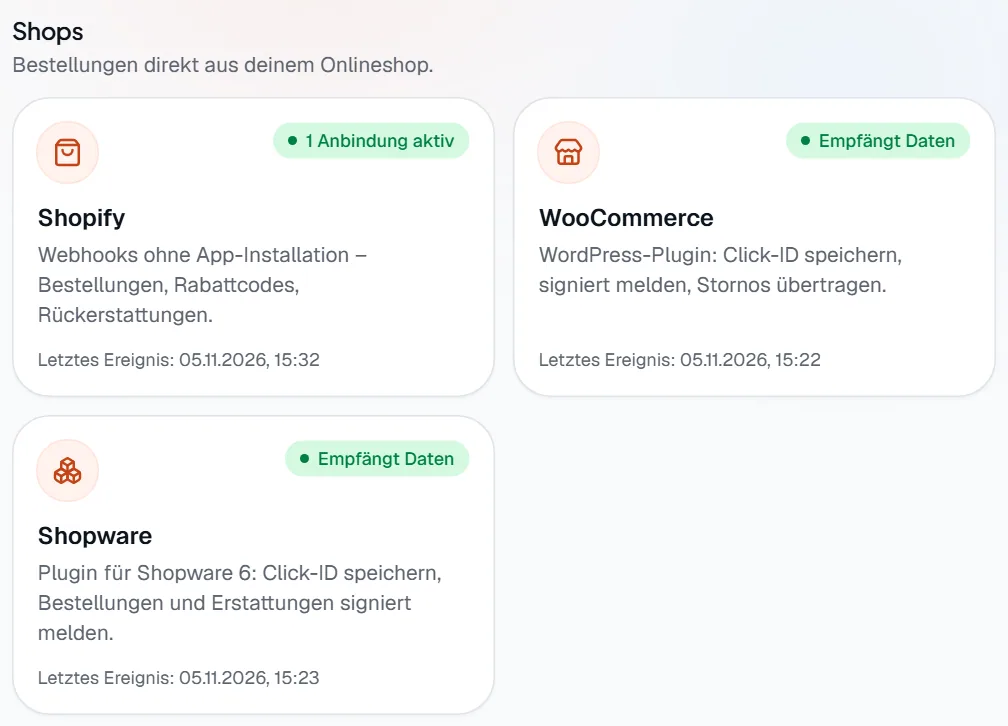
- Markierung 1: Ein Klick auf die ganze Karte öffnet den passenden Reiter und springt zur Einrichtung, hier Shopify. Die Karte ändert nichts.
- Markierung 2: Plugin bereit heißt nur: Das Plugin steht zum Download bereit. Sobald das erste Ereignis ankommt, steht hier Empfängt Daten.
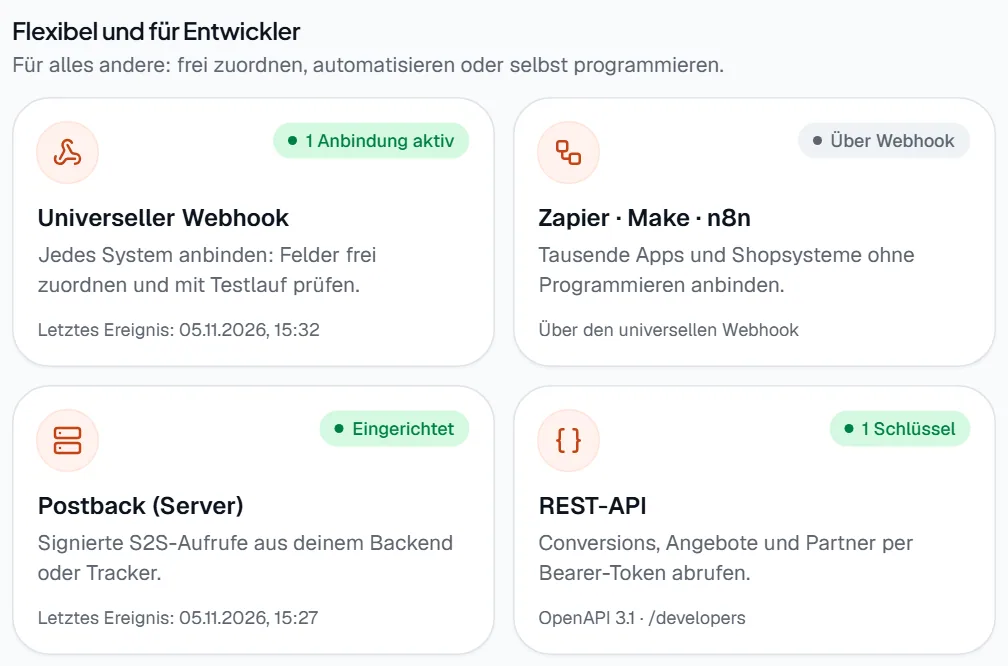
- Markierung 1: Öffnet den Reiter Universeller Webhook bei der Anbindung.
- Markierung 2: Springt zur Anleitung für Zapier, Make und n8n.
- Markierung 3: Öffnet Postback & API bei der Schnittstelle. Die Karte zeigt das letzte angenommene Ereignis, das direkt per Postback kam.
- Markierung 4: Öffnet Postback & API beim Abschnitt REST-API.
| Status auf der Karte | Bedeutung | Was du tun kannst |
|---|---|---|
| 1 Anbindung aktiv | Mindestens eine Anbindung ist aktiv und hat einen Signaturschlüssel. Die Zahl zählt alle davon. | Nichts. Prüfe bei Bedarf das Protokoll. |
| Signaturschlüssel fehlt | Es gibt Anbindungen, aber keine ist aktiv mit Schlüssel. Das kann auch eine deaktivierte Anbindung mit Schlüssel sein. | Öffne die Karte, dann Einstellungen. Trage den Schlüssel ein oder setze Aktiv. |
| Nicht eingerichtet | Für diese Plattform gibt es noch keine Anbindung. | Lege eine an, falls du sie nutzt. |
| Plugin bereit | Noch kein Ereignis von diesem Plugin. | Plugin installieren oder Testbestellung auslösen. |
| Empfängt Daten | Das Plugin hat schon etwas geschickt. Auch ein abgelehntes Ereignis zählt. | Prüfe im Protokoll, ob es angenommen wurde. |
| Über Webhook | Zapier, Make und n8n laufen über den universellen Webhook und haben keinen eigenen Status. | Richte den universellen Webhook ein. |
| Eingerichtet oder 1 Schlüssel | Mindestens ein aktiver API-Schlüssel ist vorhanden. | Nichts. |
| Schlüssel fehlt | Es gibt keinen aktiven API-Schlüssel. | Schlüssel erstellen. |
Unter den Karten steht ein Hinweis zu Systemen ohne fertiges Plugin, etwa Magento oder PrestaShop. Diese bindest du über den universellen Webhook, Zapier oder Make oder den signierten Postback an.
Unterschied zwischen den Rollen
| Rolle | Was du unter Integration siehst |
|---|---|
| Advertiser | Alle sieben Reiter: Übersicht, Shops, Zahlung & Checkout, Universeller Webhook, Postback & API, Testkonsole, Protokoll. |
| Creator (Affiliate) | Keine Reiter, nur die Abschnitte API-Schlüssel und REST-API. Creator melden keine Verkäufe. Ihre Schlüssel gelten nur für die REST-API. Siehe API-Schlüssel. |
| Administrator | Kein Menüeintrag. Über die Adresse /app/integration sind Postback & API, Testkonsole und Protokoll erreichbar. Das Protokoll zeigt dort Ereignisse aller Advertiser. |
| Manager | Kein Zugriff. colly leitet zur Übersicht zurück. |
In einem Team dürfen nur Eigentümer:in und Admin Anbindungen und Schlüssel anlegen, ändern oder entfernen und die Testkonsole benutzen. Bei anderen Team-Rollen erscheint beim Absenden die Meldung: Deine Team-Rolle erlaubt diese Aktion nicht. Wende dich an die Admins deines Teams. Mehr dazu unter Team.