Handy und App
So nutzt du colly auf dem Handy: untere Leiste, Installation als App, Push-Mitteilungen und was ohne Internet passiert.
colly läuft im Browser jedes Handys, ohne App-Store. Unterhalb von 1024 Pixeln Breite, also auch auf vielen Tablets, wandert die Seitenleiste in ein Menü und unten erscheint eine feste Leiste. Alle Funktionen bleiben erreichbar.
Die Kopfzeile auf dem Handy
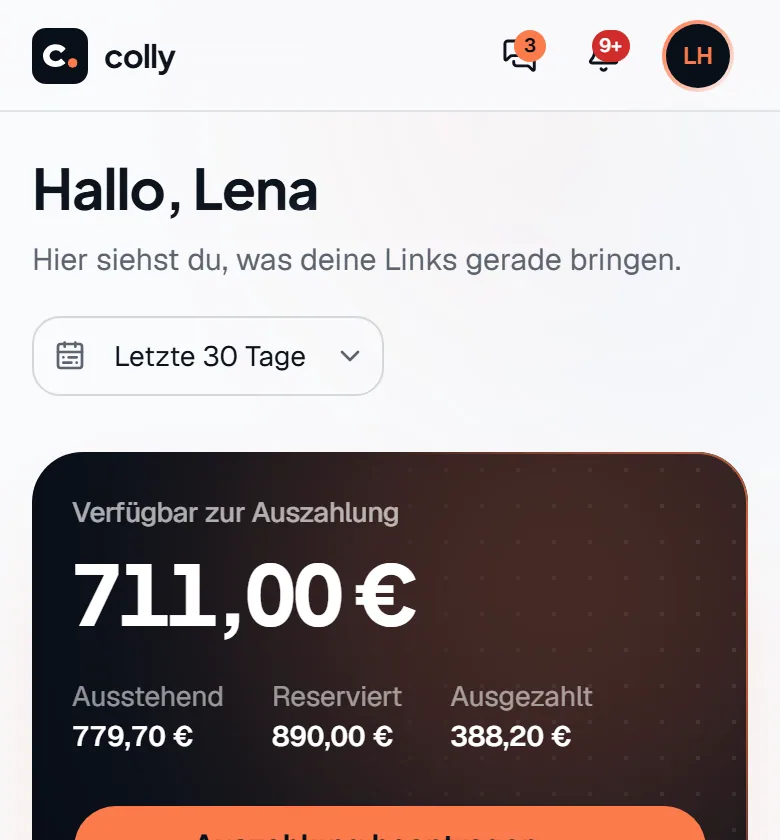
- Markierung 1: Die Sprechblasen öffnen Nachrichten. Nur für Creator und Advertiser.
- Markierung 2: Die Glocke öffnet Benachrichtigungen.
- Markierung 3: Deine Initialen öffnen das Profilmenü mit Profil, Einstellungen und Abmelden.
Ein Klick auf das Logo oben links bringt dich zur Übersicht. Sprache und Darstellung fehlen in der Kopfzeile auf schmalen Handys. Du findest sie im Menü.
Die untere Leiste
Die Leiste zeigt vier Hauptseiten deiner Rolle und das Menü. Die aktive Seite ist farbig hervorgehoben. Passt ein Name nicht ganz hinein, wird er abgekürzt.
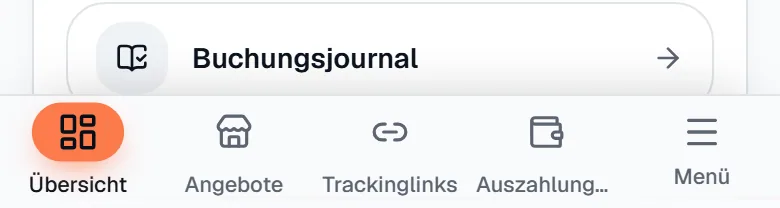
- Markierung 1: Übersicht öffnet deine Startseite.
- Markierung 2: Angebote öffnet den Katalog.
- Markierung 3: Trackinglinks öffnet deine Links.
- Markierung 4: Auszahlungen öffnet die Seite, auf der du Geld anforderst.
- Markierung 5: Menü öffnet alle weiteren Seiten.
| Rolle | Punkte in der Leiste |
|---|---|
| Affiliate (Creator) | Übersicht, Angebote, Trackinglinks, Auszahlungen, Menü |
| Advertiser | Übersicht, Angebote, Conversions, Bewerbungen, Menü |
| Account Manager | Übersicht, Partner, Bewerbungen, Conversions, Menü |
| Administrator | Übersicht, Angebotsprüfung, Conversions, Auszahlungen, Menü |
Das Menü
Das Menü schiebt sich von links herein. Es enthält dieselben Punkte wie die Seitenleiste auf dem Computer.
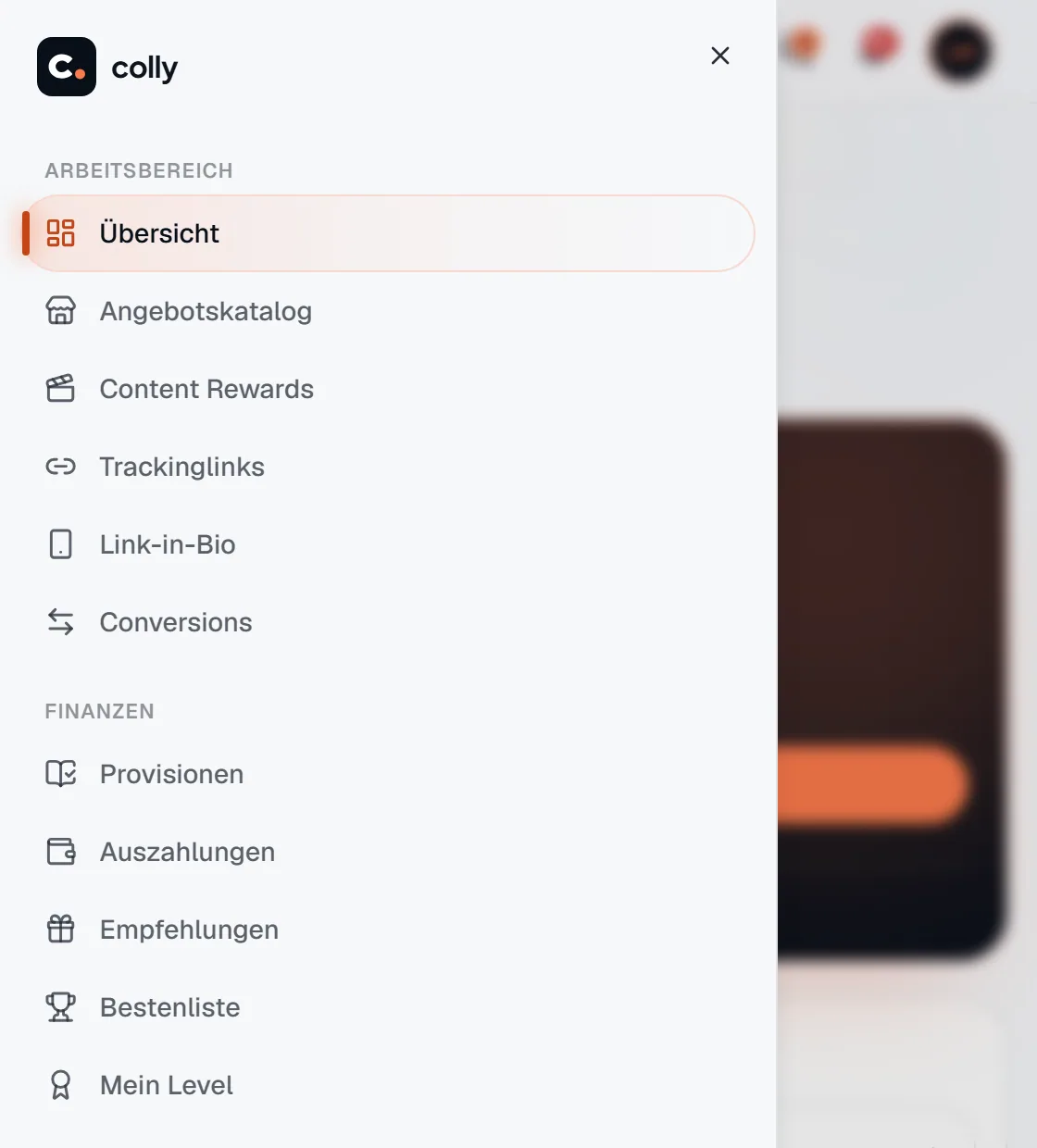
- Markierung 1: Ein Punkt öffnet die Seite und schließt das Menü.
- Markierung 2: Das Kreuz schließt das Menü. Dasselbe tut ein Tipp daneben.
Scrollst du im Menü ganz nach unten, findest du die beiden Einstellungen aus der Kopfzeile:
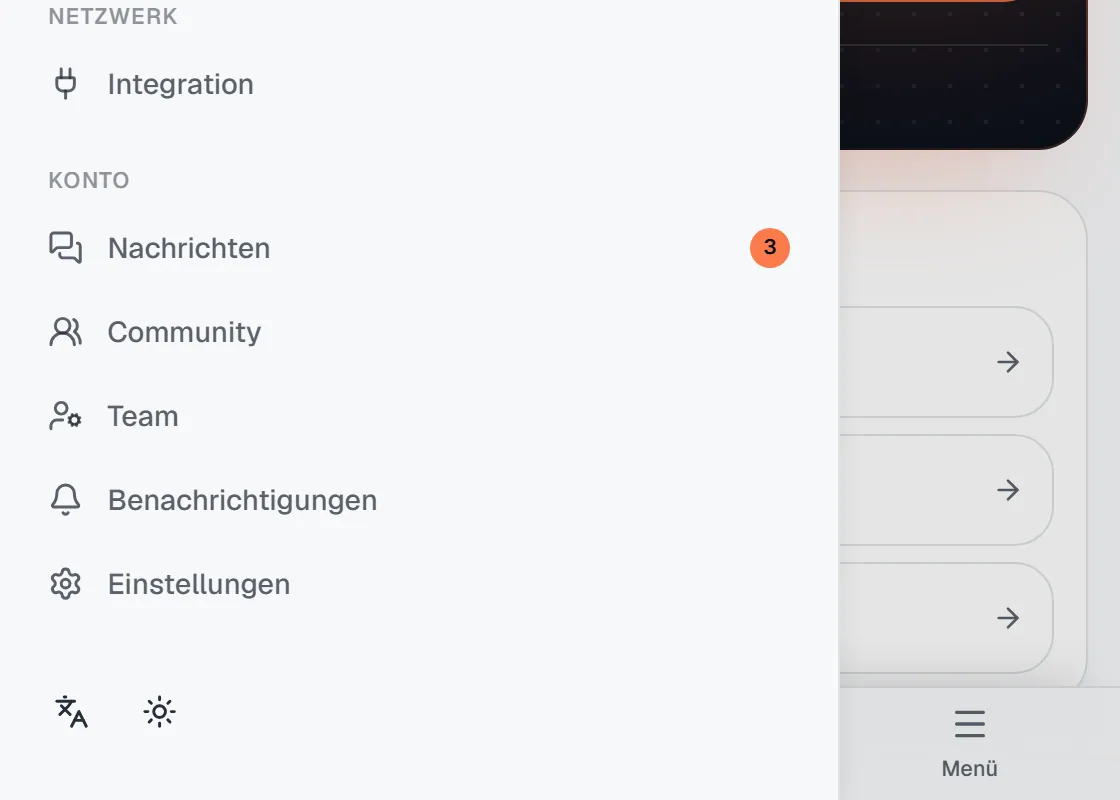
- Markierung 1: Das Sprach-Symbol öffnet Deutsch und English.
- Markierung 2: Das Sonnen-Symbol öffnet Hell, Dunkel und System.
Als App installieren
colly lässt sich auf den Startbildschirm legen, auch auf dem Computer. Es gibt dafür keinen App-Store und in colly keine eigene Schaltfläche. Du nutzt die Funktion deines Browsers. Danach öffnet sich colly in einem eigenen Fenster ohne Adressleiste und startet direkt mit der Übersicht. Der Funktionsumfang bleibt gleich.
| Gerät | So geht es |
|---|---|
| iPhone und iPad | Öffne colly in Safari. Tippe auf Teilen und dann auf Zum Home-Bildschirm. Starte colly danach über das neue Symbol. |
| Android und Computer | Öffne colly in einem Browser, der das kann, zum Beispiel Chrome. Wähle im Browsermenü den Punkt zum Installieren. Wie er genau heißt, hängt vom Browser ab. |
Ohne Internet
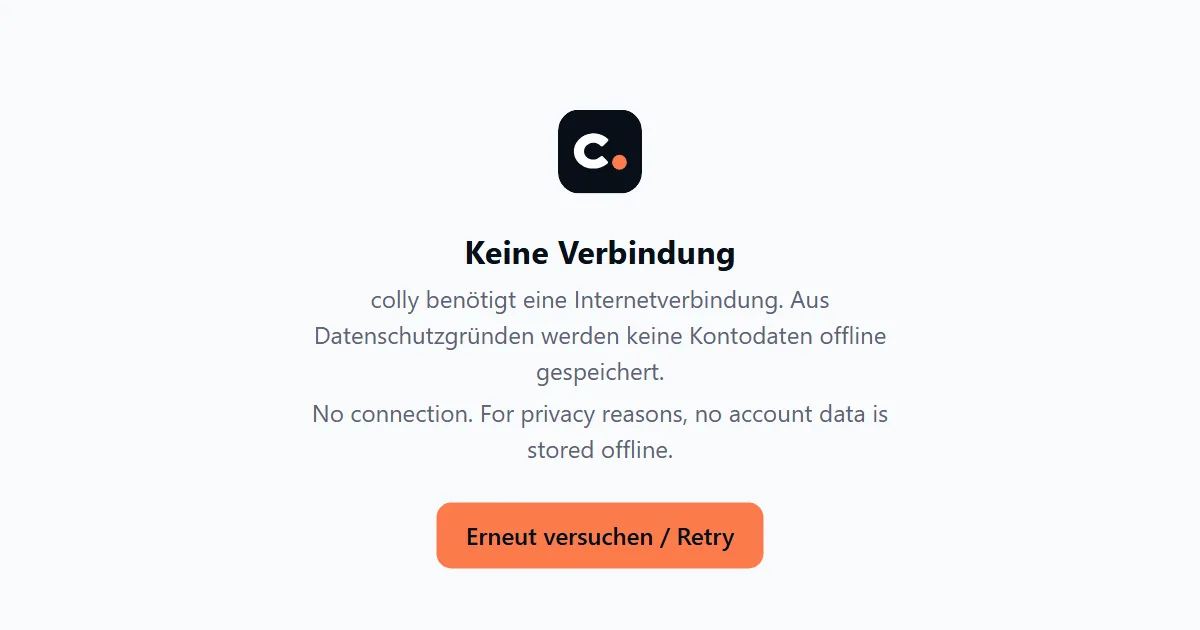
colly braucht eine Internetverbindung. Aus Datenschutzgründen werden keine Kontodaten auf dem Gerät gespeichert. Ohne Verbindung erscheint diese Seite. Erneut versuchen / Retry lädt noch einmal.
Push-Mitteilungen
Push-Mitteilungen erscheinen auf deinem Gerät, auch wenn colly gerade nicht geöffnet ist, zum Beispiel bei neuen Nachrichten oder freigegebenen Provisionen. Du schaltest Push für jedes Gerät einzeln ein. Du findest die Einstellung unter Einstellungen im Bereich Benachrichtigungen.
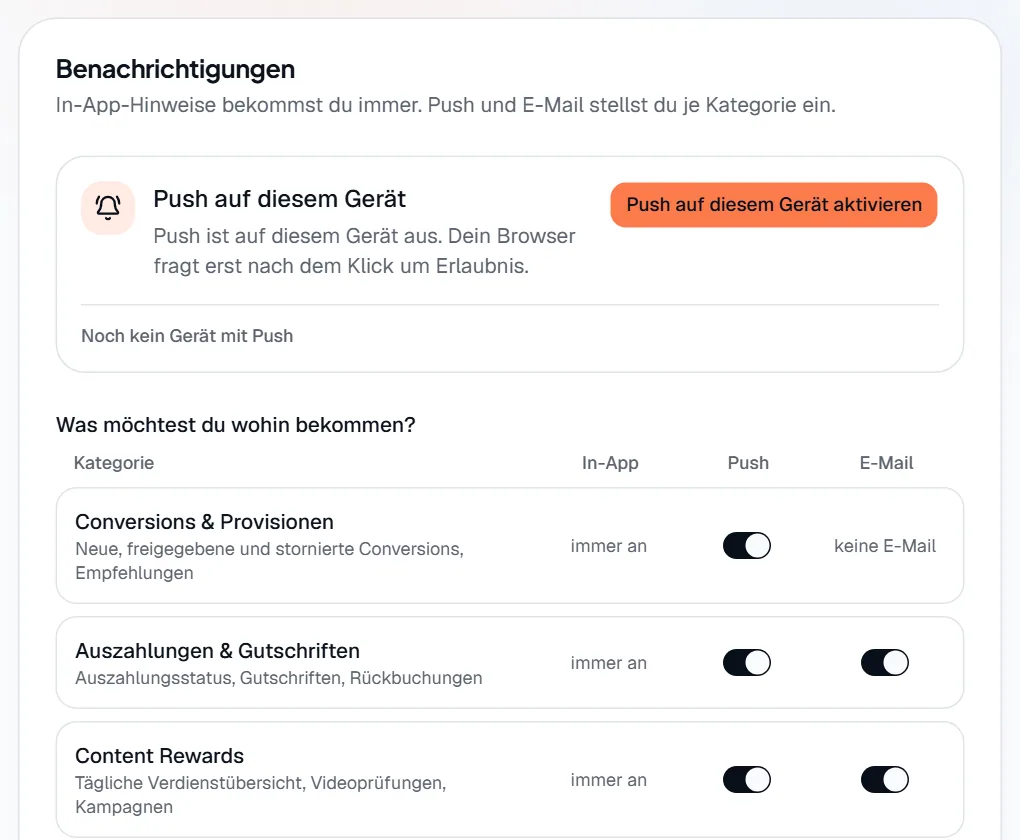
- Markierung 1: Push auf diesem Gerät aktivieren startet die Abfrage deines Browsers.
Schritt 1: Push einschalten
Klicke auf Push auf diesem Gerät aktivieren. Erst jetzt fragt dein Browser um Erlaubnis. Stimmst du zu, erscheint Push ist auf diesem Gerät aktiv. und das Gerät steht in der Liste.
Schritt 2: Testen
Testmitteilung senden schickt dir eine Probe. Es erscheint Testmitteilung ist unterwegs. Kurz danach kommt die Mitteilung Push ist aktiv.
Schritt 3: Kategorien wählen
Unter Was möchtest du wohin bekommen? schaltest du Push und E-Mail je Kategorie ein oder aus. Hinweise in der App bekommst du immer. Speichere mit Einstellungen speichern.
Was du dort noch einstellen kannst
- Push auf diesem Gerät deaktivierenDieses Gerät bekommt keine Push-Mitteilungen mehr. Andere Geräte sind nicht betroffen.
- Entfernen neben einem GerätNimmt das Gerät aus der Liste. Es erscheint Gerät entfernt.
- Beträge in Push-Mitteilungen anzeigenBestimmt, ob eine Mitteilung den Betrag nennt oder nur das Ereignis. Aus ist sinnvoll, wenn andere deinen Sperrbildschirm sehen.
So verhält sich eine Mitteilung
- Ein Tipp auf die Mitteilung öffnet die passende Seite in colly und markiert die Benachrichtigung als gelesen.
- Liest du gerade genau diese Unterhaltung, kommt für eine neue Nachricht kein zusätzliches Banner.
- Wenn du dich abmeldest, wird Push für dieses Gerät abgemeldet. Nach der nächsten Anmeldung schaltest du ihn wieder ein.
Was die Meldungen bedeuten
| Meldung | Bedeutung | Was du tun kannst |
|---|---|---|
| Push ist auf diesem Gerät aus. Dein Browser fragt erst nach dem Klick um Erlaubnis. | Noch nicht eingeschaltet. | Schalte Push ein. |
| Mitteilungen sind für colly im Browser blockiert. | Du hast die Erlaubnis abgelehnt. Die Schaltfläche ist dann gesperrt. | Erlaube Mitteilungen in den Website-Einstellungen des Browsers und versuche es erneut. |
| Dieser Browser unterstützt keine Push-Mitteilungen. | Der Browser kann das nicht. | Nutze einen anderen Browser. Auf iPhone und iPad gilt der Hinweis unten. |
| Push-Mitteilungen sind auf dieser Plattform noch nicht eingerichtet. | Der Betreiber hat Push nicht eingerichtet. | Du bekommst weiterhin Hinweise in der App und je nach Einstellung per E-Mail. |
| Push konnte nicht aktiviert werden. Bitte versuche es erneut. | Beim Einschalten ist etwas schiefgegangen. | Versuche es erneut. |