Werbemittel
Banner, Videos, PDFs, Textvorlagen und Links für deine Creator bereitstellen und verwalten.
Werbemittel sind fertige Materialien, die Creator für dein Angebot nutzen können. Du findest sie auf der Angebotsseite im Abschnitt Werbemittel. Anlegen und ändern dürfen in deinem Team die Rollen Eigentümer:in, Admin und Mitglied. Bei archivierten Angeboten fehlen die Knöpfe.
Creator sehen die Werbemittel, sobald sie dein Angebot bewerben dürfen. Das Angebot muss dafür aktiv sein, und sie brauchen die nötige Freigabe und das Mindest-Level. Mehr dazu unter Angebote für Creator.
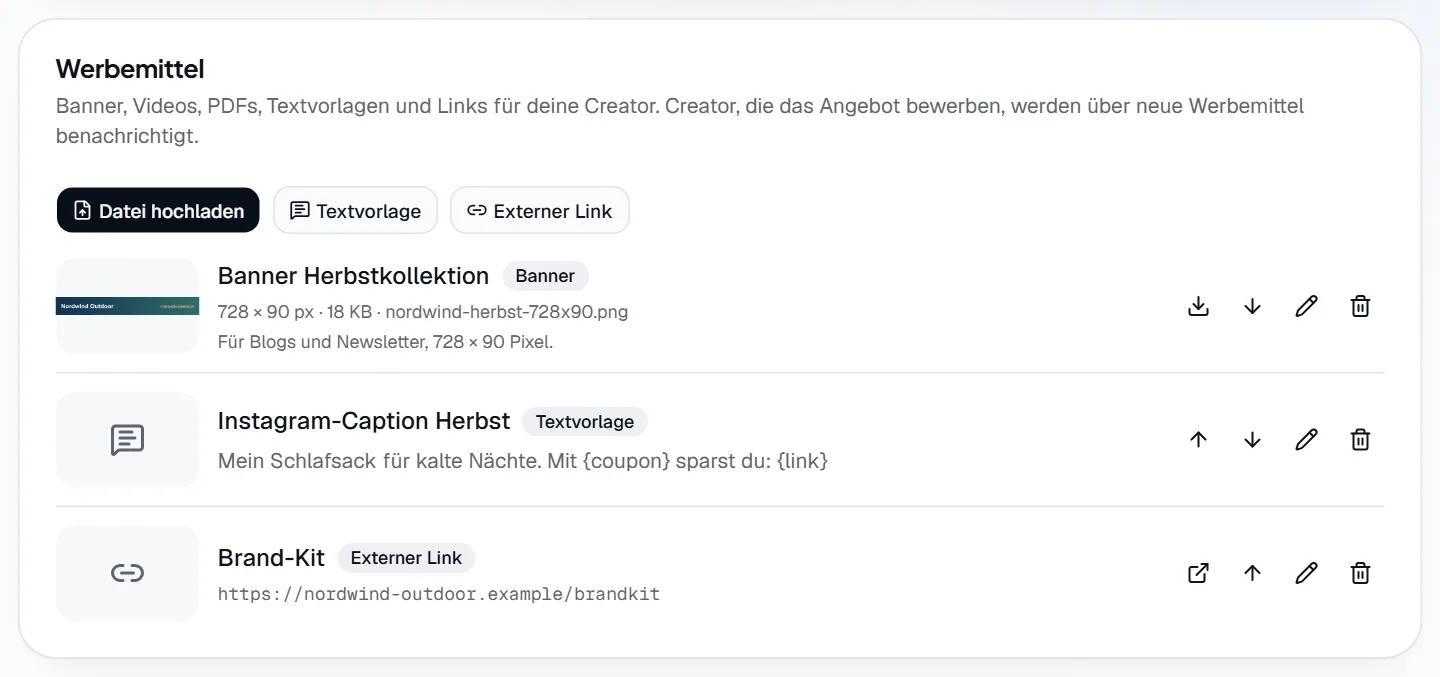
- Markierung 1: Datei hochladen, Textvorlage und Externer Link öffnen je einen Dialog zum Anlegen.
- Markierung 2: Dieses Symbol lädt die Datei herunter.
- Markierung 3: Die Pfeile ändern die Reihenfolge, in der Creator die Werbemittel sehen.
- Markierung 4: Der Stift öffnet Werbemittel bearbeiten.
- Markierung 5: Der Papierkorb löscht das Werbemittel nach einer Rückfrage.
| Art | Wofür | Wie du es anlegst |
|---|---|---|
| Banner | Bilder in PNG, JPG, GIF, WebP oder SVG | Datei hochladen |
| Video | MP4 oder WebM | Datei hochladen |
| Dokument | Datei hochladen | |
| Textvorlage | Social-Posts, Captions, E-Mails | Textvorlage |
| Externer Link | Zum Beispiel ein Brand-Kit in Google Drive oder Dropbox | Externer Link |
Je Angebot sind höchstens 100 Werbemittel möglich.
Eine Datei hochladen
Schritt 1: Dialog öffnen und Datei wählen
Klicke auf Datei hochladen und wähle eine Datei. Das Feld Name füllt sich aus dem Dateinamen, du kannst ihn ändern. Die erlaubten Größen stehen im Dialog. Standardmäßig sind das 5 MB für Bilder, 20 MB für PDFs und 100 MB für Videos.
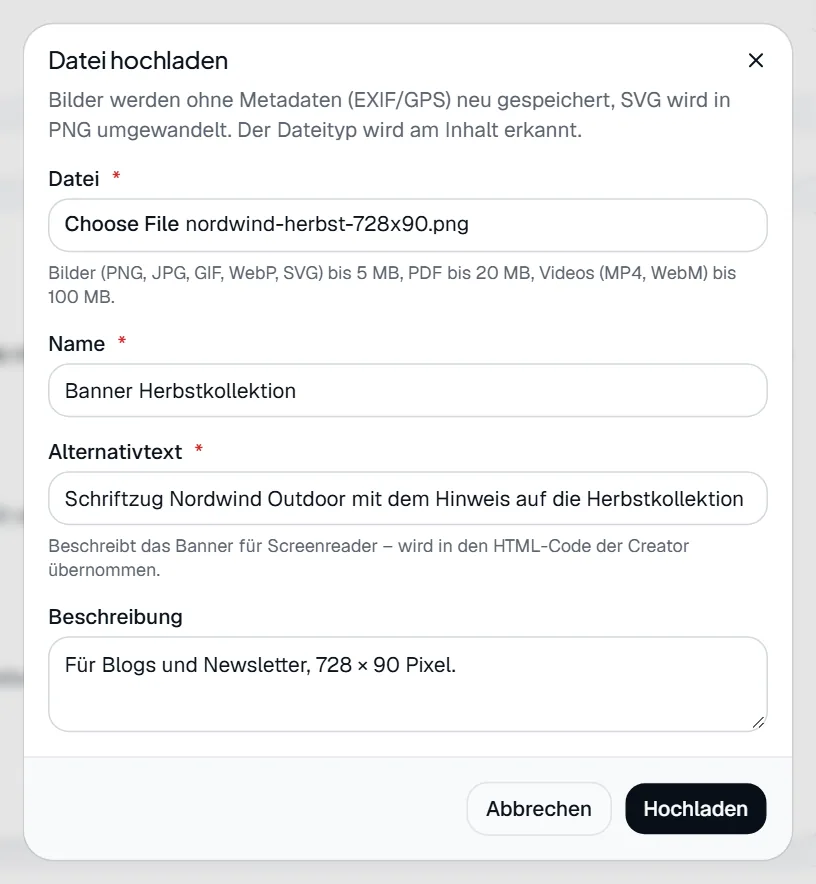
- Markierung 1: Hier wählst du die Datei aus.
- Markierung 2: Der Alternativtext erscheint nur bei Bildern.
- Markierung 3: Hochladen startet die Übertragung.
Schritt 2: Angaben ergänzen
- Name: Pflicht, 2 bis 120 Zeichen.
- Alternativtext: Erscheint nur bei Bildern und ist dort Pflicht. Er beschreibt das Banner für Screenreader und wird in den HTML-Code der Creator übernommen.
- Beschreibung: Optional. Wofür ist das Werbemittel gedacht?
Schritt 3: Hochladen
Klicke auf Hochladen. Ein Balken zeigt den Fortschritt. Bilder werden dabei ohne Metadaten neu gespeichert, SVG wird in PNG umgewandelt. Der Dateityp wird am Inhalt erkannt, nicht an der Dateiendung. Schließt du den Dialog während des Hochladens, bricht das den Vorgang ab.
Eine Textvorlage anlegen
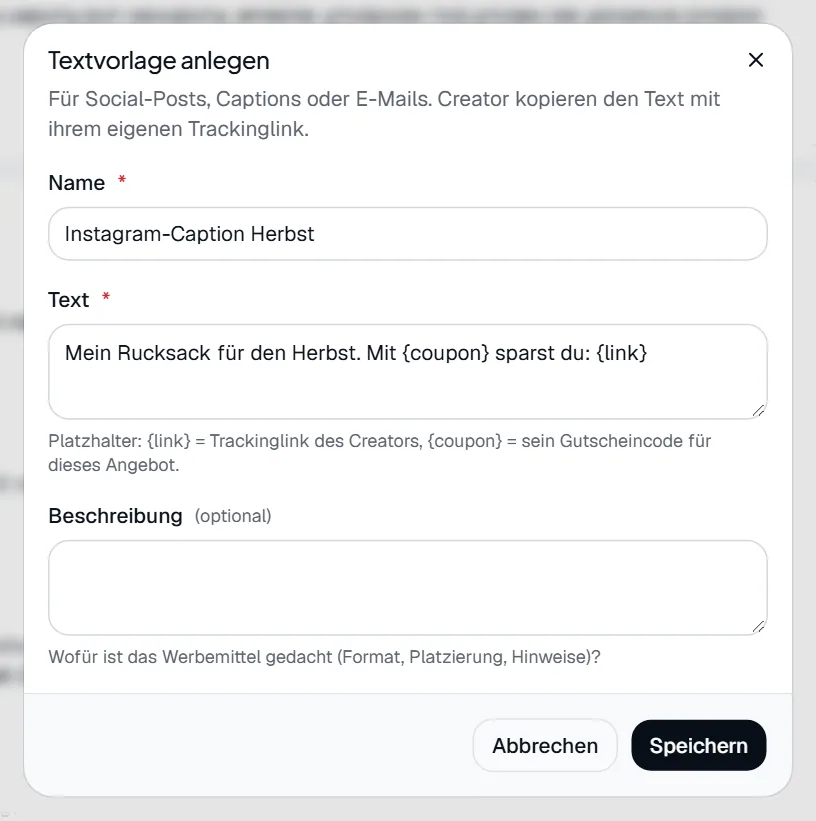
- Markierung 1: Im Feld Text schreibst du die Vorlage.
{link}wird zum Trackinglink des Creators,{coupon}zu seinem Gutscheincode für dieses Angebot. Andere Platzhalter lehnt colly beim Speichern ab.
Speichern legt die Vorlage an, und sie erscheint in der Liste. Creator kopieren den Text später mit ihrem eigenen Link.
Einen externen Link anlegen
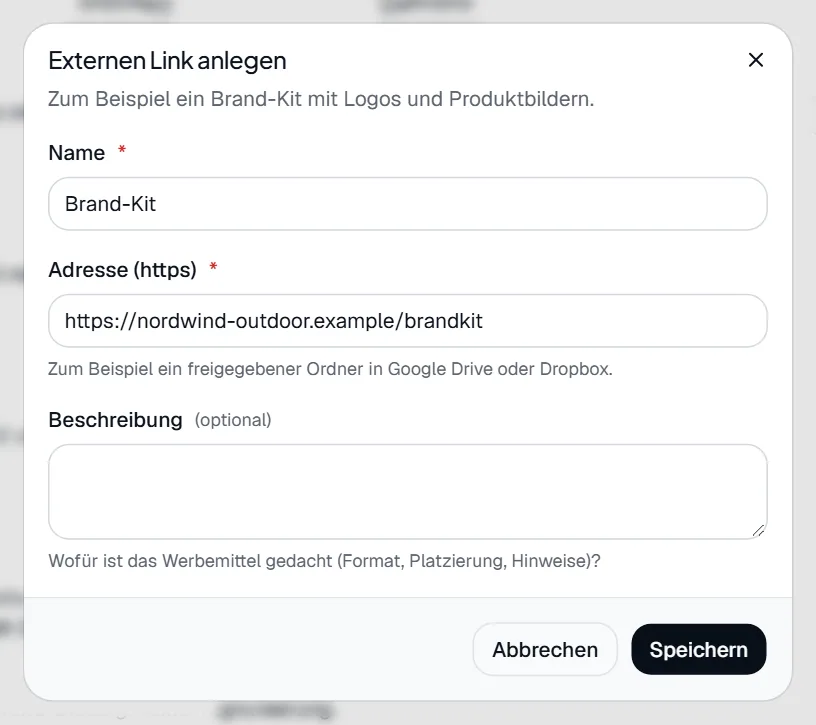
- Markierung 1: Die Adresse (https) muss eine gültige https-Adresse sein und darf keine Platzhalter enthalten.
Werbemittel verwalten
Jedes Werbemittel steht als Zeile in der Liste, mit Vorschau, Name, Art und Angaben wie Maßen und Dateigröße. Rechts stehen Symbole:
- Pfeil nach unten in einer Ablage (Herunterladen)Lädt die Datei herunter. Nur bei Datei-Werbemitteln.
- Pfeil aus dem Kasten (Öffnen)Öffnet einen externen Link in einem neuen Tab.
- Pfeil nach oben oder untenVerschiebt das Werbemittel in der Reihenfolge, sofort und ohne Rückfrage.
- Stift (Bearbeiten)Öffnet Werbemittel bearbeiten. Änderbar sind Name und Beschreibung, außerdem je nach Art Alternativtext, Text oder Adresse. Die Datei selbst lässt sich nicht tauschen. Lade dafür eine neue hoch.
- Papierkorb (Löschen)Fragt nach. Endgültig löschen entfernt das Werbemittel samt gespeicherter Datei. Eingebettete Banner werden danach nicht mehr angezeigt. Das lässt sich nicht rückgängig machen.
Wer benachrichtigt wird
Fügst du einem aktiven Angebot ein Werbemittel hinzu, erhalten Creator mit freigegebener Bewerbung oder aktivem Trackinglink eine Benachrichtigung. Mehrere Uploads werden gebündelt: Wer aus den letzten sechs Stunden noch eine ungelesene Benachrichtigung zu diesem Angebot hat, bekommt keine weitere.
Häufige Probleme
| Was du siehst | Was du tun kannst |
|---|---|
| Die Datei ist zu groß | Verkleinere die Datei oder verlinke sie als Externer Link. |
| Dieser Dateityp wird nicht unterstützt. | Erlaubt sind PNG, JPG, GIF, WebP, SVG, MP4, WebM und PDF. |
| Bitte beschreibe das Banner (Alternativtext) | Fülle das Feld Alternativtext aus. |
| Der Upload ist fehlgeschlagen. | Prüfe deine Verbindung und versuche es erneut. |