Einstellungen
Alle Reiter der Einstellungen: Profil, Sicherheit, Verifizierung, Benachrichtigungen, Auszahlung, Bestenliste, Webhooks und Datenschutz.
Unter Einstellungen in der Seitenleiste (Gruppe Konto) richtest du dein Benutzerkonto ein. Links stehen die Reiter, auf kleineren Bildschirmen als wischbare Leiste oben. Ein Klick wechselt sofort den Bereich, ohne die Seite neu zu laden. Eingaben, die du noch nicht gespeichert hast, bleiben beim Wechseln erhalten. Gespeichert wird aber nur mit dem Knopf im jeweiligen Bereich.
Jeder Reiter hat eine eigene Adresse, zum Beispiel /app/settings#security. Links aus E-Mails und Benachrichtigungen öffnen so direkt den passenden Bereich.
| Reiter | Wer ihn sieht | Inhalt |
|---|---|---|
| Profil | alle | Name, E-Mail-Adresse, Sprache, Zeitzone |
| Sicherheit | alle | Zwei-Faktor-Anmeldung, Passwort |
| Verifizierung | Creator, Advertiser | Identität oder Unternehmen bestätigen |
| Benachrichtigungen | alle | Push, E-Mail, Geräte |
| Auszahlung & Steuern | Creator | Zahlungsweg, Steuerdaten |
| Bestenliste | Creator | Sichtbarkeit, Anzeigename |
| Webhooks | Creator | Ereignisse an deine Systeme |
| Datenschutz | alle | Datenexport, Konto löschen (Konto löschen nur Creator und Advertiser) |
| Team verwalten | Creator, Advertiser | Link auf die Seite Team |
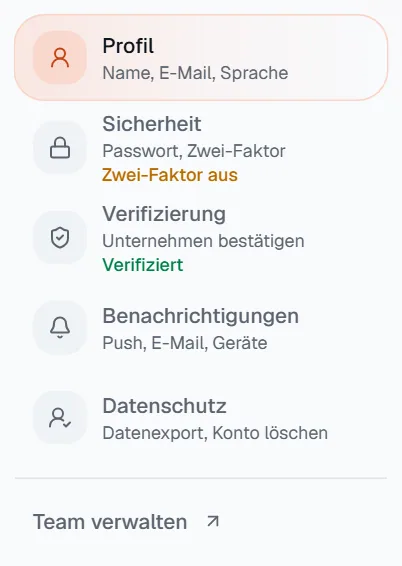
- Markierung 1: Team verwalten verlässt die Einstellungen und öffnet die Team-Seite.
Unter manchen Reitern steht ein kurzer Status. Bei Sicherheit ist das Zwei-Faktor aus oder Zwei-Faktor aktiv, bei Verifizierung Verifiziert, In Prüfung oder Noch offen, bei Auszahlung & Steuern Zahlungsdaten fehlen.
Profil
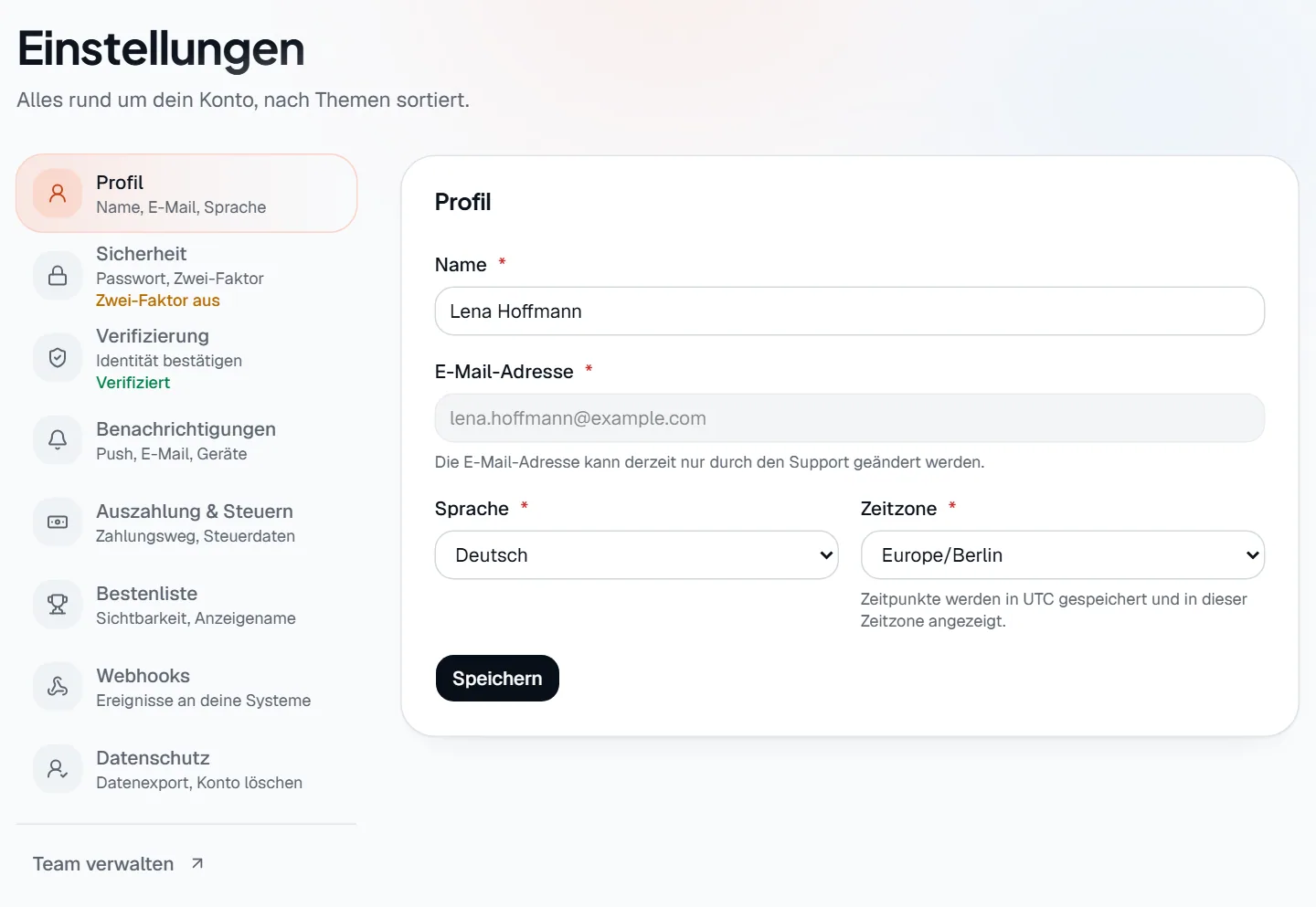
- Markierung 1: Wechselt in den Bereich Sicherheit. Das gilt für alle Reiter in dieser Spalte.
- Markierung 2: Name braucht 2 bis 80 Zeichen. Dein Team sieht ihn, Partner und die Community nicht. Dort erscheint der Organisationsname.
- Markierung 3: Sprache gilt nach dem Speichern sofort für die ganze App. Auch E-Mails nutzen sie.
- Markierung 4: Zeitzone legt fest, wie colly dir Zeitpunkte anzeigt.
Speichern übernimmt die Änderungen und zeigt Profil gespeichert. Die E-Mail-Adresse kannst du nicht selbst ändern. Das macht derzeit nur der Support.
Sicherheit
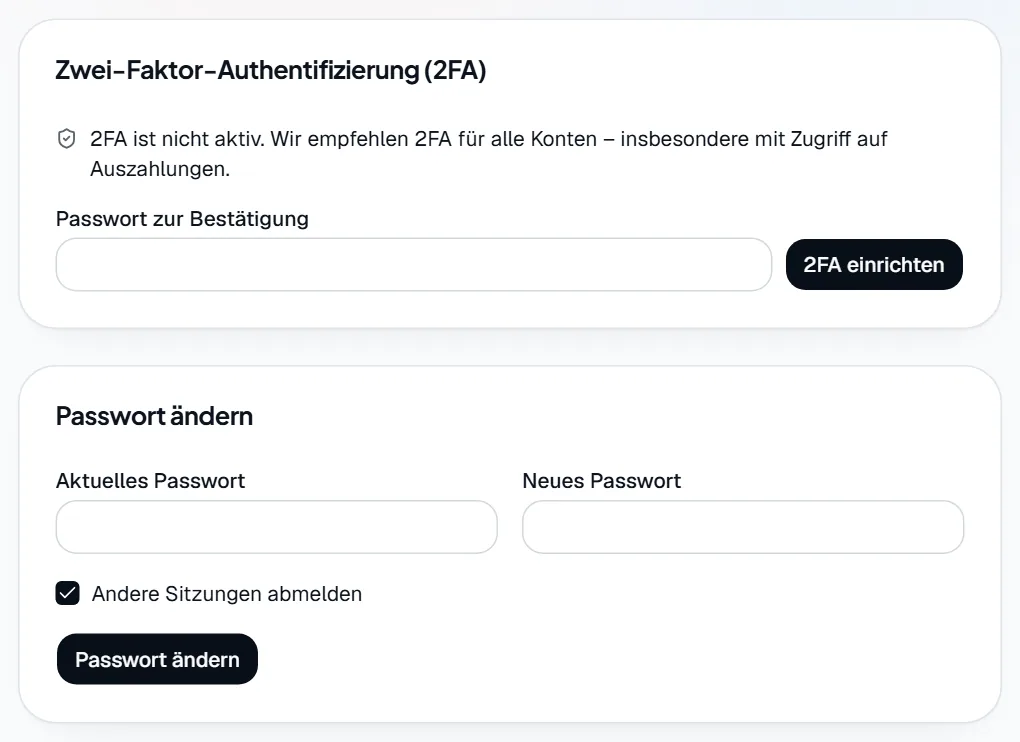
- Markierung 1: Dein aktuelles Passwort bestätigt, dass du es wirklich bist.
- Markierung 2: 2FA einrichten zeigt den QR-Code und die Backup-Codes. Aktiv ist 2FA erst nach dem Code aus der App.
- Markierung 3: Das Feld Neues Passwort braucht mindestens 10 Zeichen.
- Markierung 4: Andere Sitzungen abmelden ist voreingestellt. Es meldet dich beim Passwortwechsel auf anderen Geräten ab.
Zwei-Faktor-Authentifizierung einrichten
Mit Zwei-Faktor-Authentifizierung (2FA) fragt colly bei der Anmeldung zusätzlich einen Code aus einer App auf deinem Handy ab. Das schützt dein Konto, auch wenn jemand dein Passwort kennt.
Schritt 1: Gib unter Passwort zur Bestätigung dein Passwort ein und klicke auf 2FA einrichten
Schritt 2: Scanne den QR-Code mit einer Authenticator-App
Zum Beispiel Aegis, 2FAS oder Google Authenticator. Du kannst auch den Schlüssel für manuelle Eingabe nutzen.
Schritt 3: Bewahre die Backup-Codes sicher auf
Jeder Code funktioniert genau einmal, falls du keinen Zugriff auf die App hast. colly zeigt sie nur jetzt an.
Schritt 4: Gib den 6-stelligen Code aus der App ein und klicke auf Aktivieren
Es erscheint 2FA wurde aktiviert. Ab der nächsten Anmeldung fragt colly den Code ab. Mehr dazu unter Anmelden und Sicherheit.
Zum Abschalten gibst du dein Passwort ein und klickst auf 2FA deaktivieren. Bei falschem Passwort oder Code erscheint Aktion fehlgeschlagen. Bitte prüfe Passwort bzw. Code.
Passwort ändern
Gib dein Aktuelles Passwort und dein Neues Passwort ein und klicke auf Passwort ändern. Es erscheint Passwort geändert. Ist das aktuelle Passwort falsch oder das neue zu kurz, sagt dir eine Fehlermeldung das. Hast du dein Passwort vergessen, setze es über die Anmeldeseite zurück.
Verifizierung
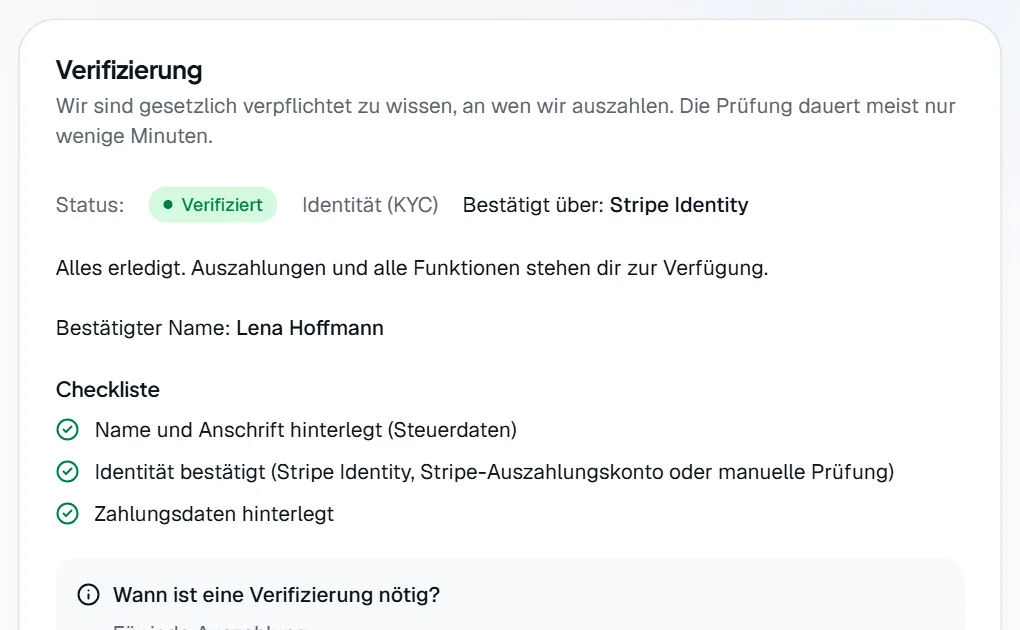
Hier siehst du deinen Prüfstatus, die Checkliste und die nächsten Schritte. Die Abläufe stehen in eigenen Artikeln: Verifizierung für Creator und Verifizierung für Advertiser. Ändern dürfen hier die Team-Rollen Eigentümer:in, Admin und Finanzen.
Benachrichtigungen
Hier stellst du je Kategorie Push und E-Mail ein und aktivierst Push für dein Gerät. Das erklärt der Artikel Benachrichtigungen.
Auszahlung & Steuern
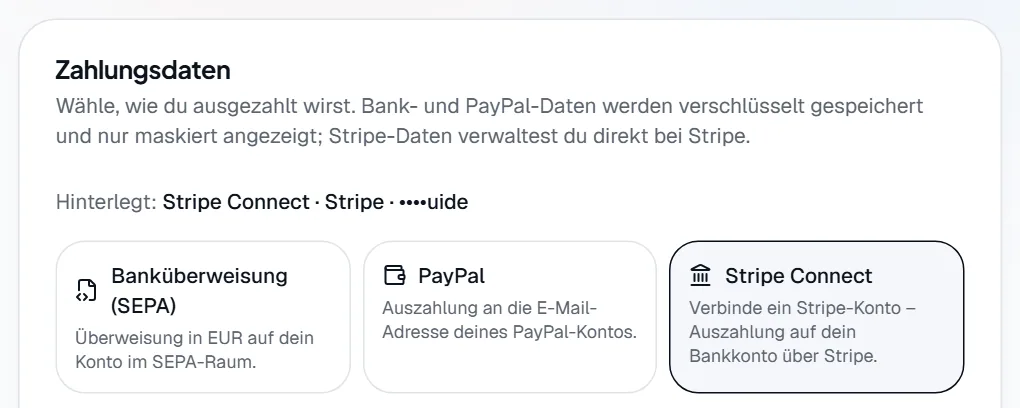
Nur für Creator. Unter Zahlungsdaten wählst du, wie du dein Geld bekommst, unter Steuerdaten für Gutschriften hinterlegst du die Angaben für deine Gutschriften. Details stehen unter Auszahlungen. Ändern dürfen hier die Team-Rollen Eigentümer:in, Admin und Finanzen.
Bestenliste
Nur für Creator. Die Teilnahme an der öffentlichen Bestenliste ist freiwillig. Ohne deine Zustimmung erscheinst du dort nicht. Mehr dazu unter Bestenliste.
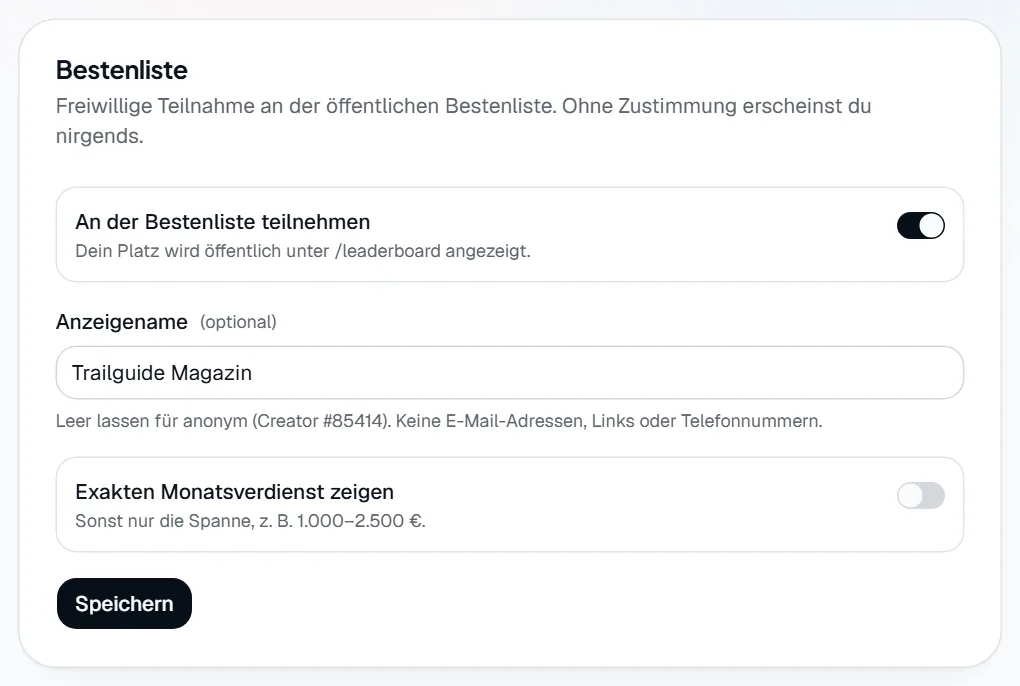
- Markierung 1: An der Bestenliste teilnehmen zeigt deinen Platz öffentlich. Gespeichert wird erst mit Speichern.
- Markierung 2: Anzeigename hat höchstens 30 Zeichen. Bleibt das Feld leer, erscheinst du anonym unter einer Nummer, die der Hinweis unter dem Feld nennt.
- Markierung 3: Exakten Monatsverdienst zeigen geht nur zusammen mit der Teilnahme. Sonst steht dort nur eine Spanne.
Webhooks
Nur für Creator. Ein Webhook ist eine automatische Meldung an eine Adresse deiner eigenen Systeme, wenn sich eine Conversion oder eine Auszahlung ändert. Das brauchst du nur, wenn du colly mit eigener Software verbindest. Anlegen und ändern dürfen die Team-Rollen Eigentümer:in und Admin.
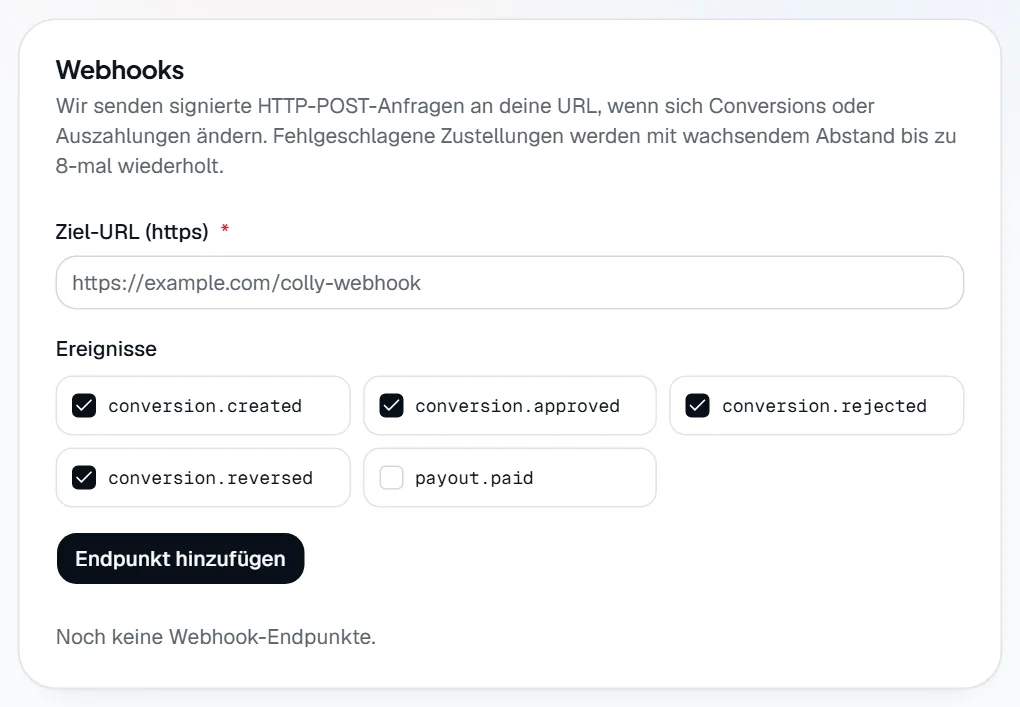
- Markierung 1: Ziel-URL ist die Adresse, an die colly die Meldungen schickt. Sie muss mit https beginnen.
- Markierung 2: Endpunkt hinzufügen legt den Webhook an und zeigt einmalig das Signatur-Secret. Speichere es sofort, es wird nicht erneut angezeigt.
- Haken bei EreignisseLegen fest, wofür colly dir eine Meldung schickt. Die Ereignisse zu Conversions sind voreingestellt.
- Deaktivieren oder AktivierenHält die Zustellung an einen vorhandenen Endpunkt an oder nimmt sie wieder auf.
- LöschenEntfernt den Endpunkt.
- Letzte ZustellungenKlappt die letzten Zustellungen mit Status, Ereignis, Zeitpunkt und Anzahl der Versuche auf. Fehlgeschlagene Zustellungen wiederholt colly bis zu 8-mal mit wachsendem Abstand.
Datenschutz
Hier lädst du deine Daten herunter und beantragst die Löschung deines Kontos. Das erklärt der Artikel Datenschutz.