Auszahlungen und Zahlungsdaten
Zahlungsweg einrichten (Bank, PayPal, Stripe Connect), Steuerdaten pflegen, Auszahlung beantragen und Gutschriften herunterladen.
Auf der Seite Auszahlungen beantragst du dein verfügbares Guthaben und verfolgst deine Anträge. Die Zahlungsdaten liegen in den Einstellungen im Bereich Auszahlung & Steuern. Im Team dürfen das nur Eigentümer, Admins und die Rolle Finanzen.
Das brauchst du vor der ersten Auszahlung
- Verfügbares Guthaben von mindestens dem Mindestbetrag. Er steht auf der Seite, Standard sind 50,00 je Währung.
- Einen hinterlegten Zahlungsweg.
- Eine abgeschlossene Verifizierung. Standardmäßig gilt das für jede Auszahlung.
- Vollständige Steuerdaten, damit deine Gutschriften endgültig ausgestellt werden.
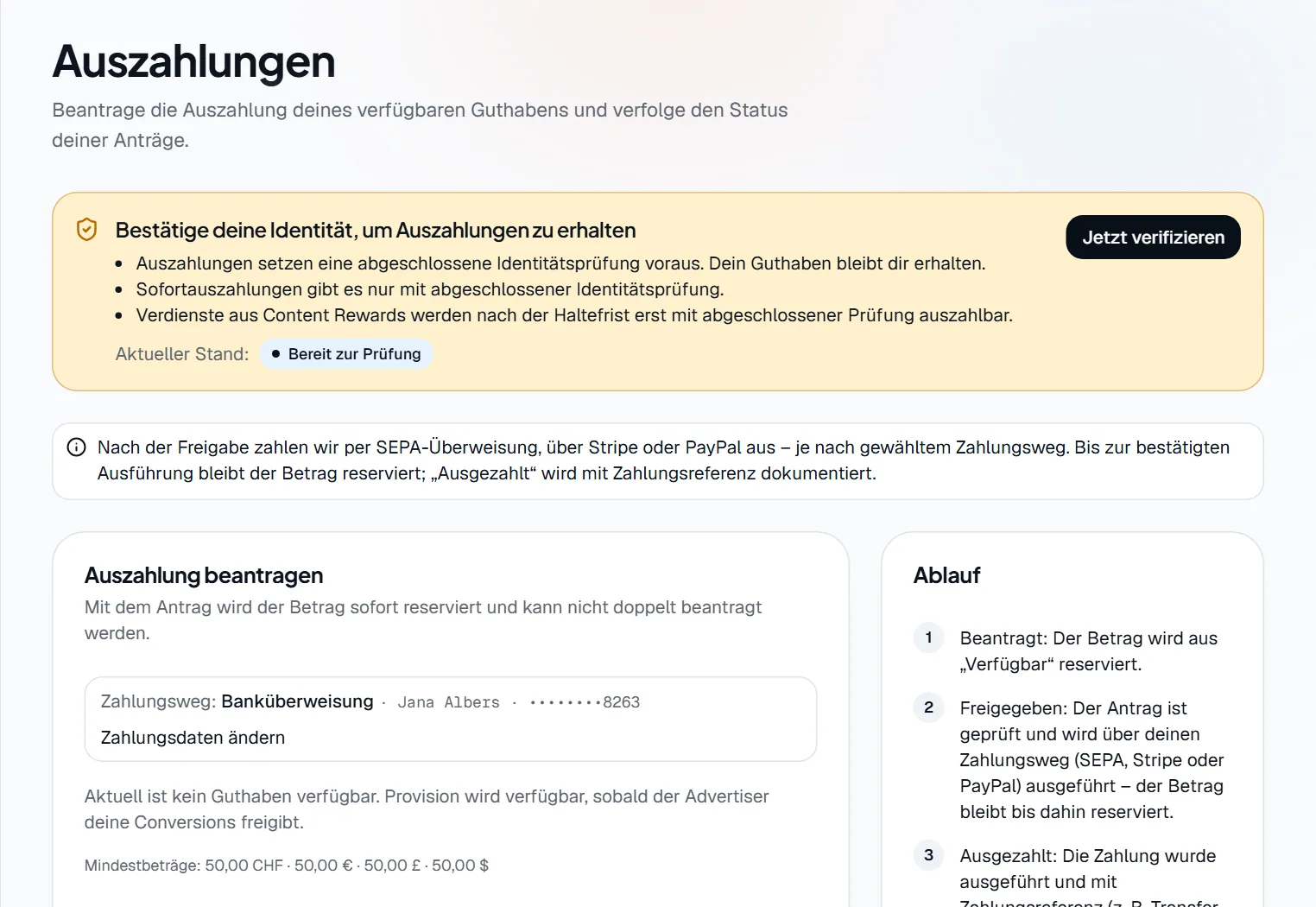
- Markierung 1: Jetzt verifizieren öffnet den Bereich Verifizierung in den Einstellungen.
Zahlungsdaten hinterlegen
Öffne Einstellungen und dort Auszahlung & Steuern, oder klicke auf der Seite Auszahlungen auf Zahlungsdaten ändern. Solange nichts hinterlegt ist, steht in der Einstellungsleiste Zahlungsdaten fehlen, und auf der Seite Auszahlungen kannst du mit Zahlungsdaten hinterlegen direkt hierher springen.
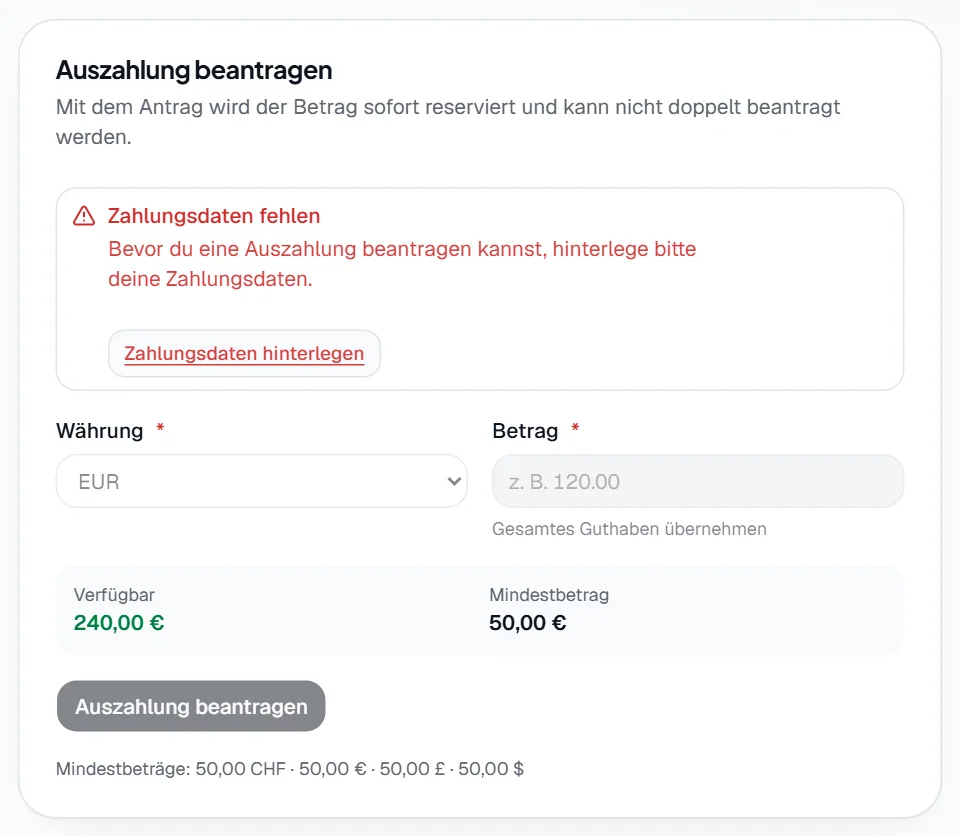
- Markierung 1: Zahlungsdaten hinterlegen öffnet den Bereich Auszahlung & Steuern in den Einstellungen.
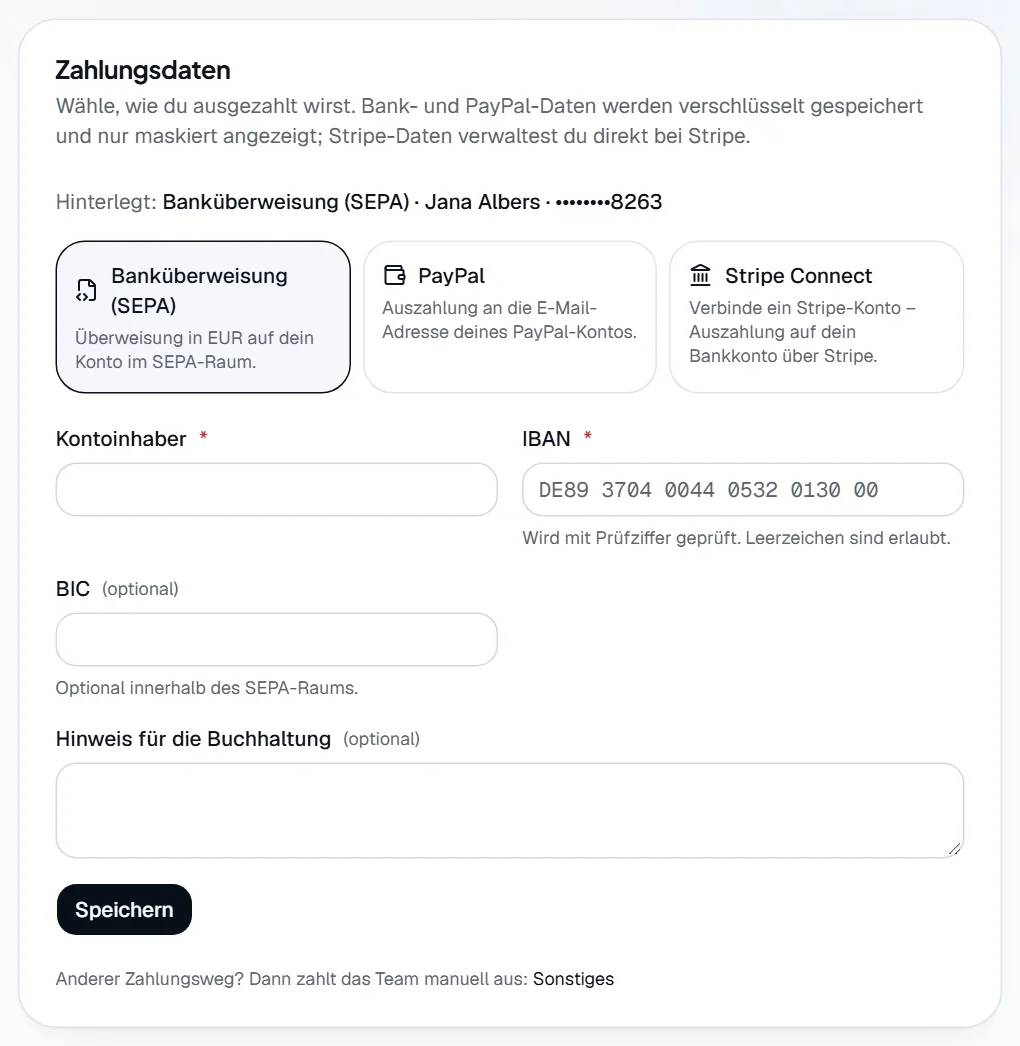
- Markierung 1: Banküberweisung (SEPA) zeigt das Formular für dein Konto im SEPA-Raum. Die Überweisung erfolgt in EUR.
- Markierung 2: PayPal zeigt das Formular für dein PayPal-Konto.
- Markierung 3: Stripe Connect zeigt den Bereich für dein Stripe-Konto.
- Markierung 4: IBAN: wird über die Prüfziffer geprüft, Leerzeichen sind erlaubt. Die BIC ist innerhalb des SEPA-Raums freiwillig.
- Markierung 5: Speichern speichert die Daten verschlüsselt und macht diesen Weg zu deinem aktuellen Zahlungsweg. Die Felder werden danach geleert, oben steht die maskierte Angabe.
PayPal
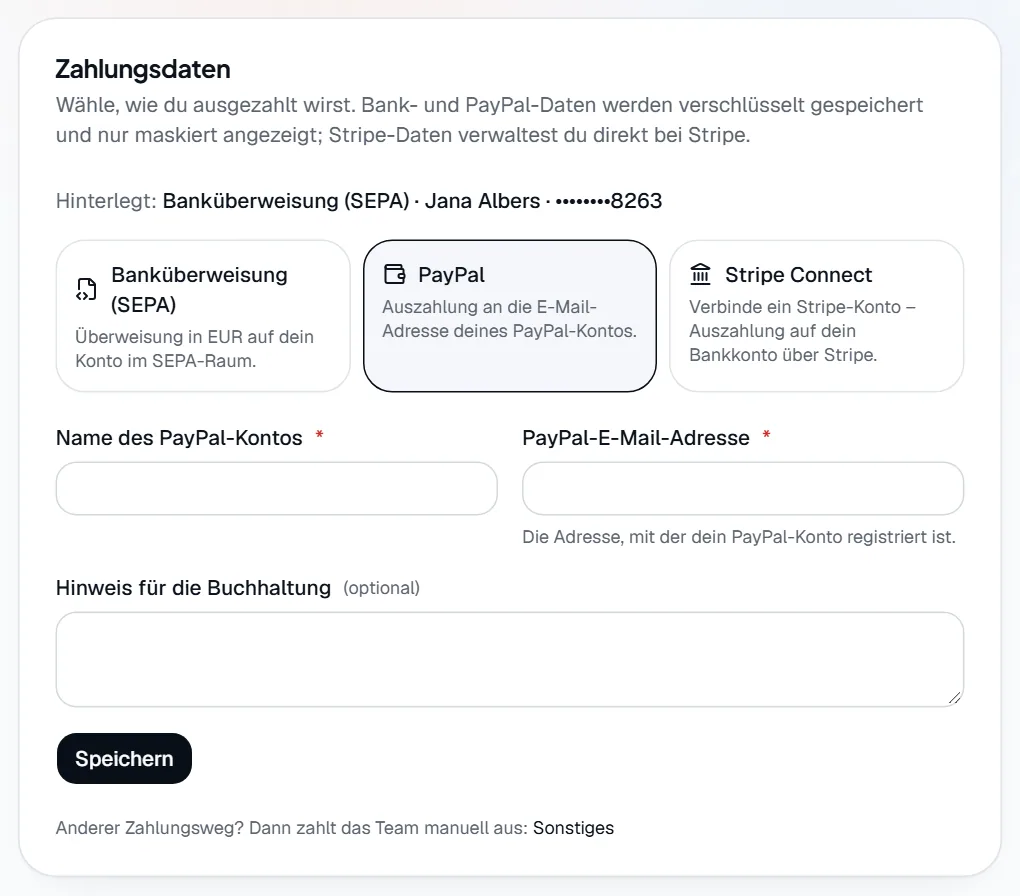
- Markierung 1: Name des PayPal-Kontos: mindestens zwei Zeichen.
- Markierung 2: PayPal-E-Mail-Adresse: die Adresse, mit der dein PayPal-Konto registriert ist.
Stripe Connect einrichten
Mit Stripe Connect bekommst du ein eigenes kostenloses Express-Konto bei Stripe, dem Zahlungsdienstleister. colly überweist deine Auszahlungen dorthin, Stripe zahlt sie auf dein Bankkonto aus. Identität und Bankkonto prüft Stripe, nicht colly. colly speichert nur die Konto-ID und den Status.
Schritt 1: Verbindung starten
Wähle Stripe Connect und klicke auf Mit Stripe verbinden.
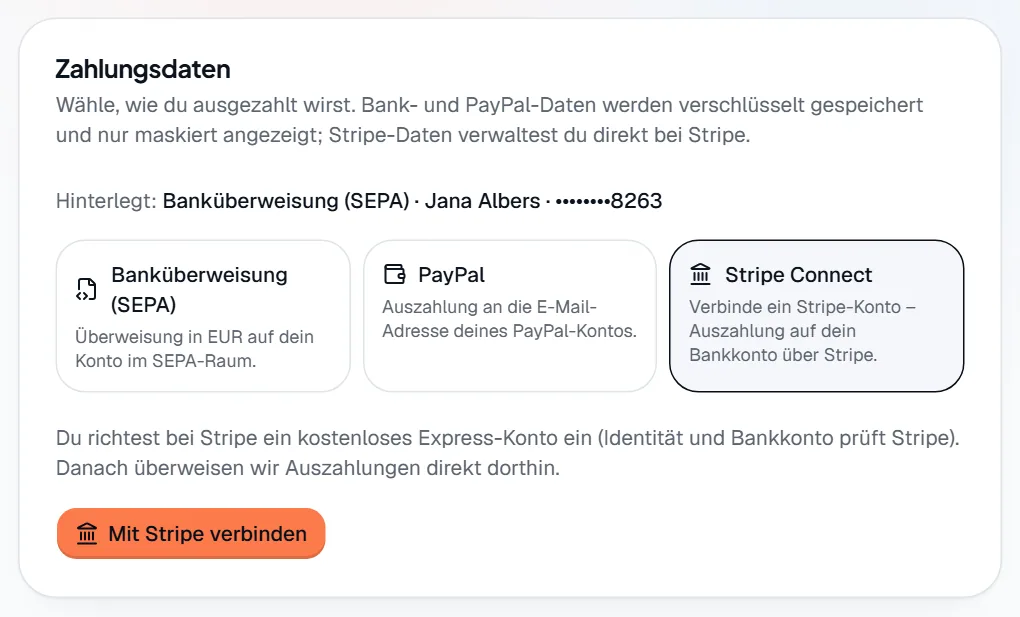
- Markierung 1: Mit Stripe verbinden legt dein Konto bei Stripe an und leitet dich zum Formular von Stripe weiter. Der Knopf zeigt kurz Weiterleitung zu Stripe ….
Schritt 2: Formular bei Stripe ausfüllen
Stripe fragt deine Daten im eigenen Formular ab, etwa zur Person und zum Bankkonto. Diese Seite gehört zu Stripe und liegt außerhalb von colly. Welche Angaben nötig sind, entscheidet Stripe. Läuft der Link ab, erzeugt colly beim Aufruf automatisch einen neuen.
Schritt 3: Zurück bei colly
Danach landest du wieder in den Zahlungsdaten. colly fragt den Status direkt bei Stripe ab und zeigt das Ergebnis oben an. Prüft Stripe noch, siehst du diese Meldung:
- Dein Stripe-Konto ist verbunden und kann Auszahlungen empfangen. Alles ist bereit.
- Danke! Stripe prüft deine Angaben noch ... Der Status aktualisiert sich automatisch.
- Die Verbindung mit Stripe konnte nicht abgeschlossen werden. Versuche es erneut.

Schritt 4: Stripe als Zahlungsweg wählen
Sobald Kann Überweisungen empfangen erfüllt ist, erscheint Stripe als Zahlungsweg verwenden. Klicke darauf, sonst bleibt dein bisheriger Zahlungsweg aktiv.
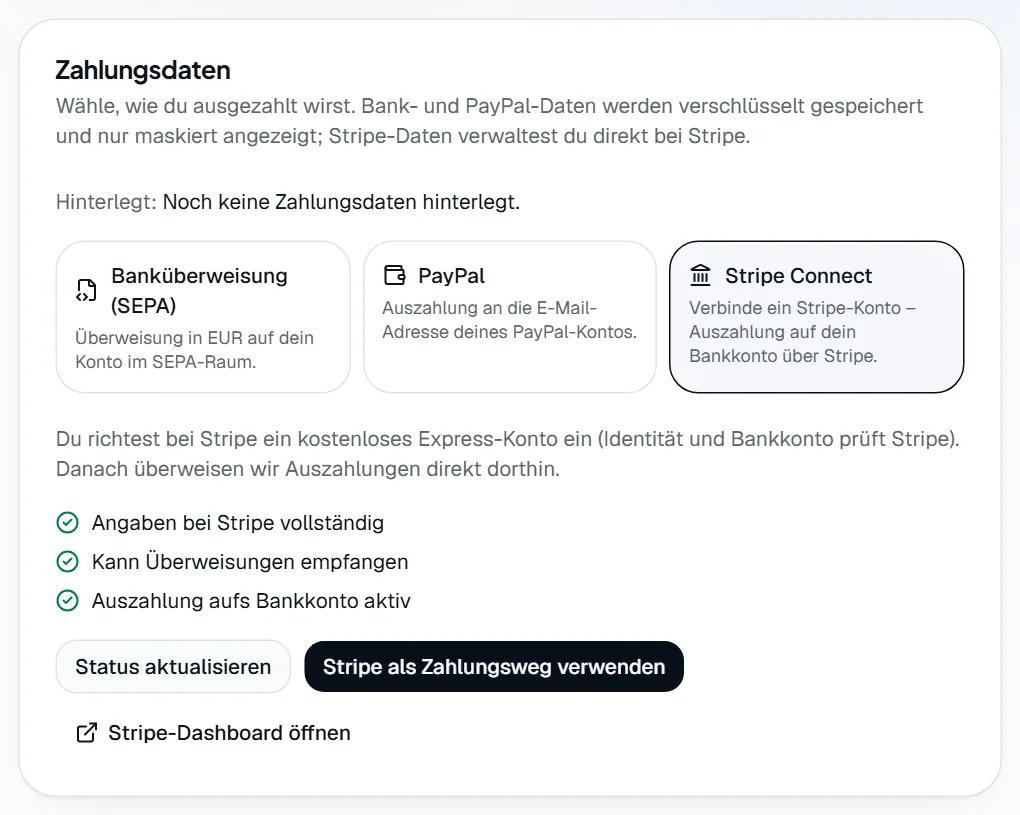
- Markierung 1: Stripe als Zahlungsweg verwenden macht Stripe zu deinem aktuellen Zahlungsweg. Unter Hinterlegt steht dann Stripe.
Schritt 5: Fertig
Jetzt steht dort Stripe ist dein aktueller Zahlungsweg.
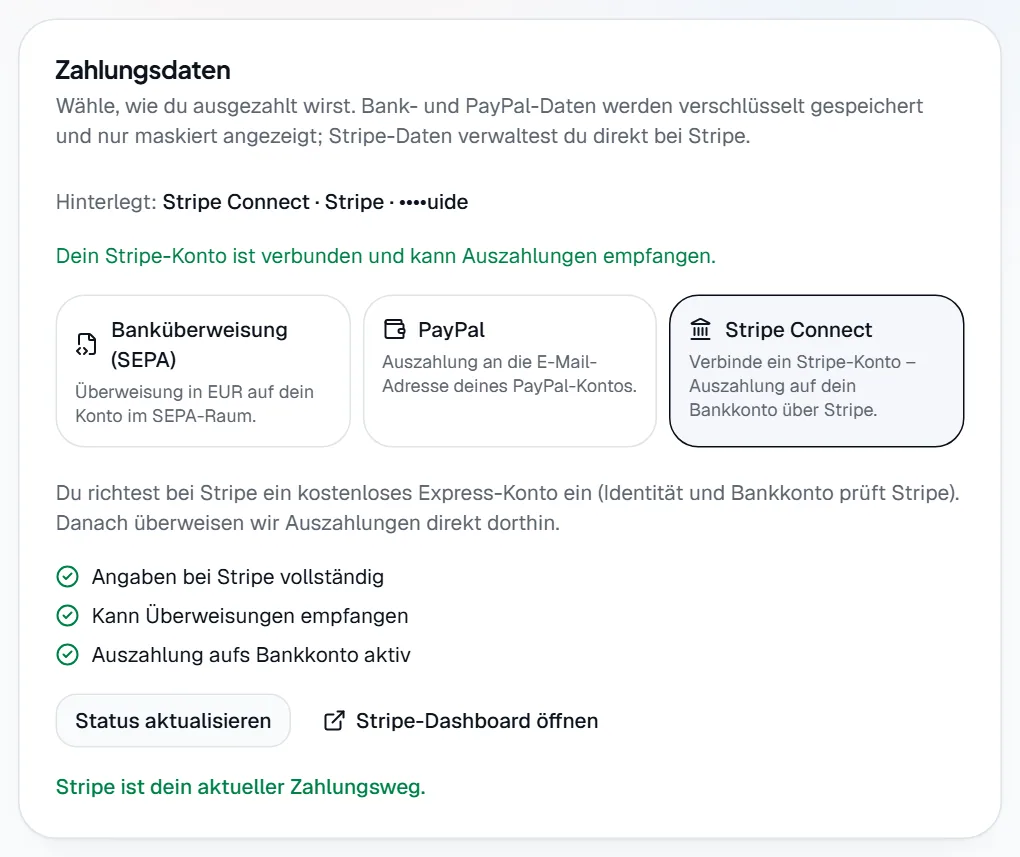
- Markierung 1: Die Meldung nach der Rückkehr von Stripe.
- Markierung 2: Die Häkchen zeigen den Stand, siehe Tabelle unten.
- Markierung 3: Status aktualisieren fragt den Stand sofort bei Stripe ab.
- Markierung 4: Stripe-Dashboard öffnen öffnet dein Stripe-Konto in einem neuen Tab. Dort verwaltest du Bankkonto und Auszahlungsplan.
| Anzeige | Bedeutung |
|---|---|
| Angaben bei Stripe vollständig | Du hast das Formular bei Stripe abgeschlossen. |
| Kann Überweisungen empfangen | colly kann Geld an dein Stripe-Konto überweisen. Erst dann kannst du Stripe als Zahlungsweg wählen. |
| Auszahlung aufs Bankkonto aktiv | Stripe kann vom Stripe-Konto auf dein Bankkonto auszahlen. |
| Stripe benötigt noch ... Angaben von dir. | Klicke auf Einrichtung bei Stripe fortsetzen, und ergänze die Angaben. |
| Eingeschränkt: ... | Stripe hat das Konto eingeschränkt. Der Grund steht dahinter. Kläre das im Stripe-Dashboard. |
Wenn Stripe noch Angaben braucht
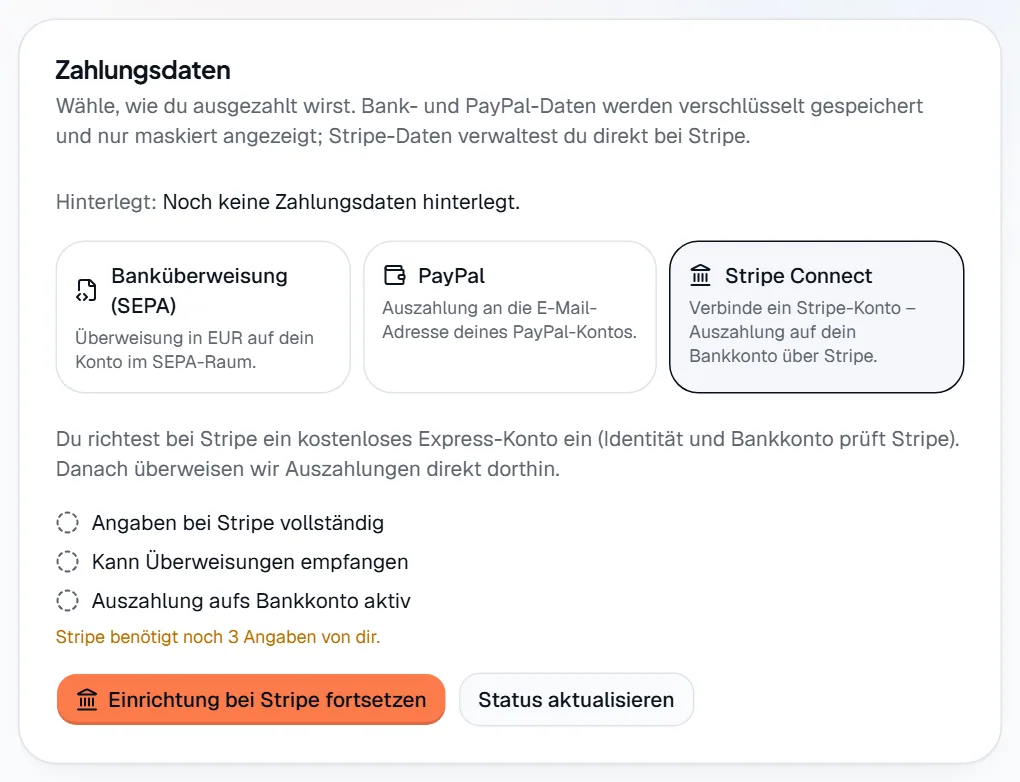
- Markierung 1: Wie viele Angaben Stripe noch von dir braucht.
- Markierung 2: Einrichtung bei Stripe fortsetzen führt dich zurück zum Formular von Stripe.
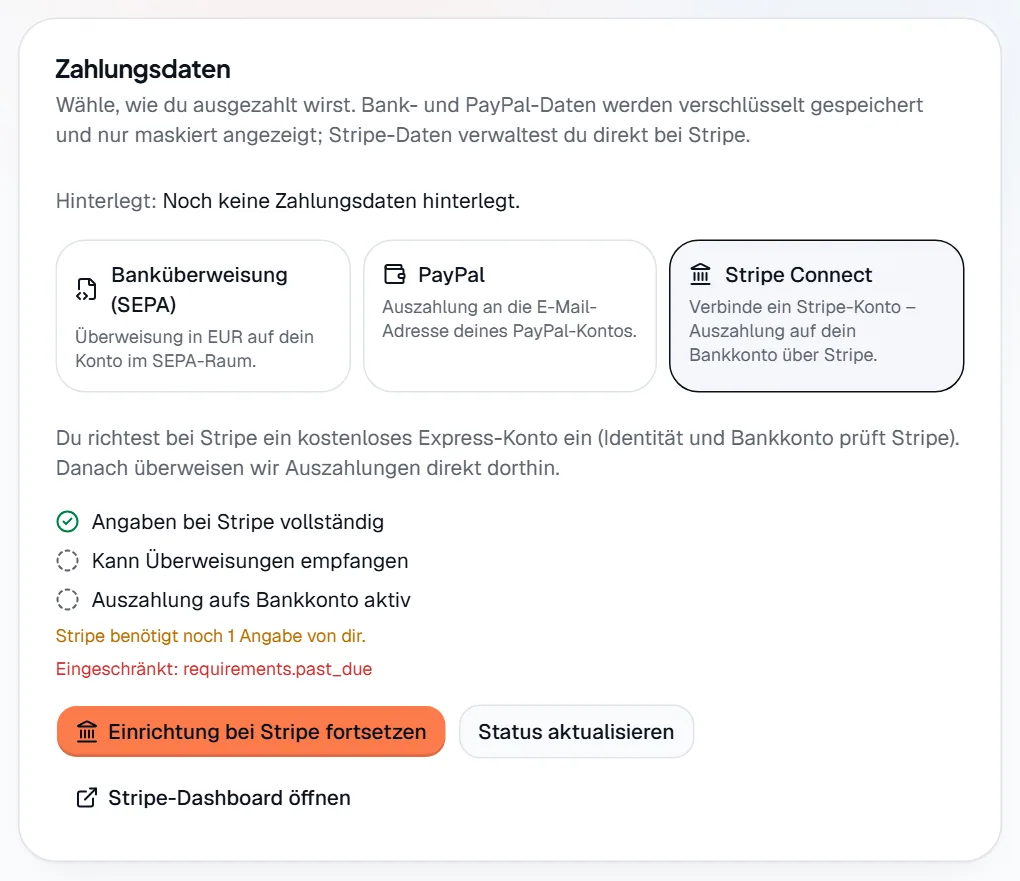
- Markierung 1: Eingeschränkt: und der Grund, wie Stripe ihn meldet. Kläre das im Stripe-Dashboard.
Ein vollständig eingerichtetes Stripe-Konto zählt standardmäßig auch als Verifizierung. Dafür müssen alle drei Häkchen gesetzt sein, und es dürfen keine Angaben fehlen. Du musst deine Identität dann nicht noch einmal bestätigen.
Steuerdaten
colly rechnet im Gutschriftverfahren ab. Das heißt: colly erstellt das Abrechnungsdokument für dich, du schreibst keine eigene Rechnung. Deine Angaben dazu stehen ebenfalls unter Auszahlung & Steuern, unter den Zahlungsdaten.
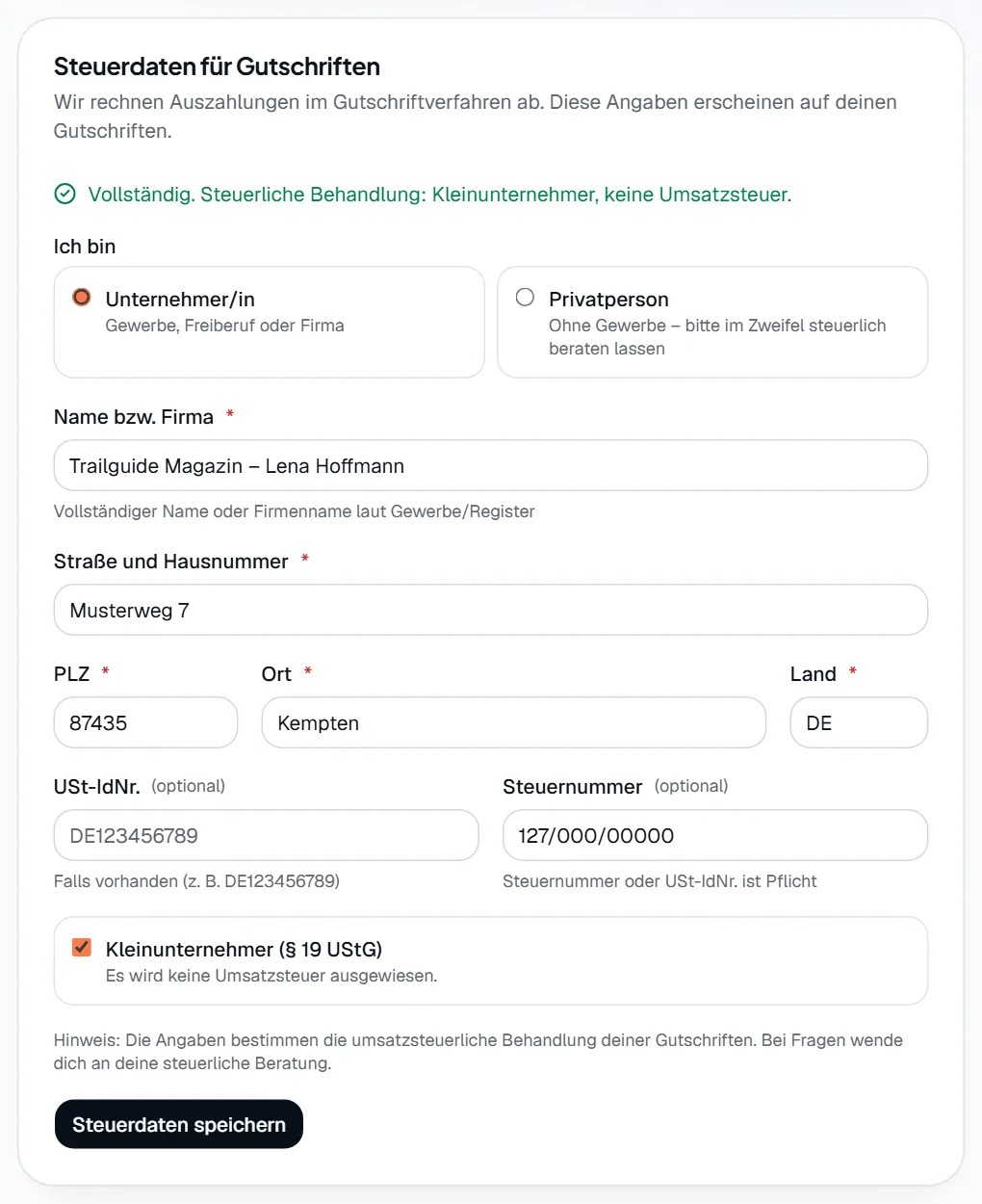
- Markierung 1: Ich bin: Unternehmer/in oder Privatperson. Bei Privatperson verschwinden die Felder für USt-IdNr., Steuernummer und Kleinunternehmer.
- Markierung 2: Name bzw. Firma: dein vollständiger Name oder Firmenname. Pflicht sind auch Straße, PLZ, Ort und Land.
- Markierung 3: USt-IdNr. und Steuernummer: In Deutschland brauchst du als Unternehmer eines von beiden. In anderen EU-Ländern ist die USt-IdNr. Pflicht.
- Markierung 4: Kleinunternehmer (§ 19 UStG): nur in Deutschland. Dann wird keine Umsatzsteuer ausgewiesen.
- Markierung 5: Steuerdaten speichern übernimmt die Angaben. Name und Anschrift sind auch die Grundlage für die Verifizierung.
| Steuerliche Behandlung | Gilt für |
|---|---|
| 19 % Umsatzsteuer | Unternehmer in Deutschland ohne Kleinunternehmerregelung |
| Kleinunternehmer, keine Umsatzsteuer | Kleinunternehmer in Deutschland |
| Reverse Charge (EU) | Unternehmer im übrigen EU-Ausland |
| Drittland, keine deutsche Umsatzsteuer | Unternehmer außerhalb der EU |
| Privatperson, keine Umsatzsteuer | Privatpersonen |
Auszahlung beantragen
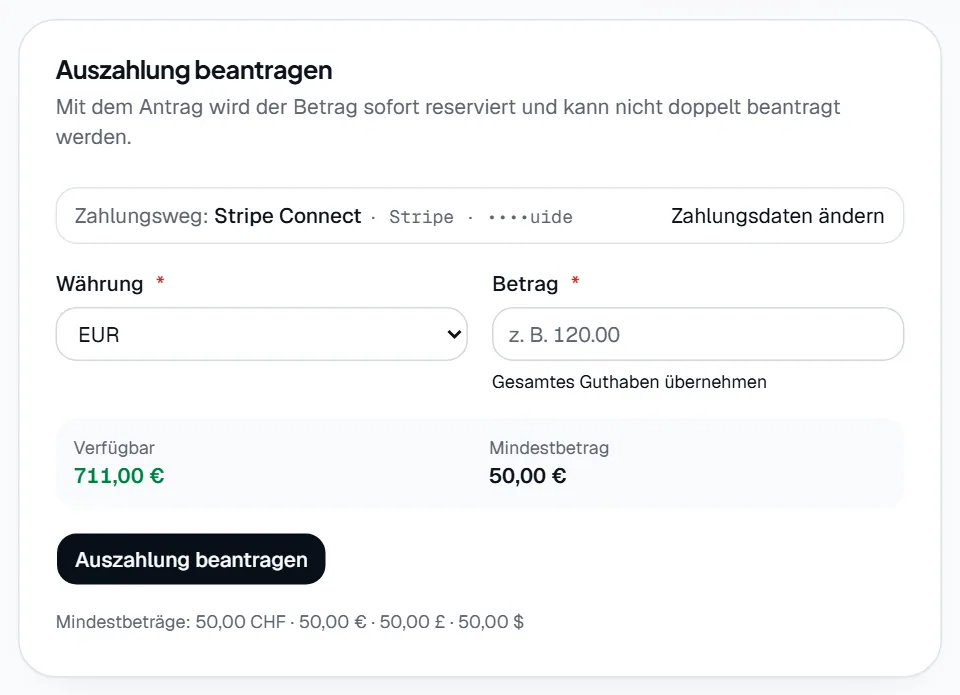
- Markierung 1: Zahlungsdaten ändern öffnet den Bereich Auszahlung & Steuern in den Einstellungen.
- Markierung 2: Währung wechselt die Anzeige von Verfügbar und Mindestbetrag.
- Markierung 3: Betrag: mit Punkt oder Komma, zum Beispiel 120.00.
- Markierung 4: Gesamtes Guthaben übernehmen trägt den vollen verfügbaren Betrag ein.
- Markierung 5: Auszahlung beantragen reserviert den Betrag sofort. Die Meldung lautet Auszahlung beantragt. Der Betrag ist jetzt reserviert. Der Antrag erscheint im Verlauf, und die Administratoren werden benachrichtigt.
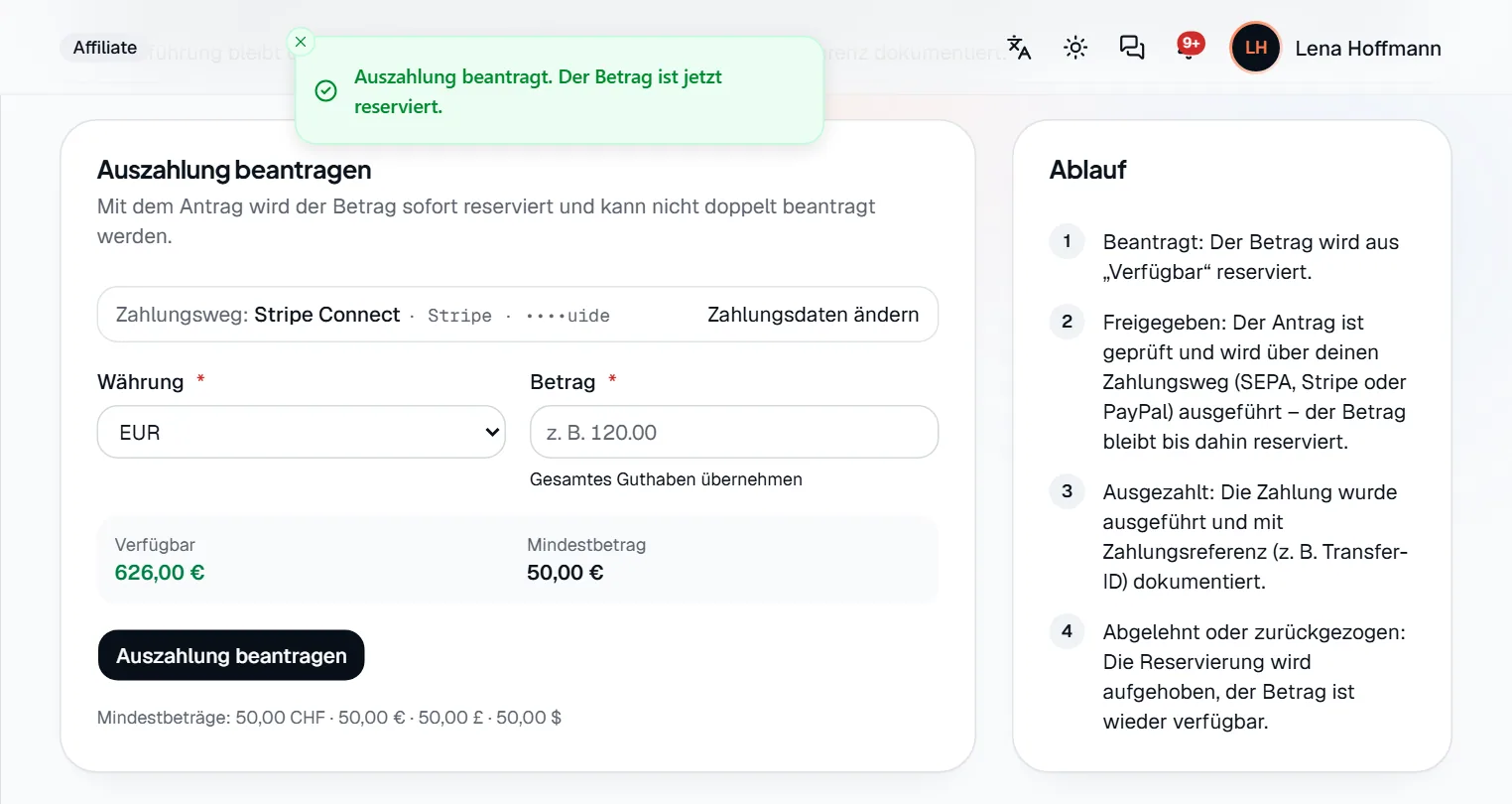
- Markierung 1: Diese Meldung erscheint oben auf der Seite und verschwindet nach wenigen Sekunden.
Liegt dein Guthaben unter dem Mindestbetrag, ist der Knopf gesperrt, und du siehst Das verfügbare Guthaben liegt unter dem Mindestbetrag von .... Ohne Zahlungsdaten ist das Formular ebenfalls gesperrt.
So geht es weiter
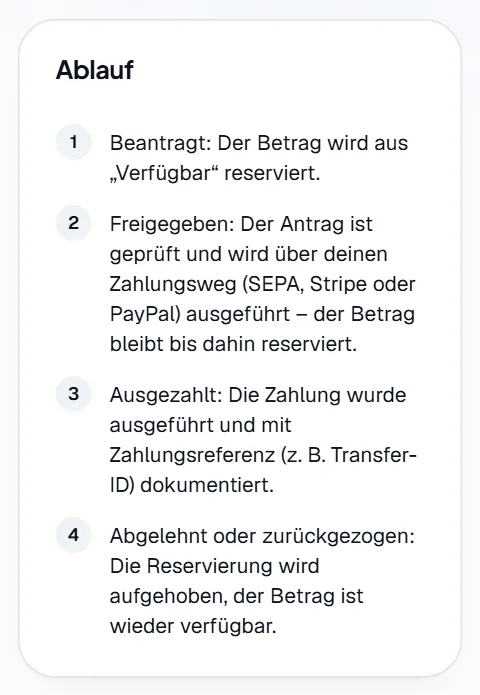
Ein Administrator prüft den Antrag. Nach der Freigabe wird die Zahlung über deinen Zahlungsweg ausgeführt. Du wirst benachrichtigt, wenn der Antrag freigegeben, ausgezahlt oder abgelehnt wird oder sich die Zahlung verzögert.
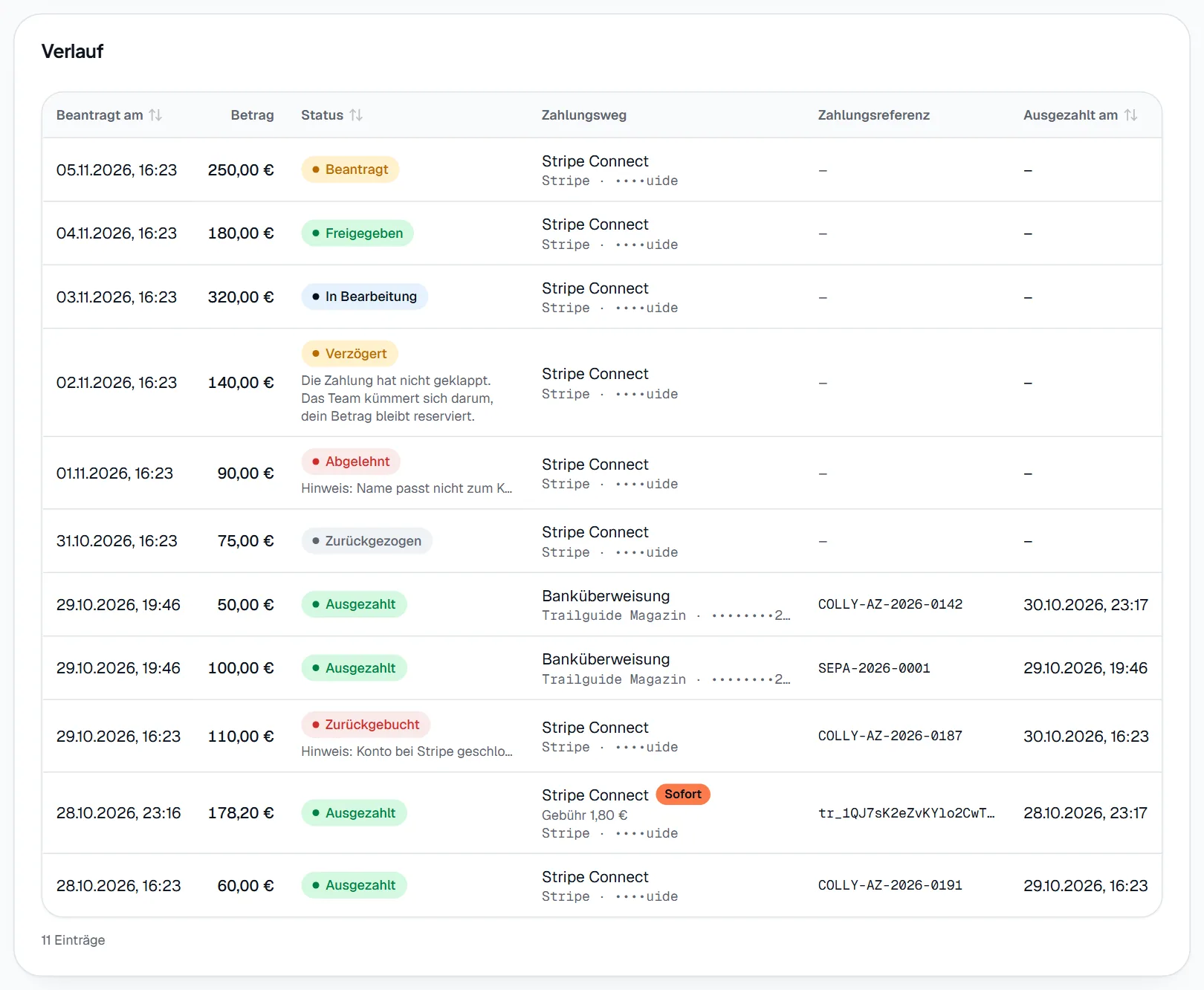
| Status | Bedeutung | Dein Geld |
|---|---|---|
| Beantragt | Der Antrag wartet auf die Prüfung. Nur jetzt kannst du ihn mit Zurückziehen zurücknehmen. Es gibt keine Rückfrage. | Reserviert |
| Freigegeben | Geprüft, die Zahlung steht an. | Reserviert |
| Verzögert | Die Zahlung hat beim Zahlungsdienstleister nicht geklappt, und du bekommst eine Benachrichtigung. Das Team versucht es erneut oder lehnt den Antrag ab. Du musst nichts tun, solange sich das Team nicht meldet. | Reserviert |
| In Bearbeitung | Die Zahlung läuft gerade. | Reserviert |
| Ausgezahlt | Die Zahlung ist erfolgt. Zahlungsreferenz und Ausgezahlt am sind eingetragen, und die Gutschrift entsteht. | Ausgezahlt |
| Abgelehnt | Das Team hat abgelehnt. Der Grund steht als Hinweis in der Zeile. | Wieder Verfügbar |
| Zurückgezogen | Du hast den Antrag zurückgenommen. Die Zeile wechselt sofort auf diesen Status. | Wieder Verfügbar |
| Zurückgebucht | Die Zahlung kam zurück, zum Beispiel vom Zahlungsdienstleister. | Wieder Verfügbar, dazu eine Storno-Gutschrift |
Einen Antrag zurückziehen
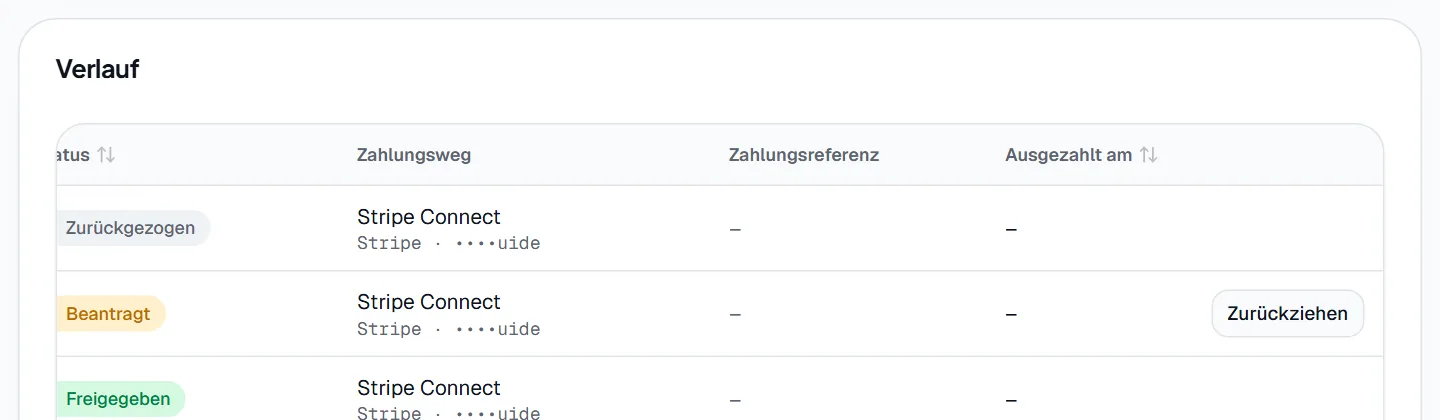
Die Schaltfläche steht ganz rechts in der Tabelle. Auf kleineren Bildschirmen schiebst du die Tabelle dafür seitlich.
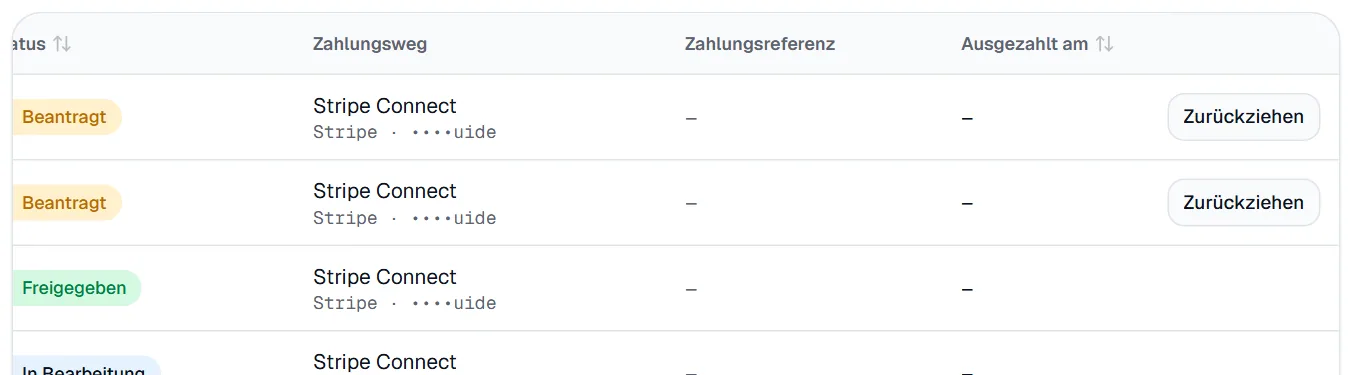
- Markierung 1: Zurückziehen nimmt den Antrag sofort und ohne Rückfrage zurück. Das geht nur bei Beantragt.
Gutschriften
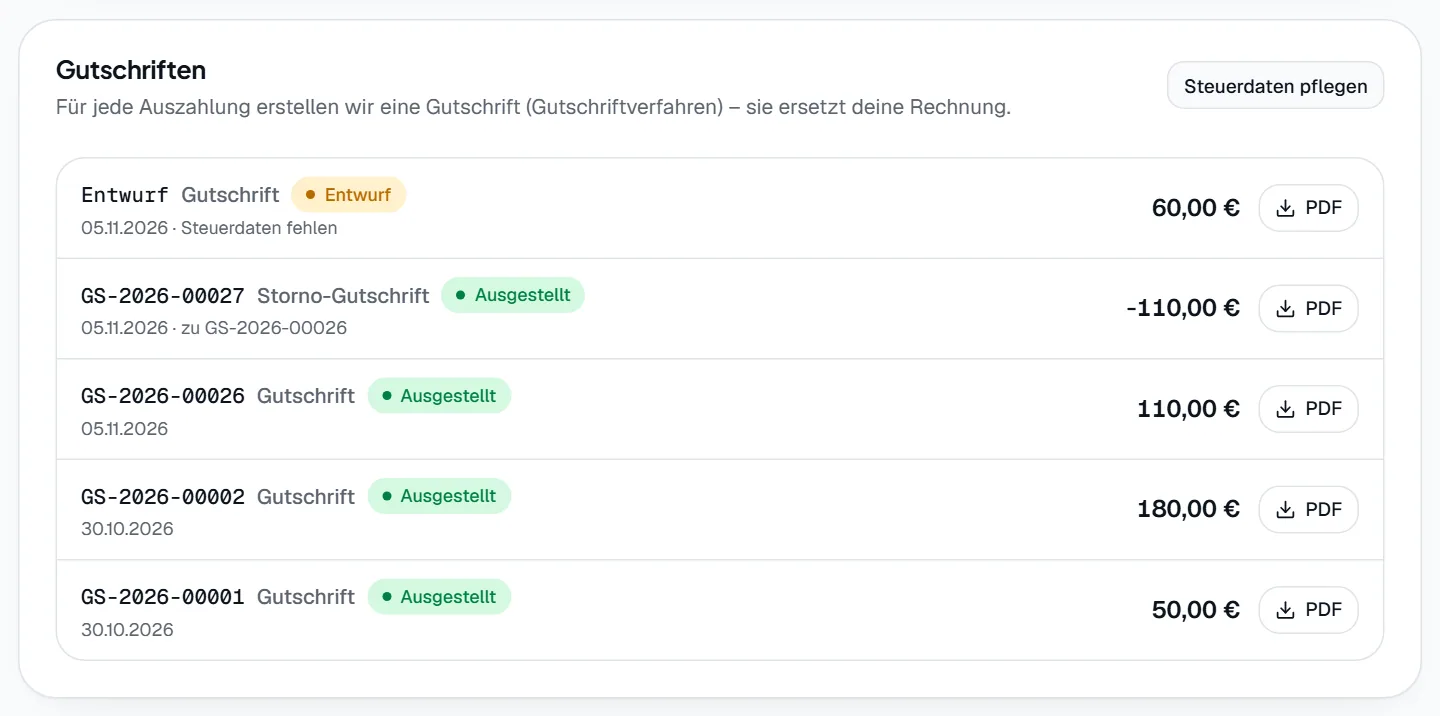
- Markierung 1: Steuerdaten pflegen springt zu deinen Steuerdaten.
- Markierung 2: PDF lädt die Gutschrift als Datei herunter.
| Anzeige | Bedeutung |
|---|---|
| Ausgestellt | Die Gutschrift ist endgültig und hat eine Nummer. Sie lässt sich nicht mehr ändern oder löschen. |
| Entwurf | Es fehlen noch Angaben. Der Grund steht dahinter, zum Beispiel Steuerdaten fehlen. Vervollständige deine Steuerdaten. |
| Storno-Gutschrift | Korrigiert eine Gutschrift, wenn eine Auszahlung zurückgebucht wurde. Sie verweist auf das Original. |
Sperren

| Hinweis | Bedeutung und Lösung |
|---|---|
| Bestätige deine Identität, um Auszahlungen zu erhalten | Die Verifizierung fehlt. Dein Guthaben bleibt erhalten. Klicke auf Jetzt verifizieren. Die Grenze ist einstellbar. Ist eine gesetzt, steht auf der Seite, ab welcher Summe die Prüfung Pflicht ist. |
| Auszahlungen sind pausiert | Das Compliance-Team prüft dein Konto, oder deine Verifizierung wurde abgelehnt. Du kannst hier selbst nichts tun. Wende dich bei Fragen an das Team. |
Häufige Probleme
| Meldung | Bedeutung und Lösung |
|---|---|
| Für diese Auszahlung brauchst du eine abgeschlossene Identitätsprüfung ... | Schließe die Verifizierung ab und beantrage die Auszahlung danach neu. |
| Der Mindestbetrag für Auszahlungen ist ... | Der Betrag ist zu klein. Warte, bis genug Guthaben verfügbar ist. |
| Verfügbares Guthaben: ... Der beantragte Betrag ist höher. | Nutze Gesamtes Guthaben übernehmen. |
| Das Stripe-Konto (...) kann noch keine Überweisungen empfangen ... | Schließe die Einrichtung ab mit Einrichtung bei Stripe fortsetzen. |
| Stripe hat die Anfrage abgelehnt: ... | Stripe nennt den Grund im Text. Nutze sonst einen anderen Zahlungsweg. |
| Stripe Connect ist auf dieser Plattform noch nicht eingerichtet. ... | Wähle Banküberweisung (SEPA) oder PayPal. |
| Deine Team-Rolle erlaubt diese Aktion nicht. ... | Bitte einen Admin deines Teams darum. |