Community
Austausch mit dem ganzen Netzwerk: Kanäle, Beiträge, Antworten, Reaktionen, Erwähnungen, Melden und Regeln.
In der Community tauschen sich Creator und Advertiser aus dem ganzen Netzwerk aus. Anders als bei Nachrichten ist keine Zusammenarbeit nötig, und alle in einem Kanal lesen mit. Du erreichst sie über Community in der Seitenleiste unter Konto oder über den Reiter Community bei den Nachrichten.
Kanäle
Beim Öffnen landest du im ersten Kanal mit neuer Aktivität, sonst im ersten Kanal der Liste. Kanäle legt das colly Team an. Welche du siehst, hängt von der Zielgruppe ab.
| Unter dem Kanalnamen steht | Wer den Kanal sieht |
|---|---|
| Für alle | Creator und Advertiser |
| Nur Creator | Nur Creator. Andere sehen den Kanal gar nicht. |
| Nur Advertiser | Nur Advertiser. Andere sehen den Kanal gar nicht. |
| Nur das colly Team schreibt | Ankündigungskanal: Du kannst lesen und reagieren, aber weder Beiträge noch Antworten schreiben. |
| Slow Mode: 30 s | In diesem Kanal kannst du nur alle 30 Sekunden schreiben. Die Sekunden legt das colly Team je Kanal fest. |
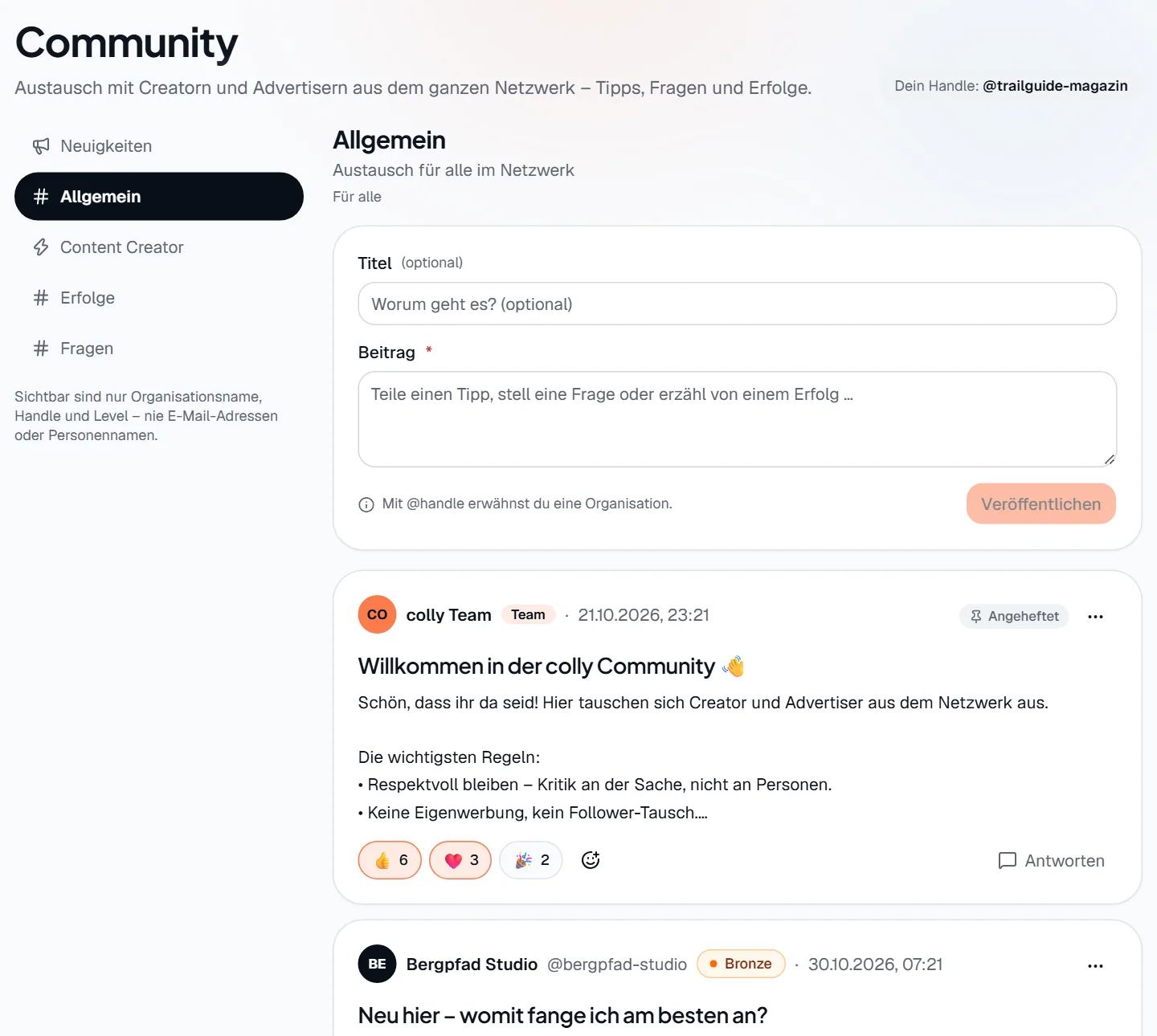
- Markierung 1: Wechselt den Kanal und markiert ihn als gesehen. Ein farbiger Punkt in der Liste zeigt neue Aktivität seit deinem letzten Besuch.
- Markierung 2: Titel ist freiwillig. Wenn du einen vergibst, braucht er 3 bis 120 Zeichen.
- Markierung 3: Beitrag ist reiner Text mit höchstens 4.000 Zeichen. Mit @handle erwähnst du eine Organisation.
- Markierung 4: Veröffentlichen stellt den Beitrag für alle im Kanal sichtbar ein und öffnet ihn. Der Knopf ist aus, solange kein Text dasteht.
- Markierung 5: Der Titel öffnet den Beitrag mit allen Antworten. In der Liste sind lange Texte gekürzt.
- Markierung 6: Antworten oder die Zahl der Antworten öffnet ebenfalls den Beitrag. Dort schreibst du deine Antwort.
- Markierung 7: Die drei Punkte öffnen das Menü mit den Aktionen zum Beitrag.
- Ältere BeiträgeLädt die nächsten 30 Beiträge. Angeheftete Beiträge stehen immer oben, danach folgen die Beiträge mit der letzten Aktivität.
- NeuesteSpringt zurück an den Anfang des Kanals.
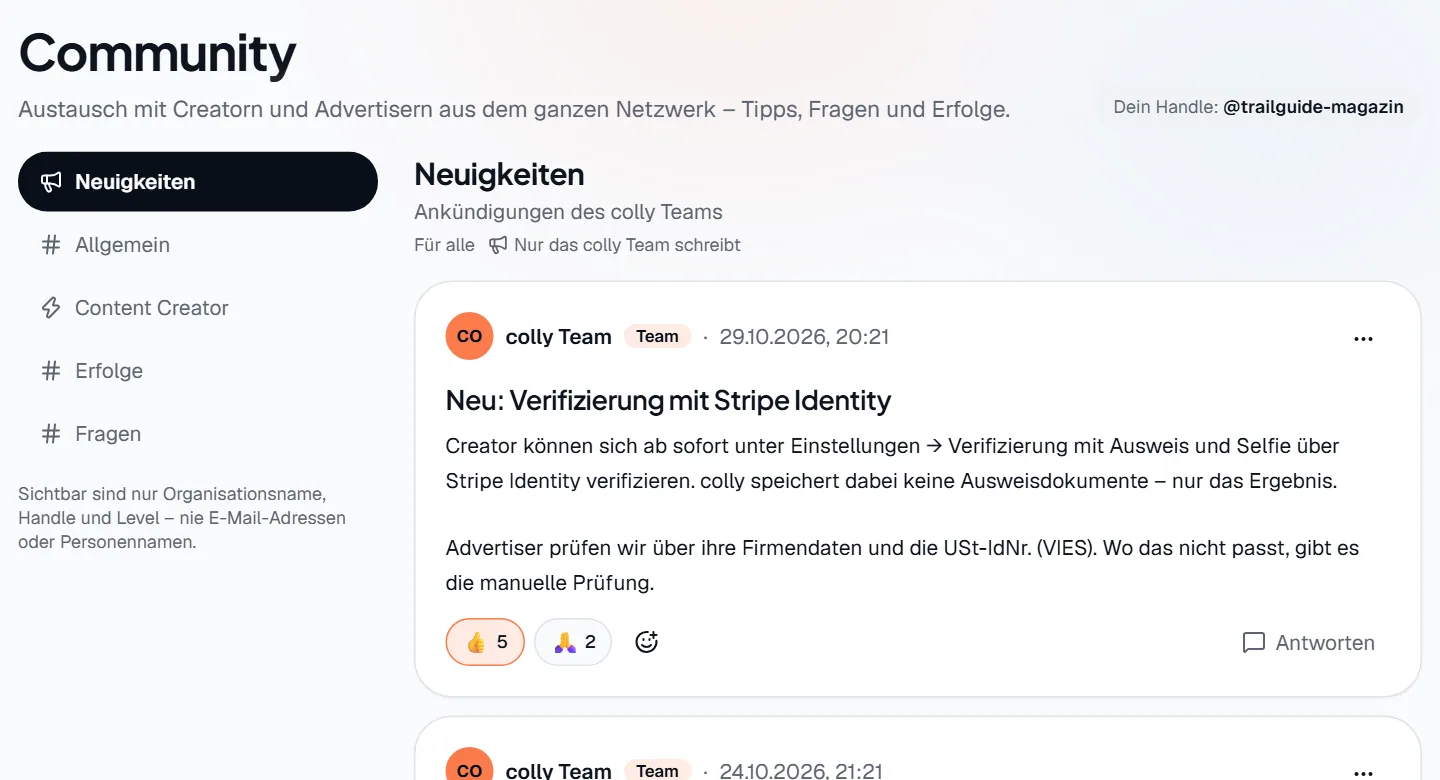
- Markierung 1: Ein Megafon kennzeichnet Kanäle, in denen nur das colly Team schreibt. Dort fehlt das Formular für neue Beiträge. Reagieren kannst du trotzdem.
Regeln akzeptieren
Bevor du zum ersten Mal schreibst, reagierst oder antwortest, erscheint statt des Formulars die Karte Community-Regeln. Mit Regeln akzeptieren bestätigst du sie einmalig für dein Benutzerkonto, danach erscheint das Formular. Lesen kannst du auch ohne Zustimmung. Die Regeln lauten:
- Respektvoll bleiben, keine Beleidigungen, keine Diskriminierung.
- Kein Spam, keine Kaltakquise und keine Werbung für fremde Netzwerke.
- Keine personenbezogenen Daten von Kund:innen oder Dritten teilen.
- Keine irreführenden Einnahmeversprechen oder Anleitungen zu Betrug.
- Das colly Team darf Beiträge ausblenden und Konten stummschalten oder sperren.
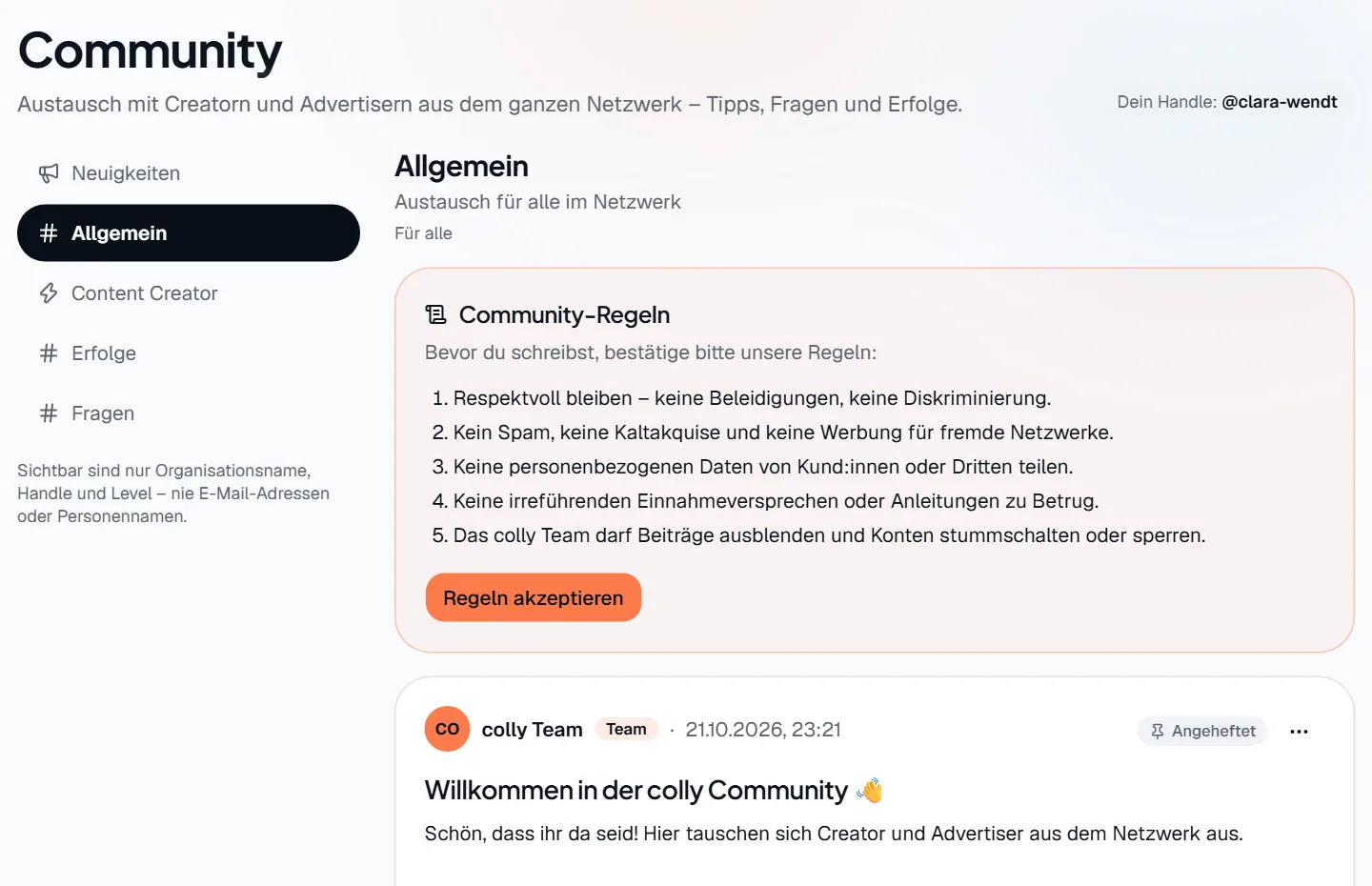
- Markierung 1: Regeln akzeptieren speichert deine Zustimmung. Danach steht an dieser Stelle das Formular für neue Beiträge.
Beiträge und Antworten
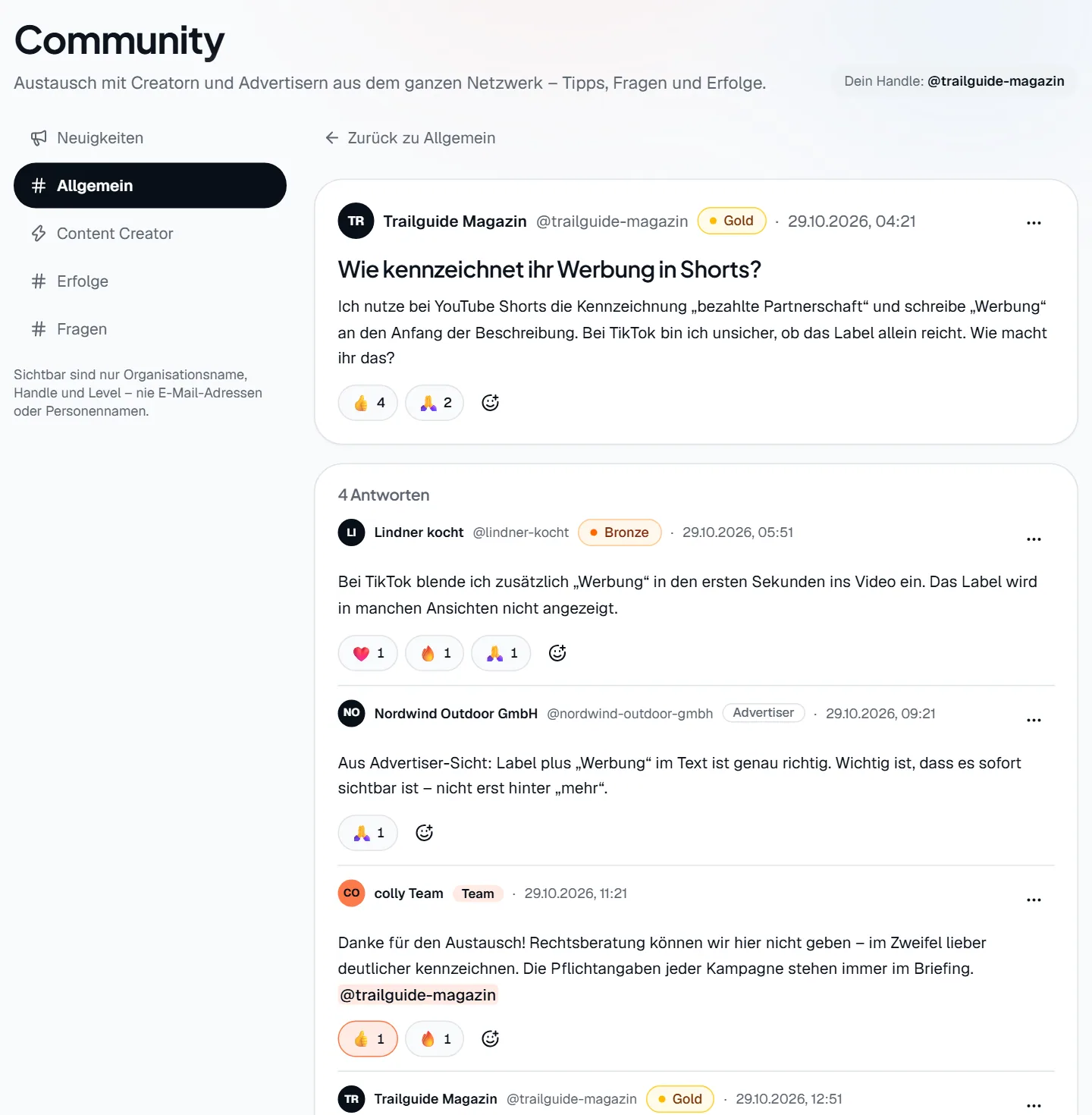
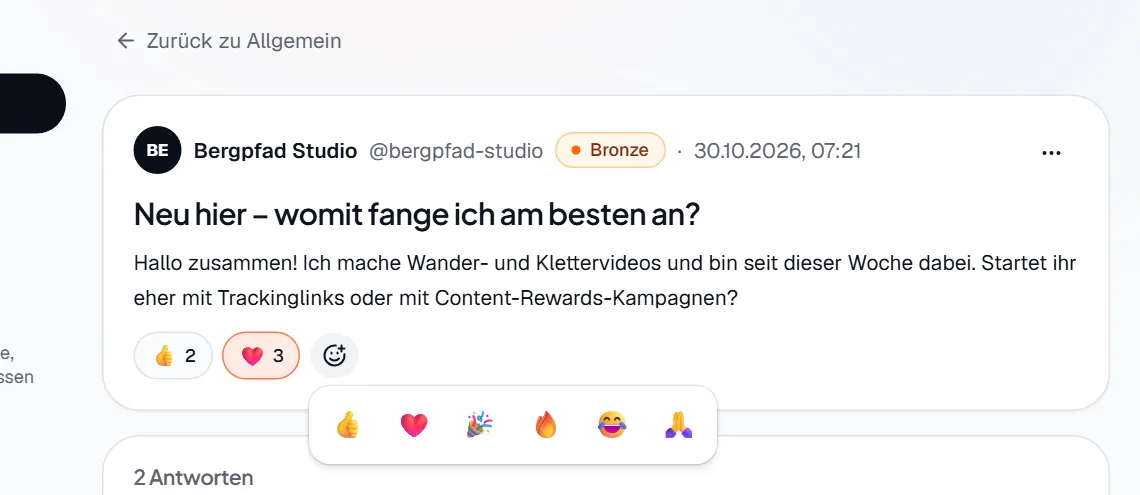
- Markierung 1: Führt zurück in den Kanal.
- Markierung 2: Öffnet die Auswahl der Reaktionen.
- Markierung 3: Die Antworten stehen in der Reihenfolge, in der sie geschrieben wurden. Neue erscheinen etwa alle 10 Sekunden von selbst.
- Markierung 4: Die drei Punkte gibt es an jedem Beitrag und jeder Antwort.
Schritt 1: Antworten
Das Antwortfeld steht unter den Antworten. Es fehlt, wenn du nicht schreiben darfst oder der Kanal archiviert oder nur für das colly Team ist.
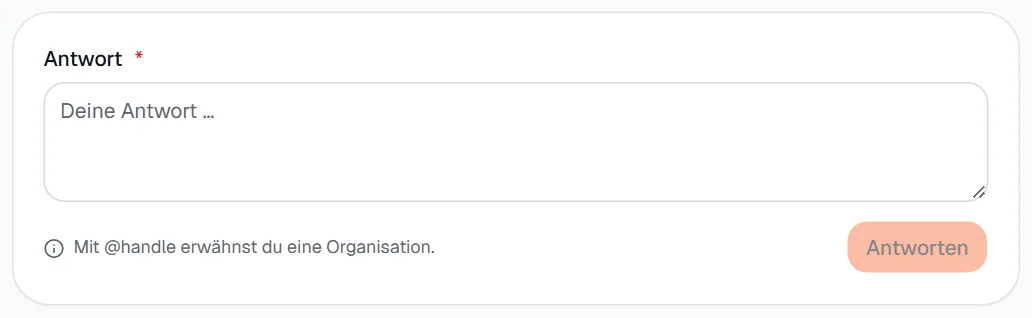
- Markierung 1: Schreibe hier deine Antwort, ebenfalls mit höchstens 4.000 Zeichen.
- Markierung 2: Antworten veröffentlicht die Antwort. Die Person, die den Beitrag geschrieben hat, bekommt eine Benachrichtigung.
Schritt 2: Reagieren
Du hast sechs feste Reaktionen zur Auswahl. Ein Klick auf eine Reaktion unter dem Beitrag setzt sie oder nimmt sie wieder zurück. Deine eigene ist farbig umrandet. Für Reaktionen gibt es keine Benachrichtigung.
Wer benachrichtigt wird
| Auslöser | Wer | Benachrichtigung |
|---|---|---|
| Antwort auf einen Beitrag | Die Person, die den Beitrag geschrieben hat. Höchstens eine ungelesene je Beitrag. | Neue Antwort auf deinen Beitrag |
| @handle im Text | Alle aktiven Mitglieder der erwähnten Organisation, wenn sie den Kanal sehen dürfen. Je Beitrag zählen höchstens 5 Erwähnungen, die eigene Organisation nicht. | Du wurdest in der Community erwähnt |
Beide kommen in der App und, wenn eingeschaltet, per Push. Eine E-Mail gibt es für die Community nicht. Wenn du den Beitrag öffnest, gelten deine Benachrichtigungen dazu als gelesen.
Eigene Beiträge bearbeiten und löschen
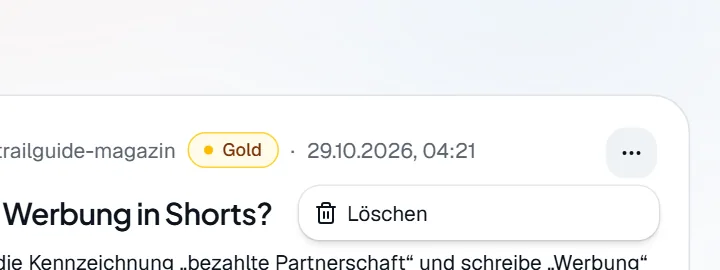
- Markierung 1: Löschen fragt noch einmal nach. Bearbeiten erscheint darüber, solange dein Beitrag jünger als 30 Minuten ist.
- BearbeitenÖffnet Beitrag bearbeiten mit Titel und Text. Speichern übernimmt die Änderung, am Beitrag steht danach bearbeitet. Das geht nur 30 Minuten nach dem Veröffentlichen.
- LöschenÖffnet die Rückfrage Beitrag löschen?. Das geht jederzeit.
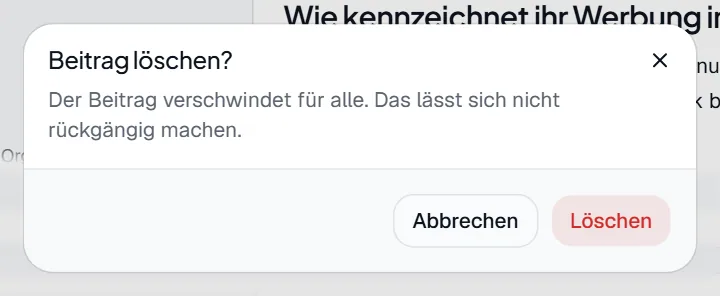
- Markierung 1: Löschen entfernt den Beitrag für alle. Das lässt sich nicht rückgängig machen. Löschst du den ersten Beitrag eines Themas, verschwindet das Thema mit seinen Antworten aus dem Kanal.
Melden
Schritt 1: Klicke am fremden Beitrag auf die drei Punkte und dann auf Melden
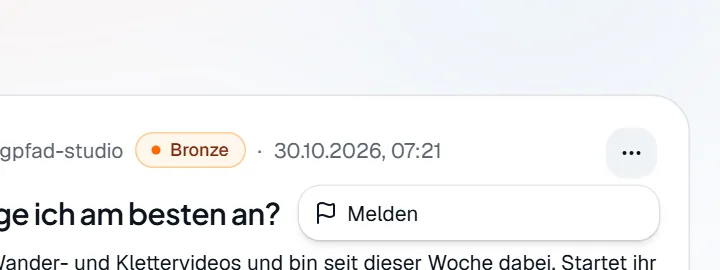
- Markierung 1: Öffnet den Dialog Beitrag melden. Eigene Beiträge kannst du nicht melden.
Schritt 2: Wähle den Grund und sende die Meldung
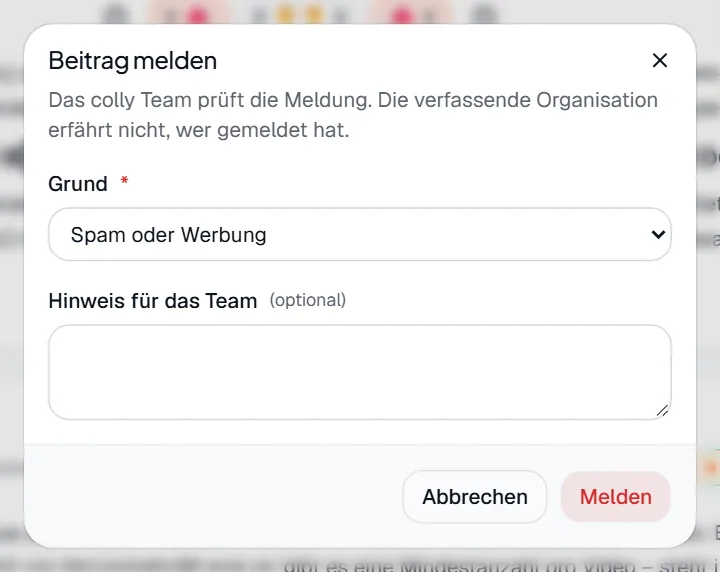
- Markierung 1: Grund ist Pflicht: Spam oder Werbung, Belästigung oder Beleidigung, Betrug oder Täuschung, Thema verfehlt oder Sonstiges.
- Markierung 2: Im Hinweis für das Team kannst du bis zu 1.000 Zeichen ergänzen.
- Markierung 3: Melden schließt den Dialog und zeigt eine Bestätigung. Die Administratoren werden benachrichtigt.
Die verfassende Organisation erfährt nicht, wer gemeldet hat. Blendet das colly Team den Beitrag aus oder löscht ihn, verschwindet er für dich. Eine Benachrichtigung über das Ergebnis bekommst du nicht.
Wann du nicht schreiben kannst
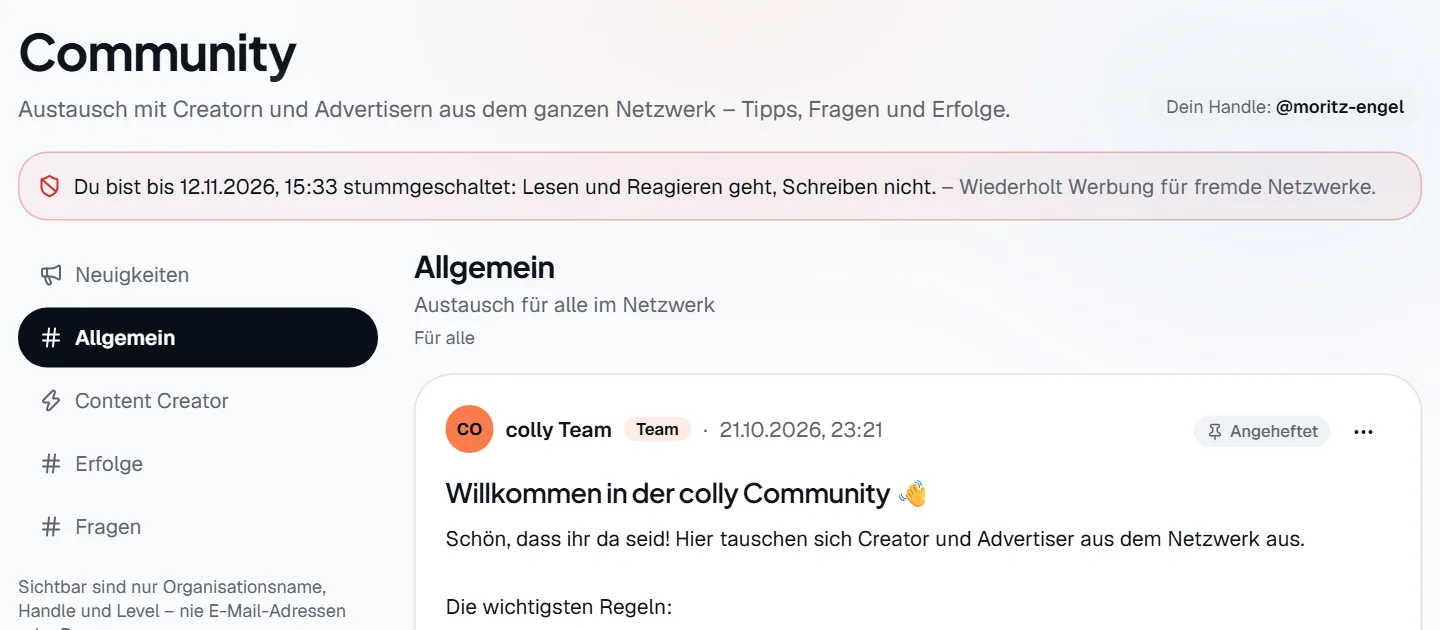
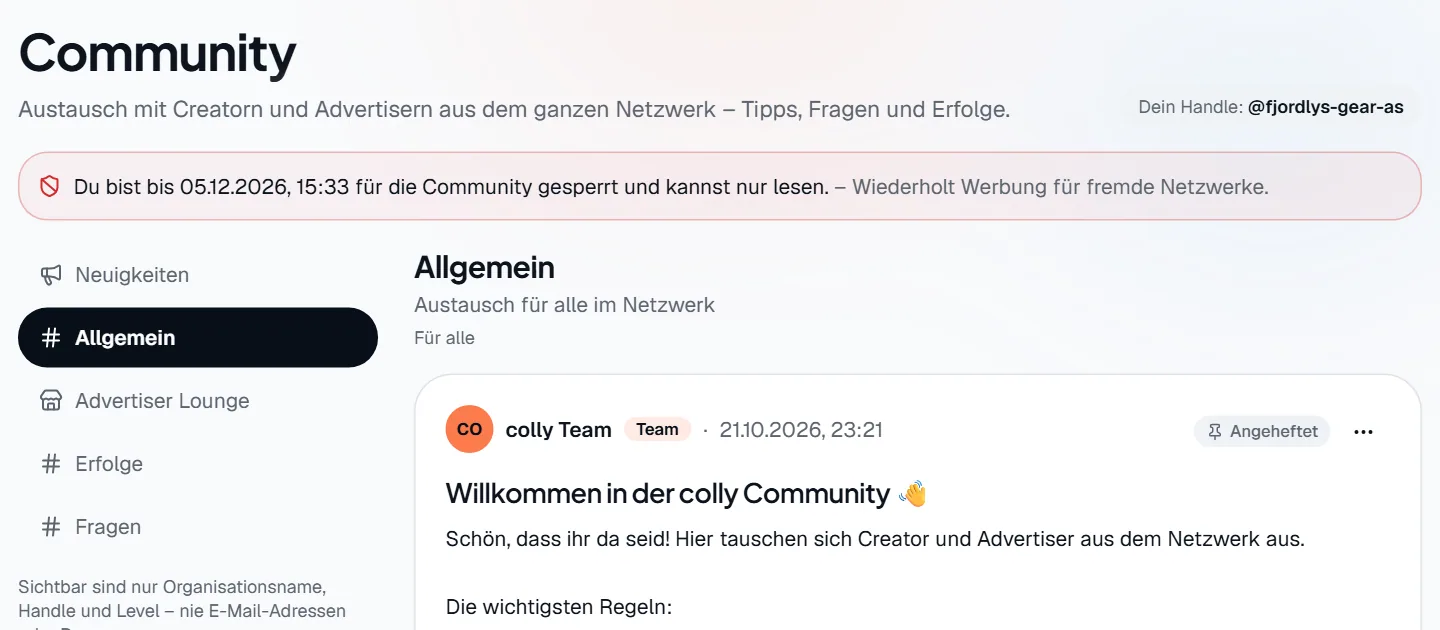
| Was du siehst | Bedeutung und Lösung |
|---|---|
| Deine Team-Rolle erlaubt nur Lesen. | Mit der Rolle Lesezugriff kannst du nur lesen. Bitte eine Person mit der Rolle Eigentümer:in oder Admin um eine andere Rolle. |
| Du bist bis ... stummgeschaltet | Das colly Team hat dein Benutzerkonto stummgeschaltet. Du kannst lesen, aber nichts schreiben. Das endet automatisch zum genannten Zeitpunkt. |
| Du bist bis ... für die Community gesperrt | Du kannst nur noch lesen. Auch das endet automatisch zum genannten Zeitpunkt, sofern die Sperre nicht dauerhaft ist. |
| Links sind erst für etablierte Konten freigeschaltet. | Beiträge mit Links gehen erst, wenn dein Konto mindestens 7 Tage alt ist und kein erhöhtes Risiko besteht. Creator brauchen zusätzlich mindestens das Level Silber. Entferne bis dahin den Link. |
| Slow Mode: Du kannst in ... Sekunden wieder schreiben. | Warte die genannte Zeit ab und klicke noch einmal. |
| Diesen Beitrag hast du gerade schon veröffentlicht. | Derselbe Text geht innerhalb von 10 Minuten nur einmal. Ändere ihn oder warte. |
| Zu viele Anfragen. | Du kannst 10 Beiträge in 10 Minuten schreiben. Bei Konten jünger als 24 Stunden oder mit hohem Risiko sind es 3. Reaktionen sind auf 120 in 10 Minuten begrenzt, Meldungen auf 10 pro Stunde. |