Die Oberfläche
Wo du was findest: Seitenleiste je Rolle, Kopfzeile, Übersichtsseite, Zeitraumfilter, Kennzahlen und Live-Aktualisierung.
Nach der Anmeldung landest du auf der Übersicht. Der Aufbau ist für alle Rollen gleich: links die Seitenleiste, oben die Kopfzeile, in der Mitte der Inhalt. Was darin steht, hängt von deiner Rolle ab. Auf dem Handy sieht es anders aus, das erklärt Handy und App.
Die Seitenleiste
Die Seitenleiste zeigt nur, was zu deiner Rolle passt. Jeder Punkt öffnet eine Seite. Der aktive Punkt ist farbig hinterlegt. So sieht sie für Creator aus:
- Markierung 1: Übersicht bringt dich von überall zurück zur Startseite der App. Dasselbe tut ein Klick auf das Logo.
- Markierung 2: Angebotskatalog öffnet alle Angebote. Dort bewirbst du dich und erstellst Links.
- Markierung 3: Provisionen zeigt dein Guthaben und jede Buchung im Journal.
- Markierung 4: Integration öffnet deine API-Schlüssel und die Schnittstelle.
- Markierung 5: Nachrichten öffnet deine Unterhaltungen. Ein Zähler zeigt, wie viel ungelesen ist.
- Markierung 6: Diese Karte zeigt den Namen deiner Organisation und deine Rolle. Sie ist nicht anklickbar.
Punkte je Rolle
| Gruppe | Affiliate (Creator) | Advertiser |
|---|---|---|
| Arbeitsbereich | Übersicht, Angebotskatalog, Content Rewards, Trackinglinks, Link-in-Bio, Conversions | Übersicht, Meine Angebote, Content Rewards, Bewerbungen, Conversions |
| Finanzen | Provisionen, Auszahlungen, Empfehlungen, Bestenliste, Mein Level | Guthaben |
| Netzwerk | Integration | Integration, Unterkonten |
| Konto | Nachrichten, Community, Team, Benachrichtigungen, Einstellungen | Nachrichten, Community, Team, Benachrichtigungen, Einstellungen |
| Gruppe | Account Manager | Administrator |
|---|---|---|
| Arbeitsbereich | Übersicht, Partner, Angebote, Bewerbungen, Conversions | Übersicht, Angebotsprüfung, Angebote, Bewerbungen, Conversions |
| Finanzen | keine | Auszahlungen, Advertiser-Guthaben, Empfehlungen, Abrechnung |
| Netzwerk | keine | Partner, Prüfhinweise, Compliance, Creator-Level, Gemeldete Nachrichten, Community-Moderation, Content Rewards, Auditprotokoll, Systemstatus, Plattform |
| Konto | Nachrichten, Community, Benachrichtigungen, Dokumentation, Einstellungen | Nachrichten, Community, Benachrichtigungen, Dokumentation, Einstellungen |
Runde Zähler an einem Punkt zeigen, dass dort etwas Neues wartet, zum Beispiel ungelesene Nachrichten oder neue Community-Beiträge. Ab 100 steht dort 99+. Rufst du eine Seite auf, für die dir das Recht fehlt, kommst du zurück zur Übersicht und siehst Für diesen Bereich fehlt dir die Berechtigung.
Die Kopfzeile
Die Kopfzeile bleibt beim Scrollen sichtbar. Links steht deine Rolle als Etikett, rechts stehen die Bedienelemente.

- Markierung 1: Das Sprach-Symbol öffnet die Auswahl der Sprache.
- Markierung 2: Das Sonnen-Symbol öffnet Darstellung.
- Markierung 3: Die Sprechblasen öffnen Nachrichten. Nur für Creator und Advertiser. Der Zähler summiert Direkt, Team und Ankündigungen. Ab 10 steht dort 9+.
- Markierung 4: Die Glocke öffnet Benachrichtigungen. Der rote Zähler zeigt die ungelesenen.
- Markierung 5: Dein Name oder deine Initialen öffnen das Profilmenü.
Sprache
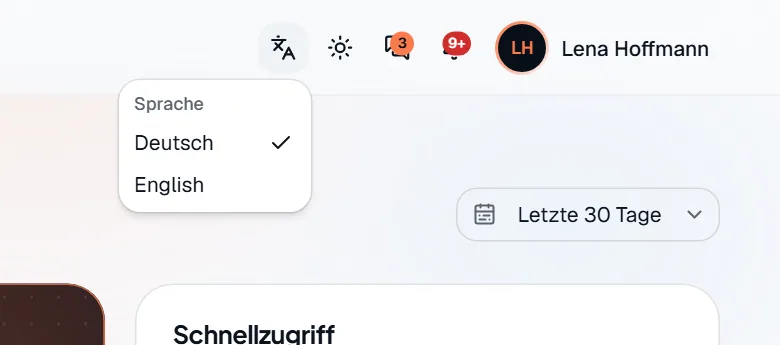
Ein Klick auf Deutsch oder English wechselt die Sprache sofort. Die Wahl wird in deinem Browser und in deinem Profil gespeichert. Auch E-Mails von colly richten sich nach dieser Sprache.
Darstellung
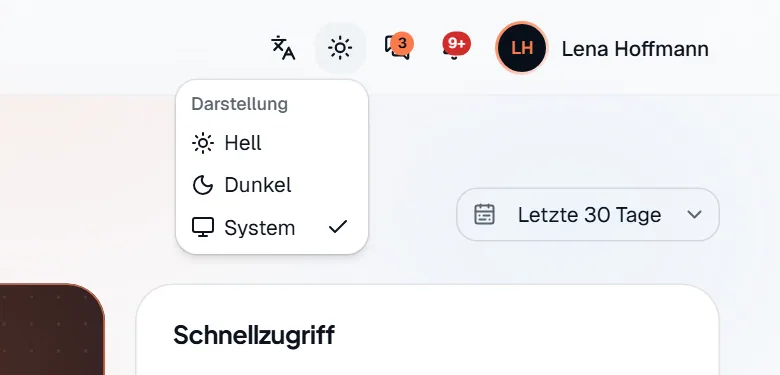
- HellImmer die helle Darstellung.
- DunkelImmer die dunkle Darstellung.
- SystemFolgt der Einstellung deines Geräts. Das ist der Standard.
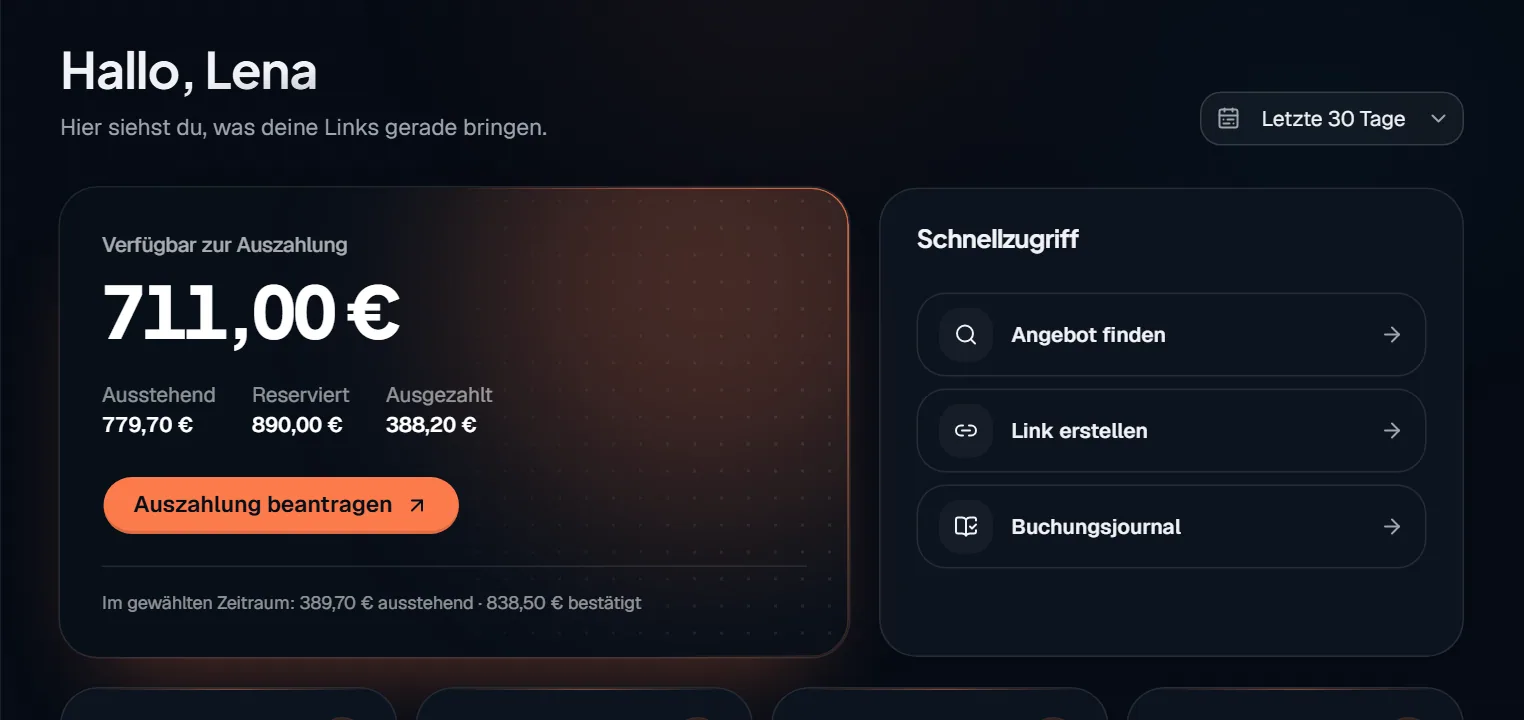
Die Wahl gilt für den Browser, in dem du sie triffst. So sieht die dunkle Darstellung aus:
Profilmenü
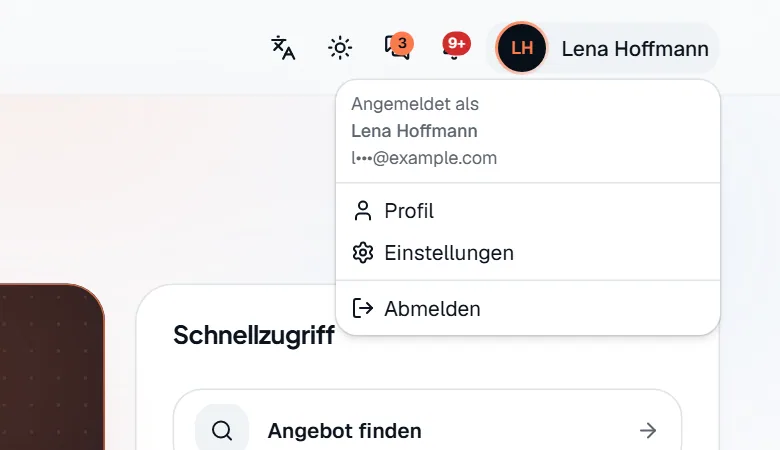
- Markierung 1: Profil öffnet die Einstellungen im Bereich Profil, also Name, Sprache und Zeitzone.
- Markierung 2: Einstellungen öffnet die Einstellungen direkt im Bereich Sicherheit, also Zwei-Faktor und Passwort.
- Markierung 3: Abmelden beendet deine Sitzung und führt zur Anmeldeseite. Push-Mitteilungen für dieses Gerät werden dabei abgemeldet.
Die Übersicht je Rolle
Die Übersicht (/app) ist deine Startseite. Jede Rolle hat ihre eigene Version, und jede zeigt nur die Daten, die du sehen darfst.
Creator
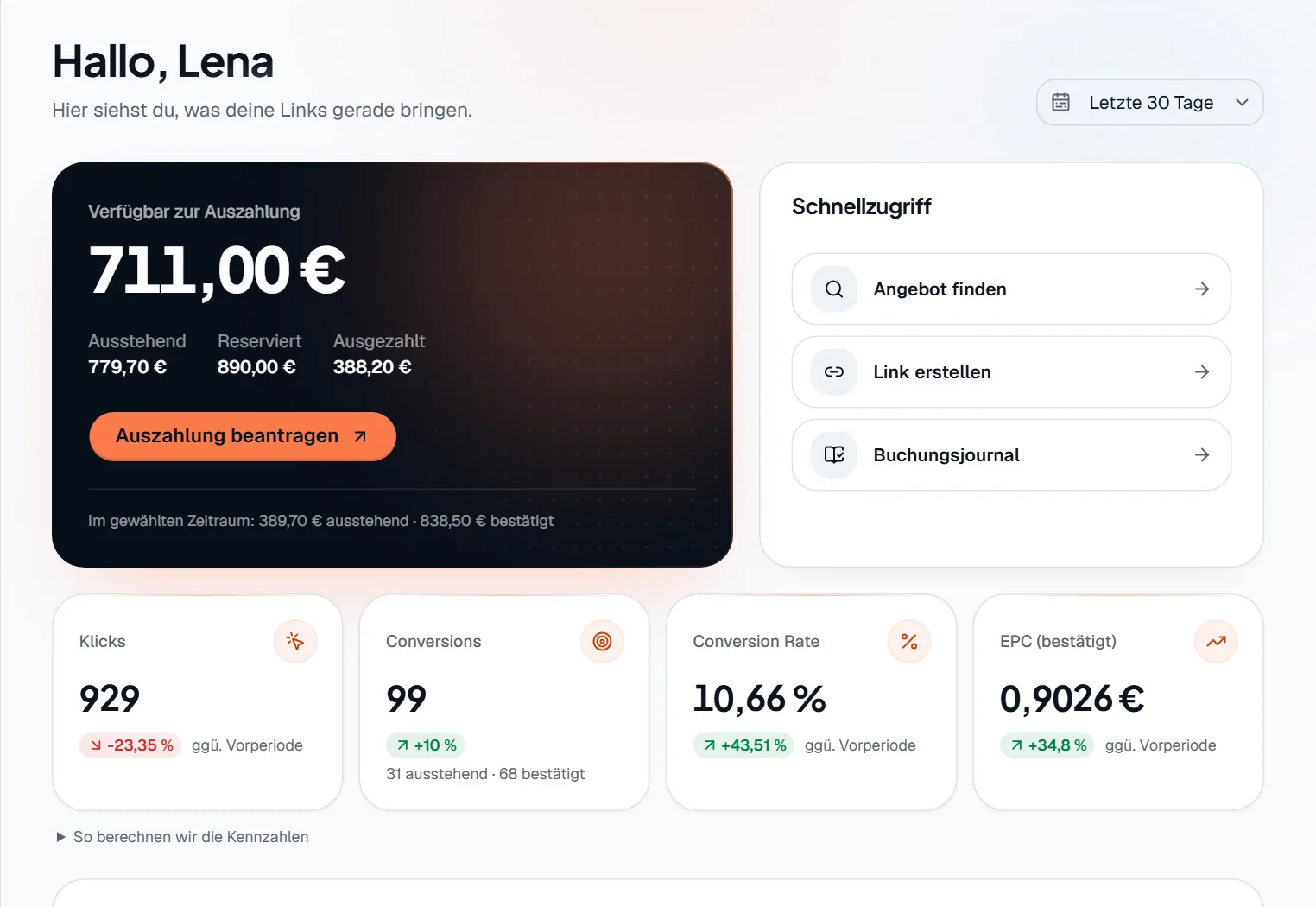
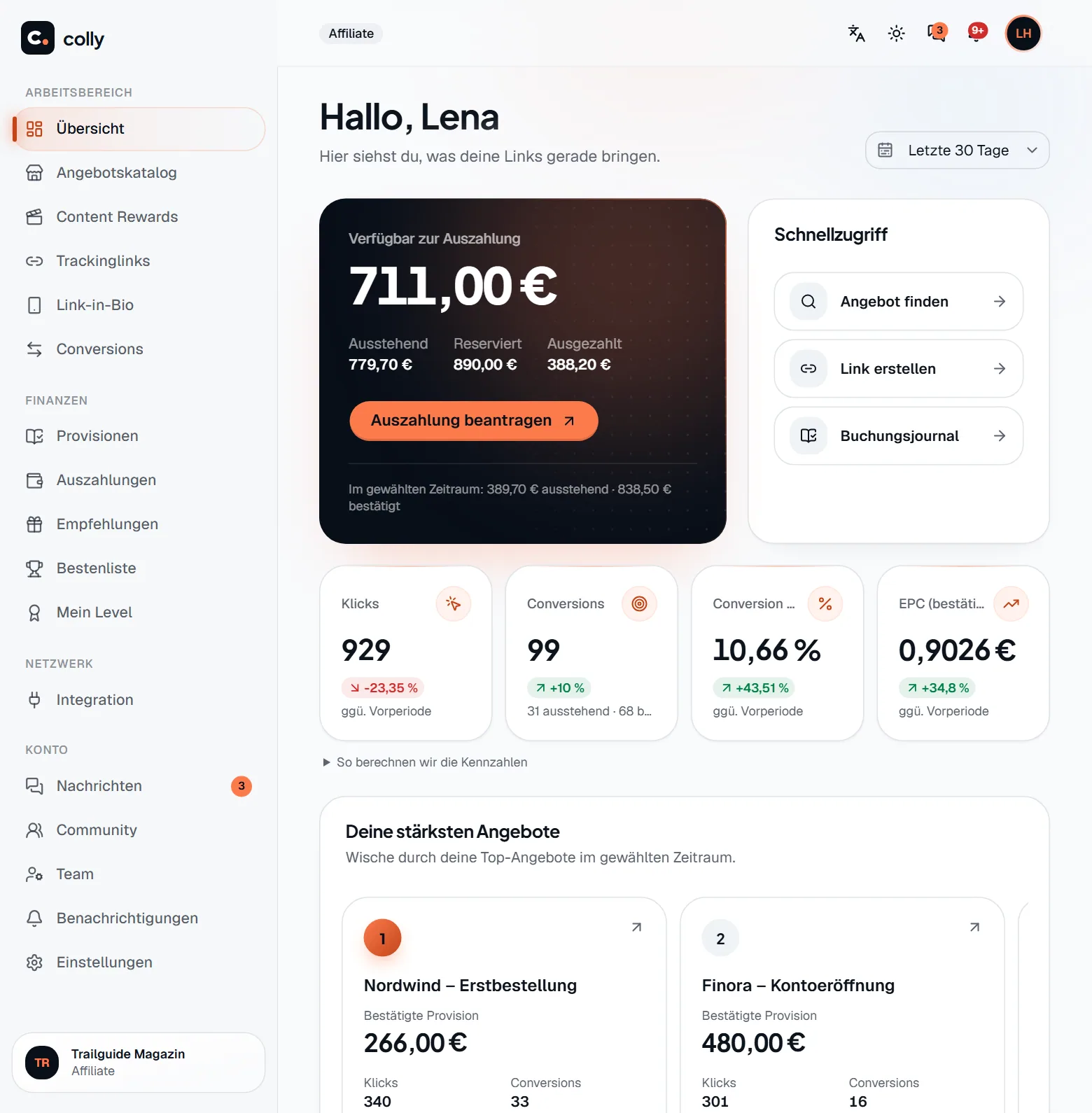
- Markierung 1: Der Zeitraumfilter ändert Kennzahlen, Verlauf und Top-Angebote. Das Guthaben bleibt gleich.
- Markierung 2: Auszahlung beantragen öffnet die Seite Auszahlungen. Noch ist nichts beantragt.
- Markierung 3: Angebot finden öffnet den Angebotskatalog.
- Markierung 4: Link erstellen öffnet den Katalog gefiltert auf die Angebote, die du bewerben darfst.
- Markierung 5: Buchungsjournal öffnet die Seite Provisionen.
Die dunkle Karte zeigt, was Verfügbar zur Auszahlung ist, darunter Ausstehend, Reserviert und Ausgezahlt. Sie ist direkt aus dem Buchungsjournal berechnet. Hast du Guthaben in mehreren Währungen, stehen die weiteren Beträge klein darunter. Währungen werden nie zusammengerechnet. Die letzte Zeile der Karte zeigt zusätzlich, was im gewählten Zeitraum ausstehend und bestätigt ist.
Solange du keinen Trackinglink hast, steht oben zusätzlich Willkommen bei colly mit drei Startschritten. Der Bereich verschwindet mit deinem ersten Link.
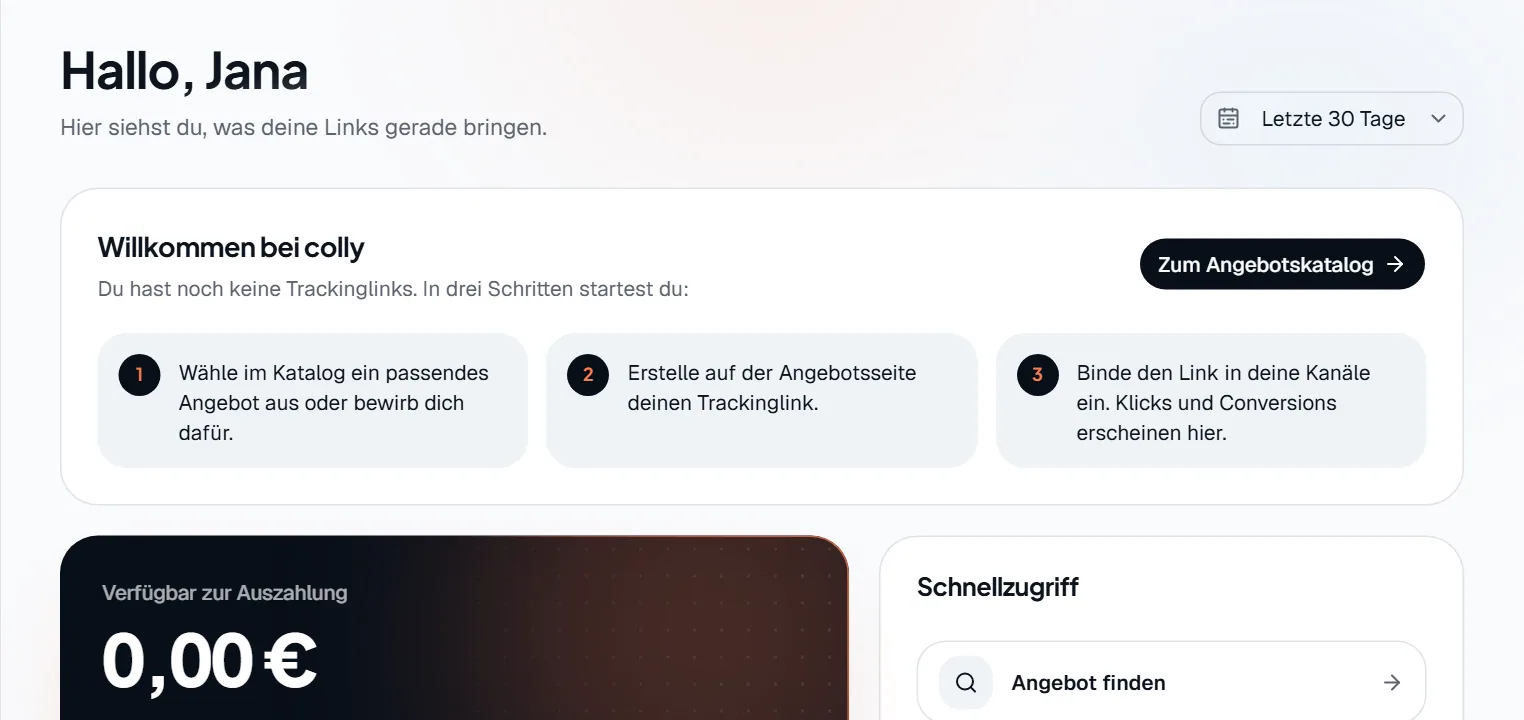
- Markierung 1: Zum Angebotskatalog öffnet den Katalog. Das ist dein nächster Schritt.
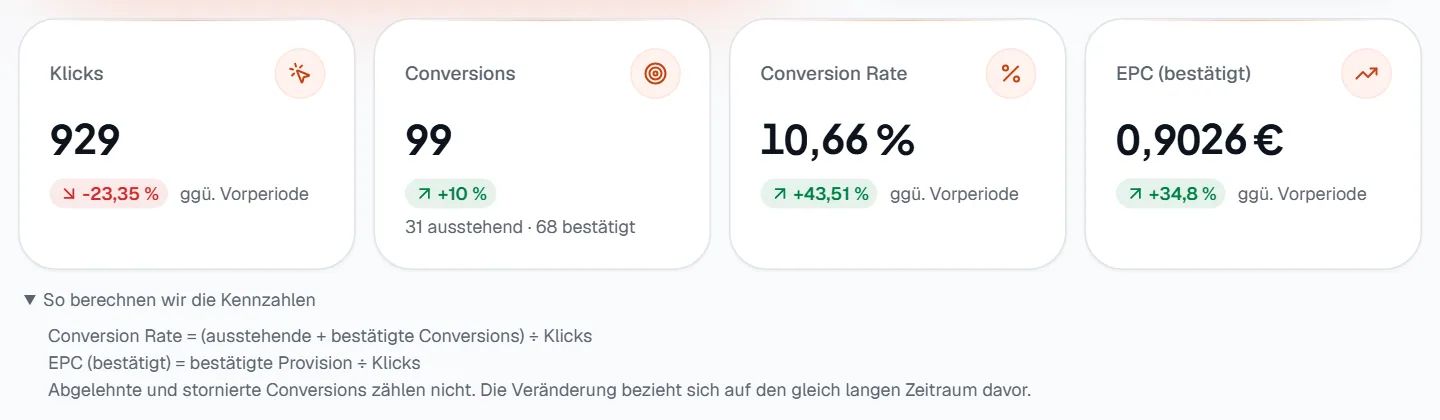
- Markierung 1: So berechnen wir die Kennzahlen klappt die Formeln auf.
Unter den Kennzahlen folgen Deine stärksten Angebote zum Durchwischen, sobald es im Zeitraum Daten gibt, dann Verlauf und Top-Angebote. Ein Klick auf eine Karte oder einen Angebotsnamen öffnet das Angebot.
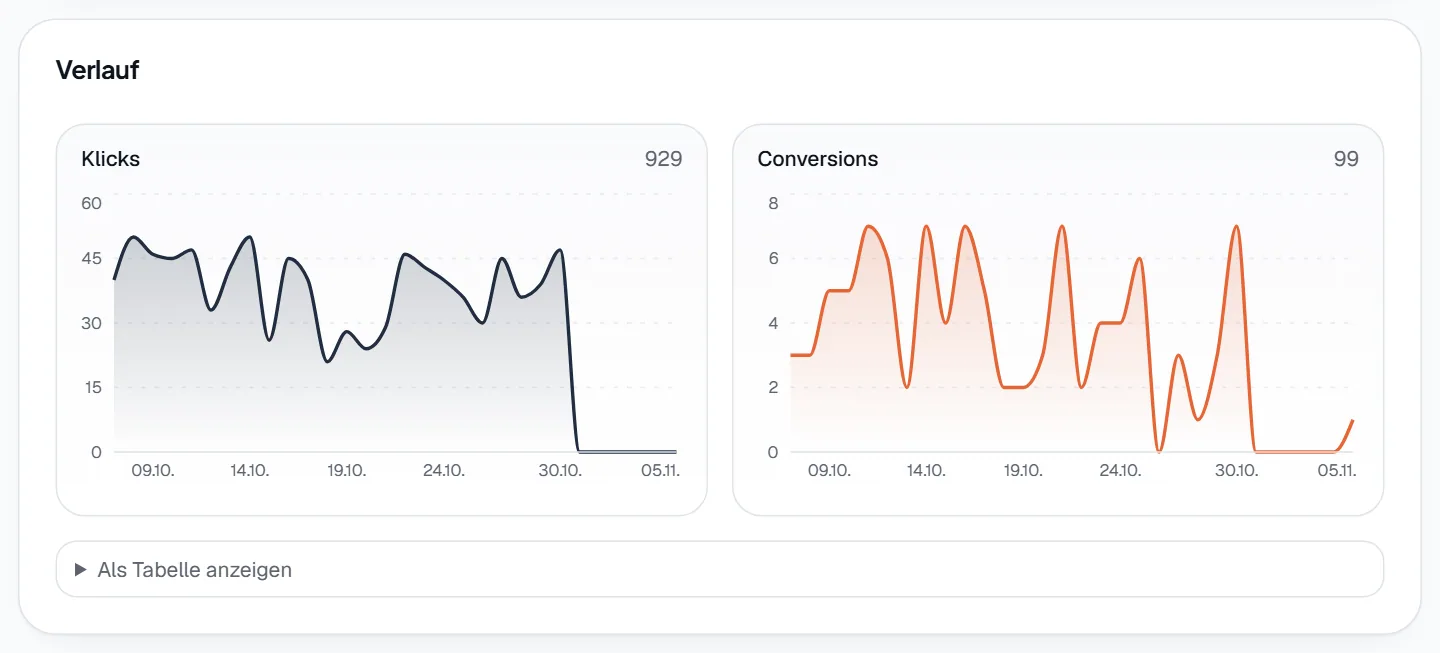
- Markierung 1: Als Tabelle anzeigen klappt dieselben Werte als Tabelle auf.
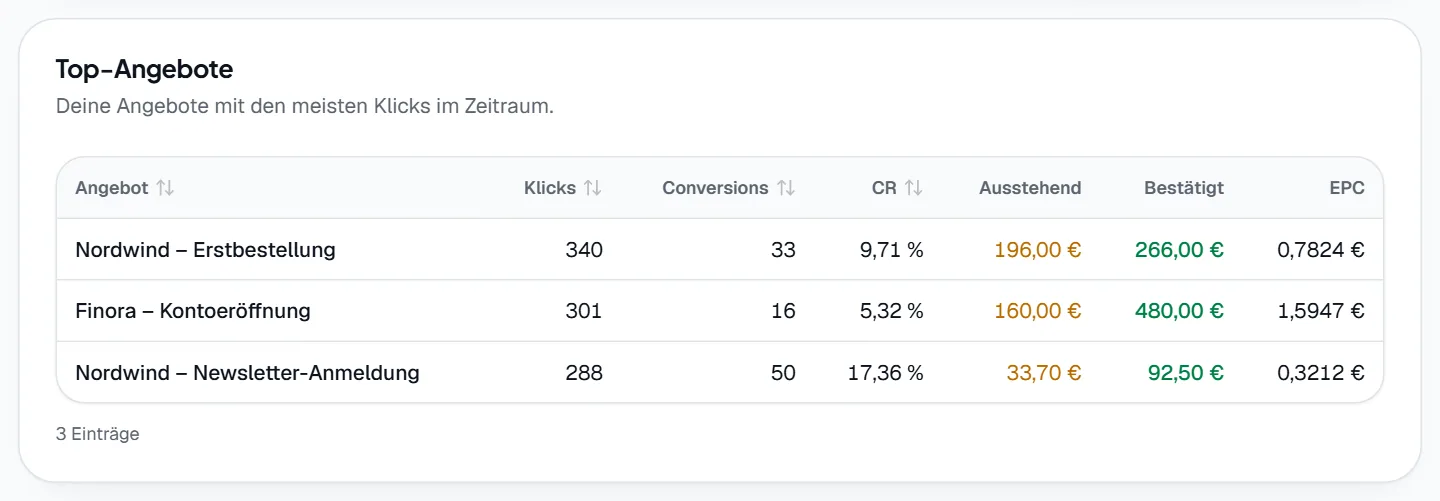
Advertiser
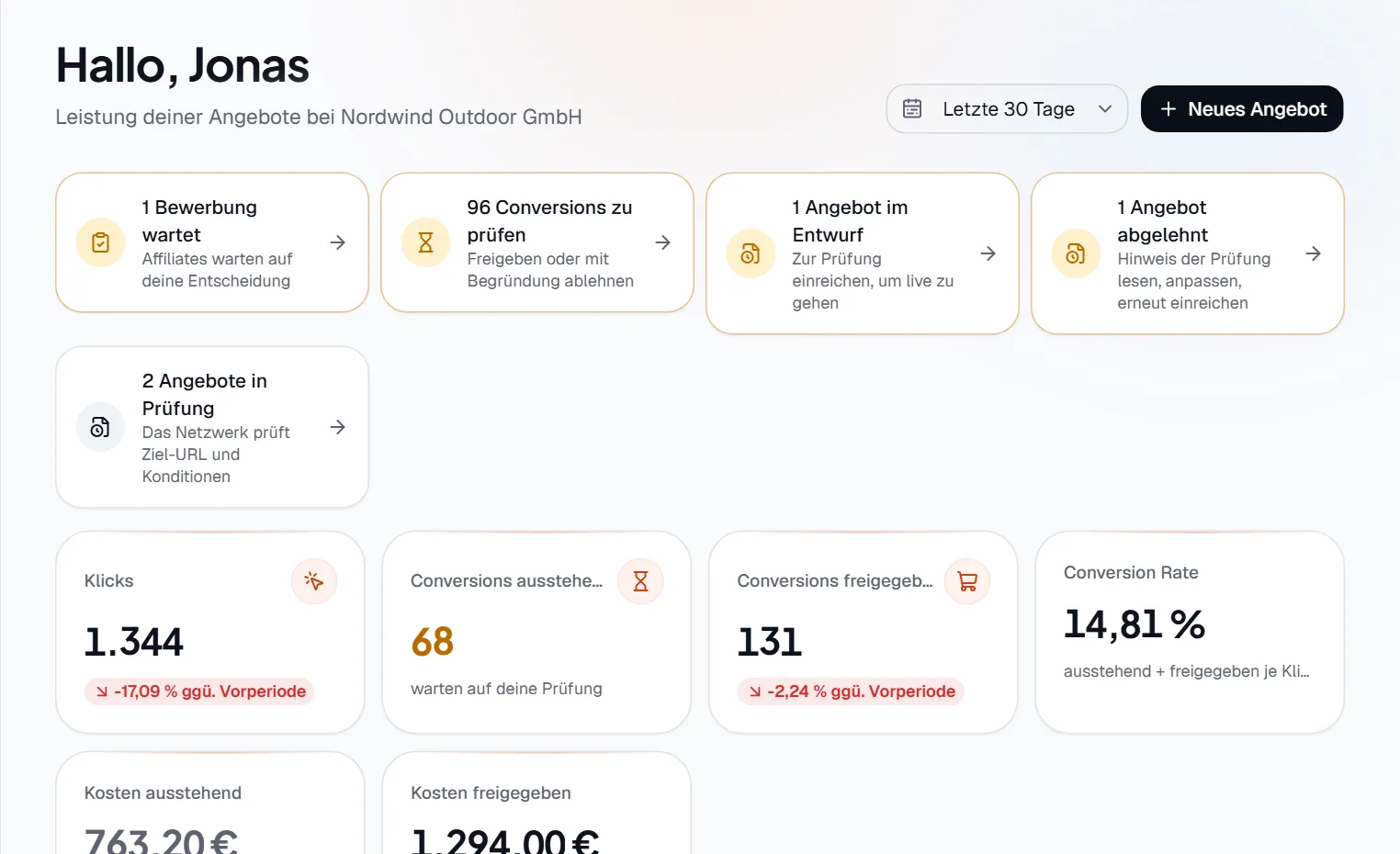
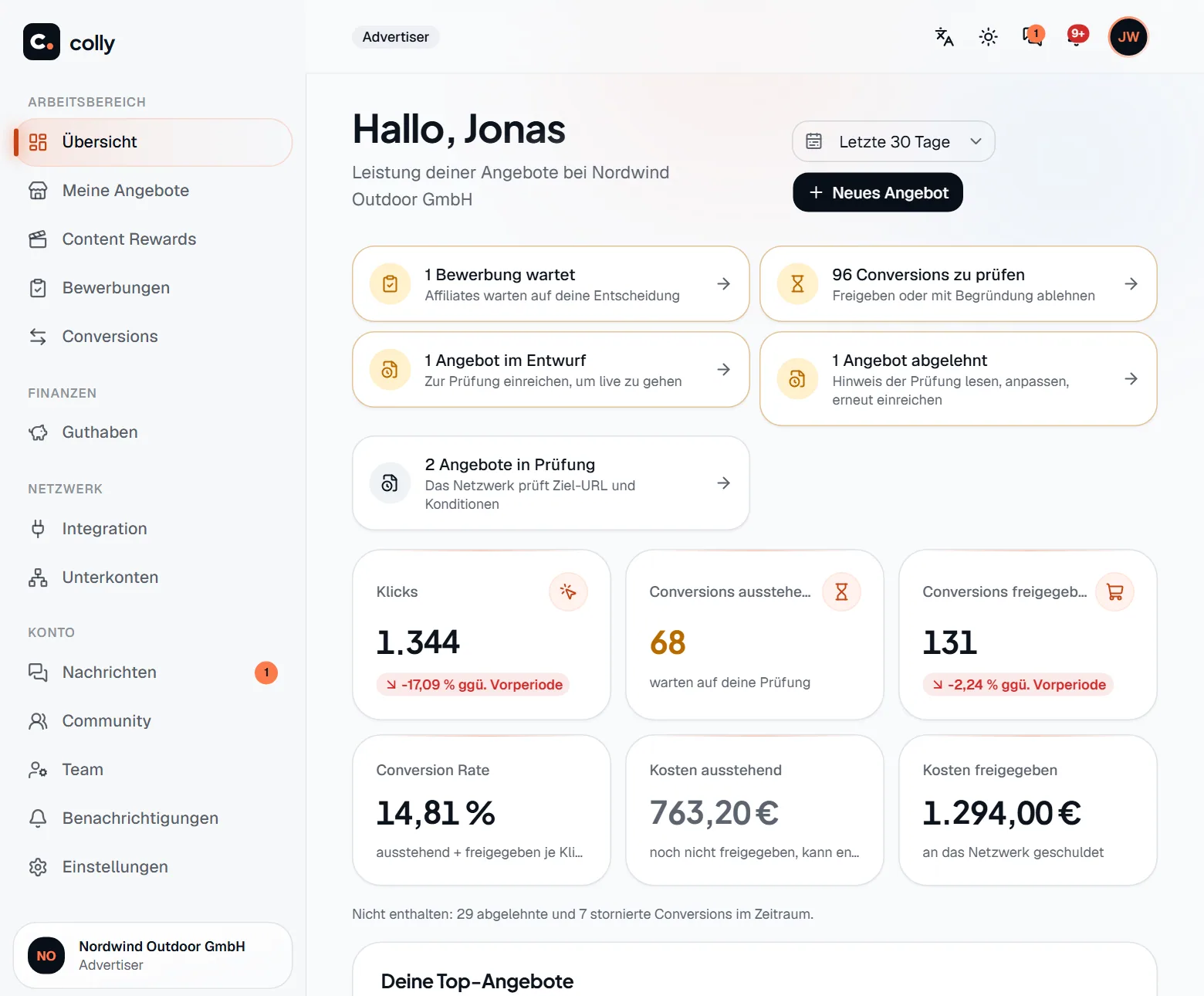
- Markierung 1: Der Zeitraumfilter ändert Kennzahlen, Verlauf und die Leistung je Angebot. Die offenen Aufgaben bleiben gleich.
- Markierung 2: Neues Angebot öffnet das Formular für ein neues Angebot.
- Markierung 3: Eine Aufgabenkarte öffnet die passende Seite, schon richtig gefiltert.
Oben stehen nur Aufgaben, bei denen wirklich etwas offen ist. Ist nichts offen, steht dort Keine offenen Aufgaben – alle Bewerbungen und Conversions sind bearbeitet.
| Aufgabenkarte | Was der Klick öffnet |
|---|---|
| Bewerbungen warten | Bewerbungen |
| Conversions zu prüfen | Conversions, gefiltert auf Ausstehend und die letzten 90 Tage |
| Angebote im Entwurf | Meine Angebote, gefiltert auf Entwurf |
| Angebote abgelehnt | Meine Angebote, gefiltert auf abgelehnte Angebote |
| Angebote in Prüfung | Meine Angebote, gefiltert auf In Prüfung |
Darunter folgen sechs Kennzahlen: Klicks, Conversions ausstehend, Conversions freigegeben, Conversion Rate, Kosten ausstehend und Kosten freigegeben. Die Kosten gehen an das Netzwerk, ausstehende Kosten können noch entfallen. Gab es abgelehnte oder stornierte Conversions, nennt ein Hinweis ihre Anzahl, denn sie zählen hier nicht mit. Weiter unten stehen Deine Top-Angebote, Verlauf und Leistung je Angebot mit der Schaltfläche Alle Angebote.
Account Manager
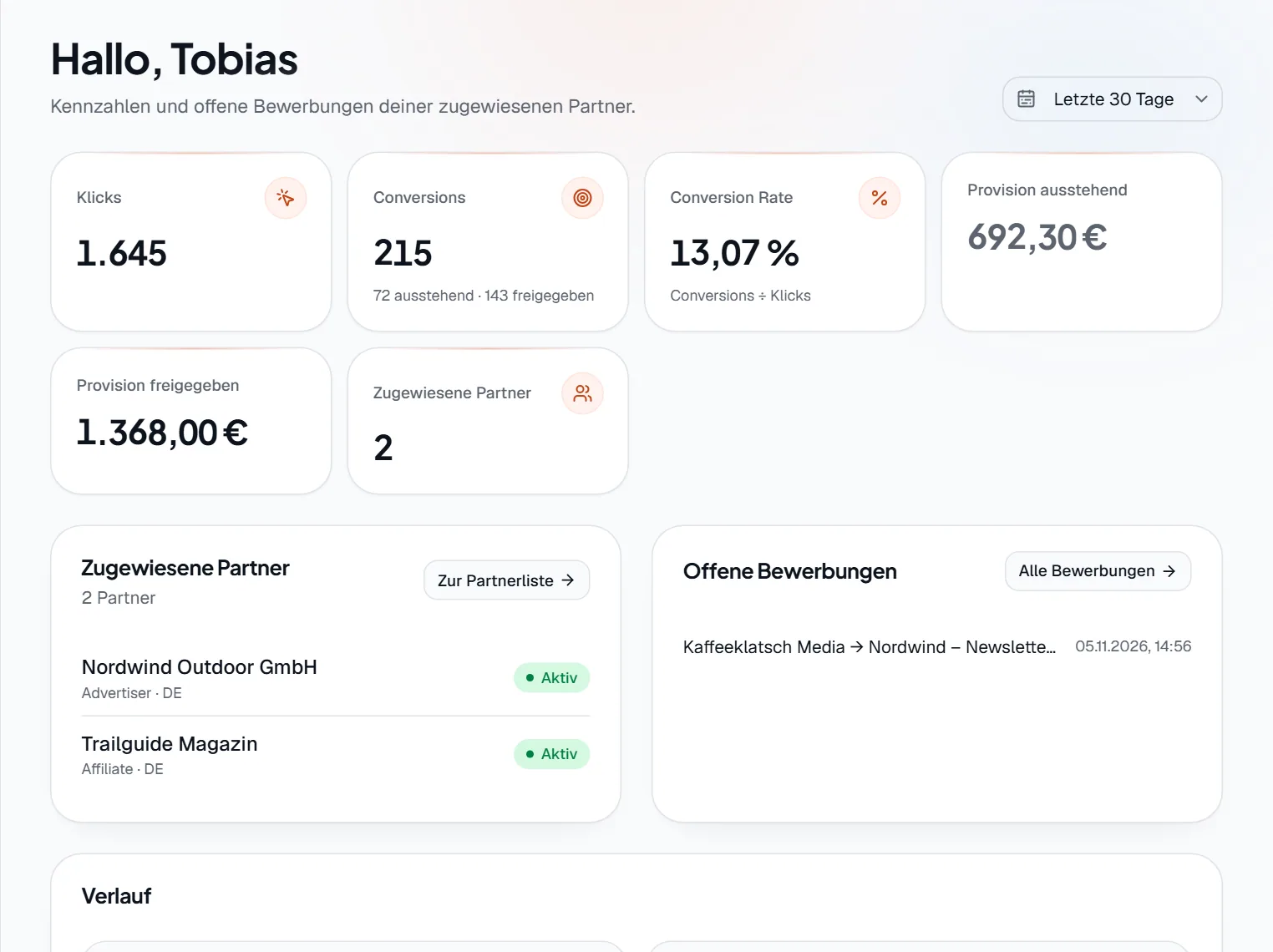
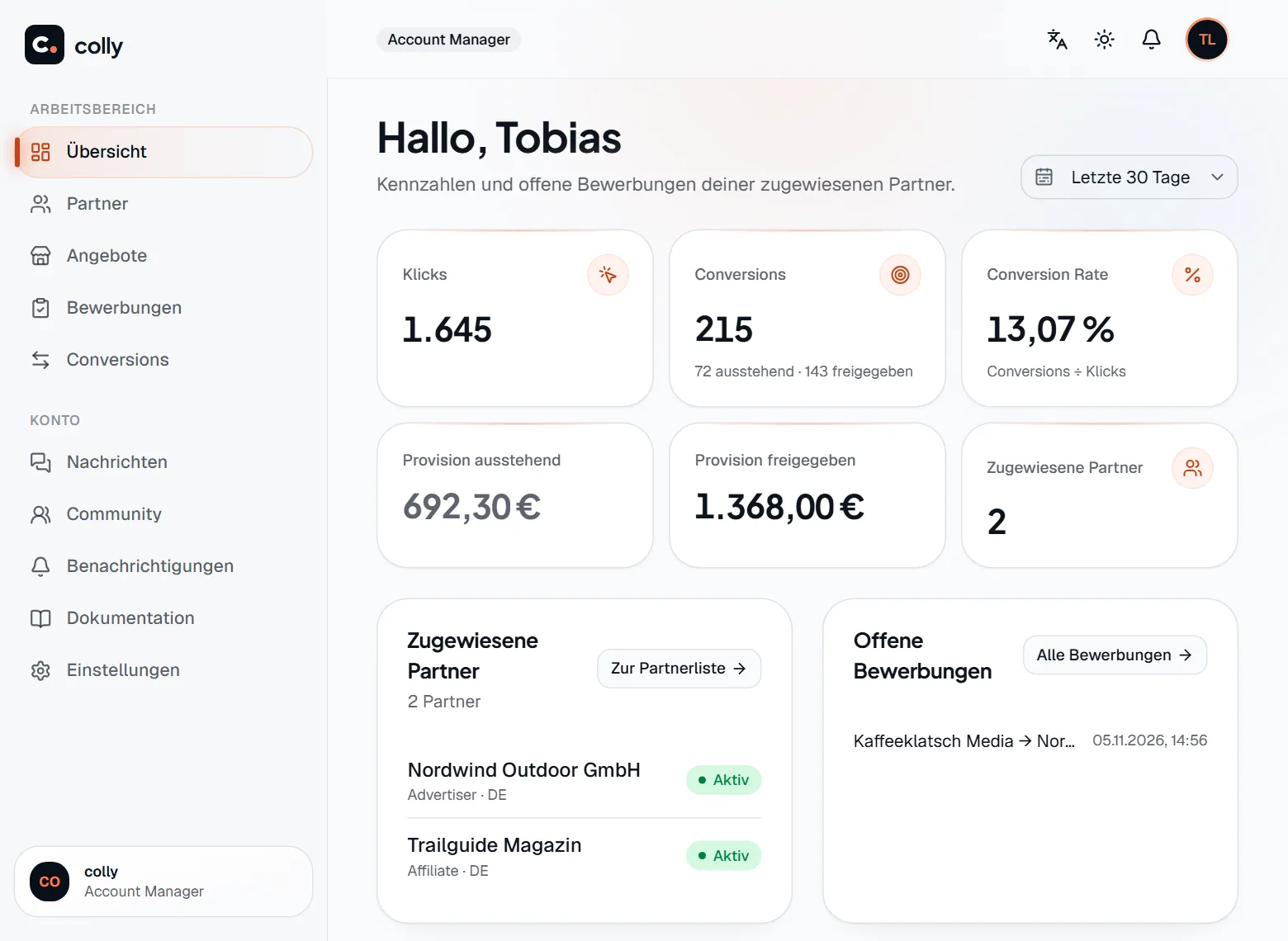
- Markierung 1: Zur Partnerliste öffnet Partner.
- Markierung 2: Ein Partnername öffnet die Partner-Liste, schon nach diesem Namen gesucht.
- Markierung 3: Alle Bewerbungen öffnet Bewerbungen.
Alle Zahlen beziehen sich nur auf deine Zugewiesenen Partner. Das können Creator und Advertiser sein. Ist dir noch niemand zugewiesen, steht hier Dir sind noch keine Partner zugewiesen. Ein Administrator kann das in der Partnerverwaltung ändern.
Administrator
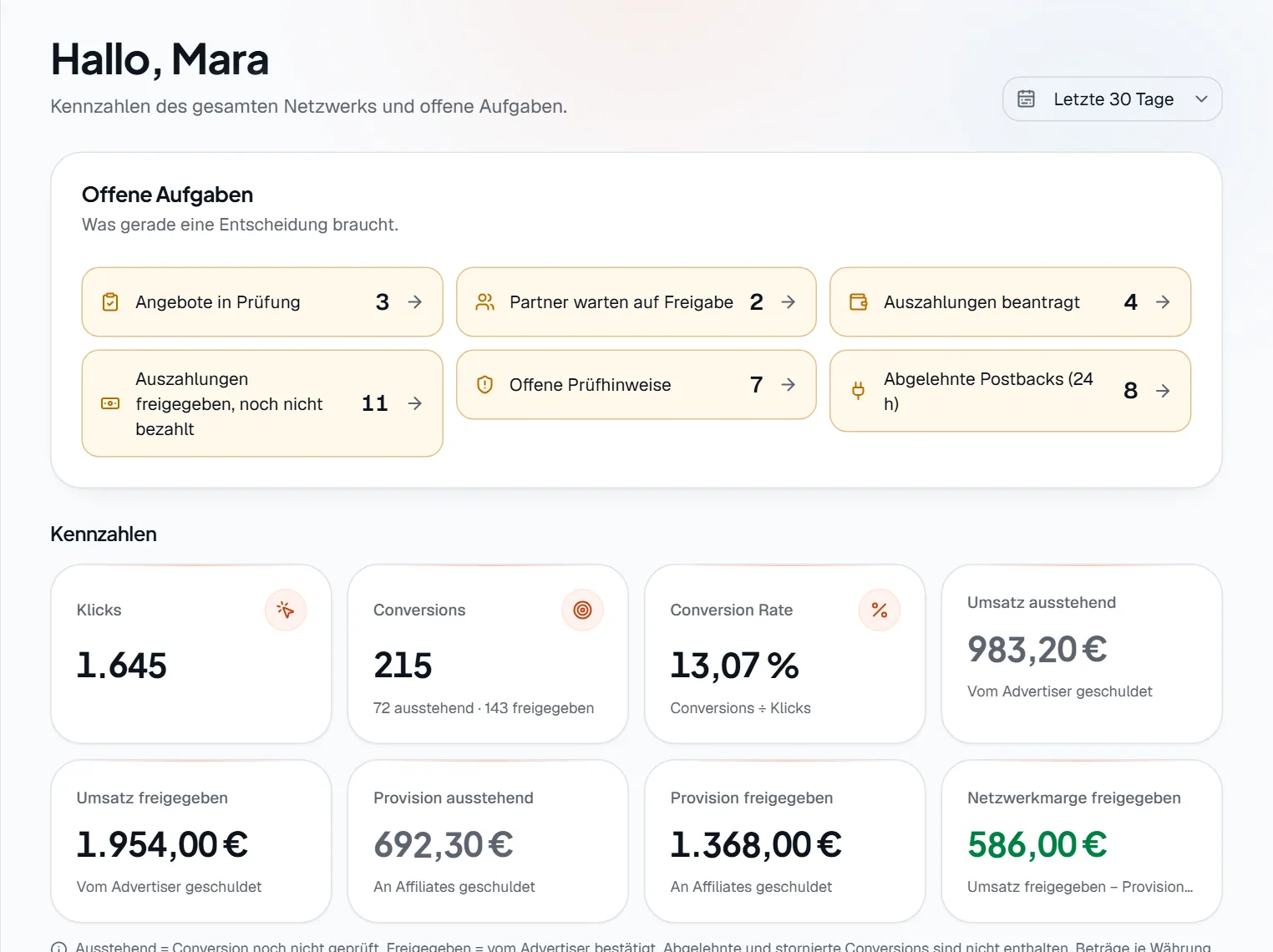
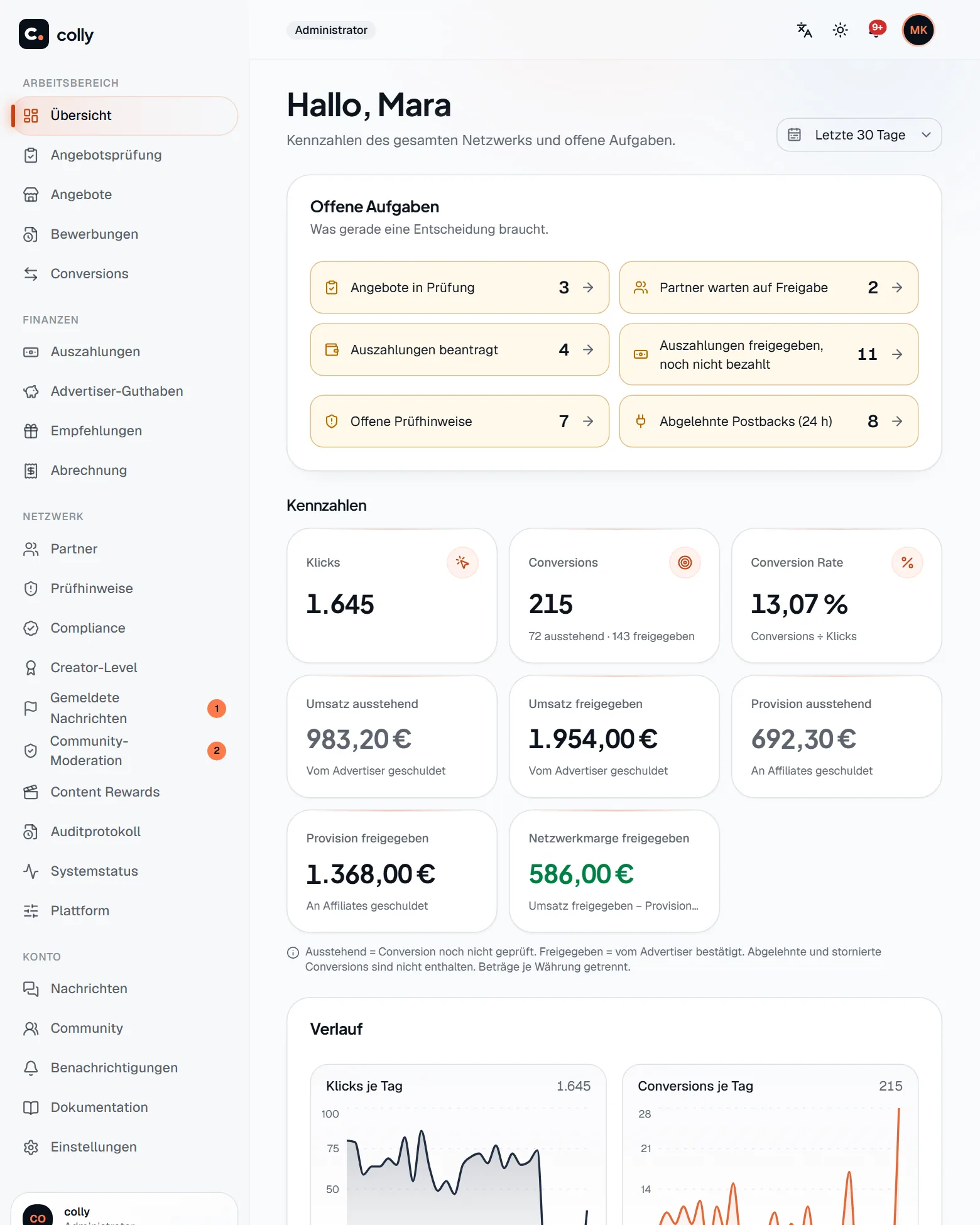
- Markierung 1: Angebote in Prüfung öffnet die Angebotsprüfung.
- Markierung 2: Partner warten auf Freigabe öffnet Partner, gefiltert auf Ausstehend.
- Markierung 3: Auszahlungen beantragt öffnet Auszahlungen, gefiltert auf Beantragt.
- Auszahlungen freigegeben, noch nicht bezahltÖffnet Auszahlungen, gefiltert auf Freigegeben.
- Offene PrüfhinweiseÖffnet Prüfhinweise.
- Abgelehnte Postbacks (24 h)Öffnet Systemstatus.
Unter Offene Aufgaben ist jede Karte mit offenen Vorgängen farbig hervorgehoben. Die Kennzahlen gelten für das gesamte Netzwerk. Dazu gehört die Netzwerkmarge freigegeben, also Umsatz freigegeben minus Provision freigegeben.
Der Zeitraumfilter
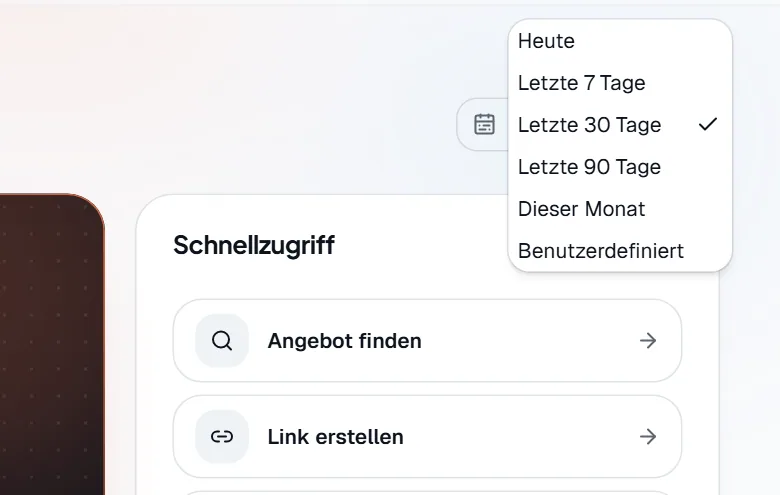
Den Filter findest du oben rechts auf der Übersicht und auf anderen Seiten mit Auswertungen. Ohne Auswahl gelten die Letzten 30 Tage. Die Tagesgrenzen richten sich nach deiner Zeitzone aus den Einstellungen.
| Auswahl | Welche Daten |
|---|---|
| Heute | Der heutige Tag. |
| Letzte 7 Tage | Heute und die 6 Tage davor. |
| Letzte 30 Tage | Heute und die 29 Tage davor. |
| Letzte 90 Tage | Heute und die 89 Tage davor. |
| Dieser Monat | Vom Monatsersten bis heute. |
| Benutzerdefiniert | Zwei Datumsfelder erscheinen. Der Zeitraum umfasst höchstens 366 Tage. |

- Markierung 1: Von: der erste Tag.
- Markierung 2: Bis: der letzte Tag, er zählt mit.
- Markierung 3: OK wendet die beiden Daten an und lädt die Zahlen neu.
Die Kennzahlen
| Kennzahl | Bedeutung |
|---|---|
| Klicks | Gezählte Klicks auf Trackinglinks im Zeitraum. Erkannte Bots zählen nicht. |
| Conversions | Ausstehende und freigegebene Conversions. Abgelehnte und stornierte zählen nicht. |
| Conversion Rate | Ausstehende und freigegebene Conversions geteilt durch Klicks. |
| EPC (bestätigt) | Nur für Creator: bestätigte Provision geteilt durch Klicks. |
| Provision ausstehend, Provision freigegeben | Nur für Administratoren und Account Manager: was an Creator geht, noch offen oder schon freigegeben. |
| Umsatz ausstehend, Umsatz freigegeben | Nur für Administratoren: was Advertiser schulden, noch offen oder schon freigegeben. |
Der farbige Wert bei Creator-Kennzahlen zeigt die Veränderung gegenüber dem gleich langen Zeitraum davor, gekennzeichnet mit ggü. Vorperiode. Fehlt ein Vergleichswert, steht dort Kein Vergleich möglich. Bei Advertisern gibt es diese Angabe für Klicks und Conversions freigegeben. Beträge werden je Währung getrennt gezeigt.
Live-Aktualisierung
colly prüft alle 20 Sekunden, ob es für dich eine neue Benachrichtigung gibt. Das passiert nur, solange der Tab sichtbar ist, und sofort, wenn du zum Tab zurückkehrst. Gibt es etwas Neues, aktualisiert sich die Seite ohne Neuladen, und auch die Zähler in der Kopfzeile ändern sich. Was du gerade in ein Formular eingetragen hast, bleibt erhalten.