Link-in-Bio
Deine eigene öffentliche Seite mit allen Empfehlungen: anlegen, gestalten, veröffentlichen und teilen.
Mit Link-in-Bio bekommst du eine eigene Seite für das Profil auf Instagram, TikTok und anderen Kanälen. Sie sammelt deine Trackinglinks an einem Ort. Die Seite liegt unter joincolly.com/@deinname. Du öffnest den Editor über Link-in-Bio in der Seitenleiste.
Die Seite anlegen
Schritt 1: Profil ausfüllen
Solange es kein Profil gibt, steht rechts nur Lege zuerst links dein Profil an.
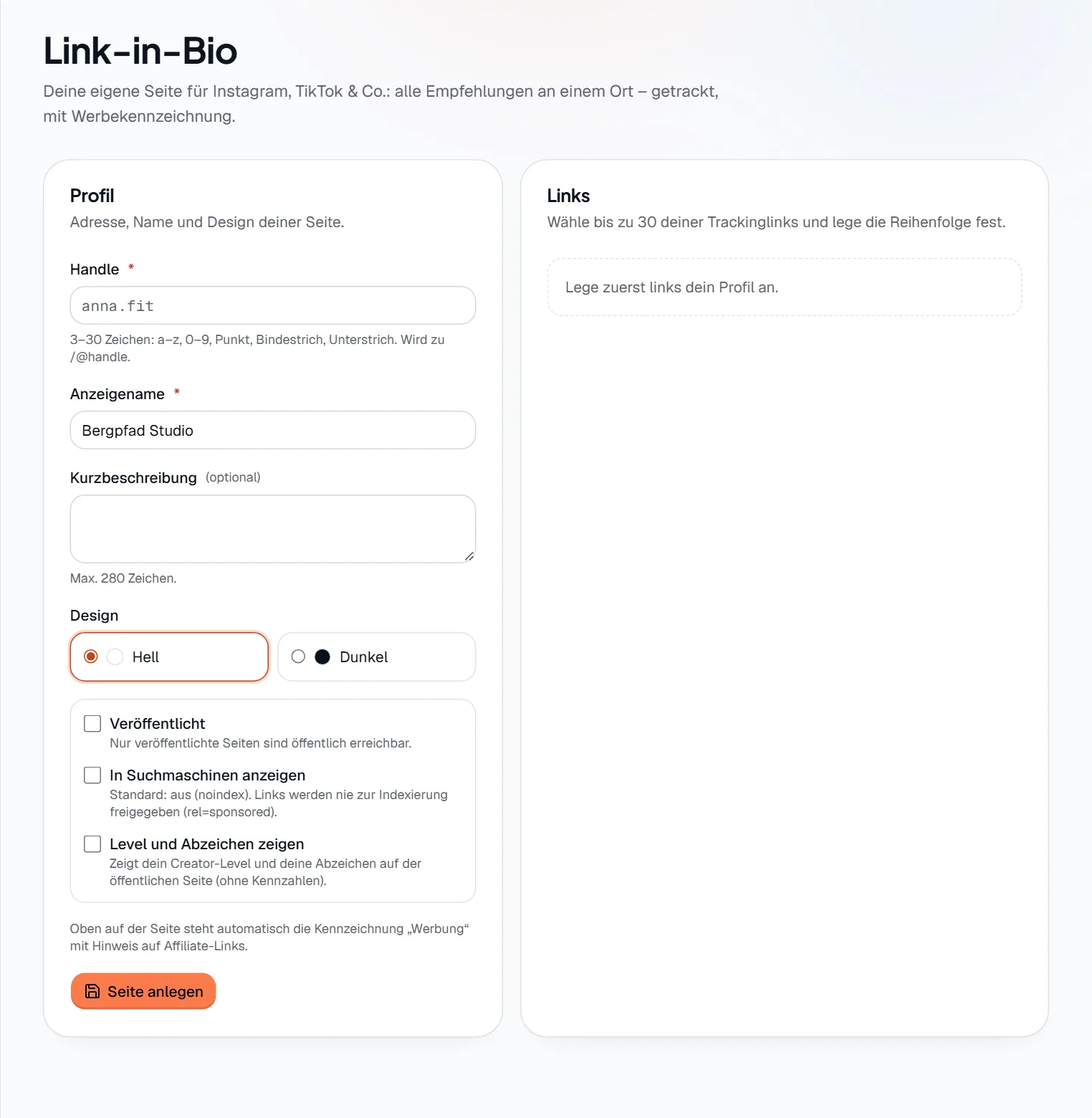
- Markierung 1: Handle: dein Name in der Adresse. Eine Meldung unter dem Feld sagt sofort, ob er gültig ist.
- Markierung 2: Seite anlegen speichert das Profil. Danach kannst du rechts Links auswählen. Die Seite ist noch nicht öffentlich, außer du hast Veröffentlicht angekreuzt.
Schritt 2: Links auswählen
Füge rechts deine Trackinglinks hinzu und klicke auf Links speichern. Siehe Links auswählen.
Schritt 3: Veröffentlichen
Setze das Häkchen bei Veröffentlicht und klicke auf Profil speichern. Erst dann ist die Seite öffentlich erreichbar.
Das Profil bearbeiten
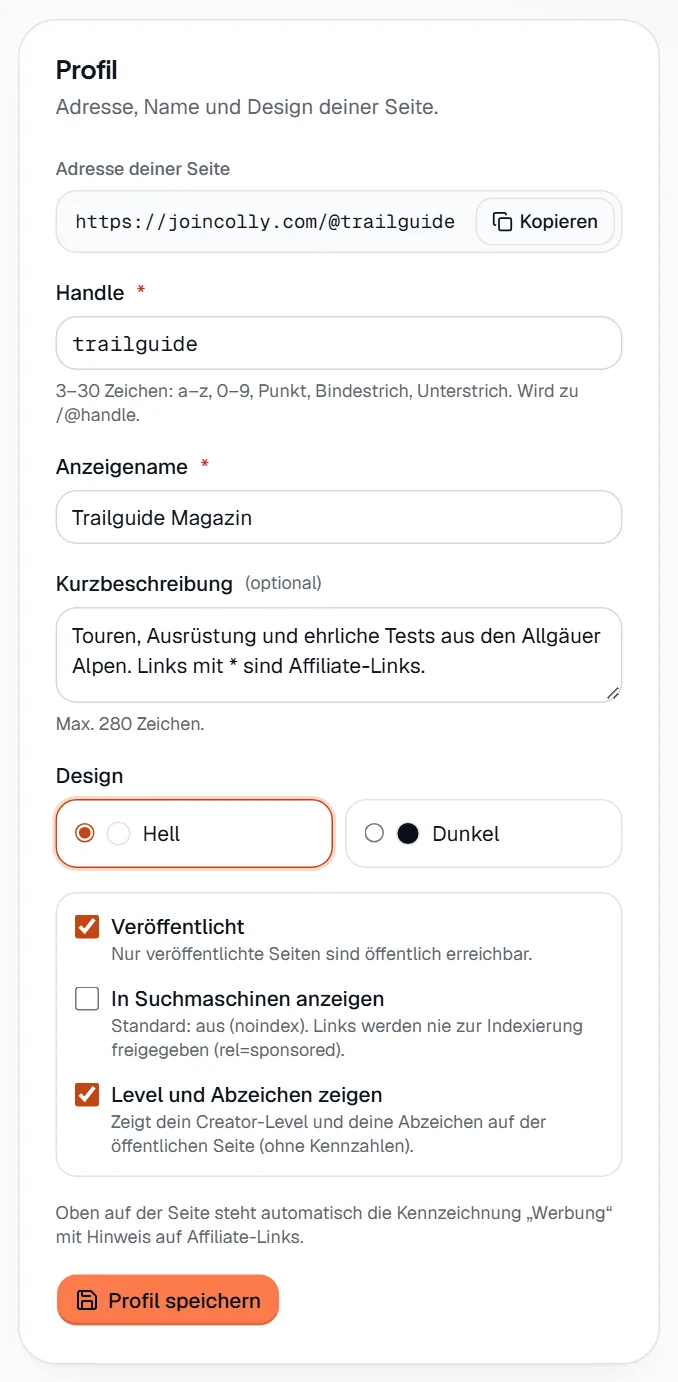
- Markierung 1: Handle: 3 bis 30 Zeichen aus a bis z, 0 bis 9, Punkt, Bindestrich, Unterstrich. Änderst du ihn, erscheint das Häkchen Alte Adresse /@... auf die neue weiterleiten. Es ist vorausgewählt, damit alte Links weiter funktionieren.
- Markierung 2: Anzeigename: steht groß auf der Seite (2 bis 60 Zeichen). Kurzbeschreibung darunter ist freiwillig (bis 280 Zeichen).
- Markierung 3: Design: wählt die helle oder dunkle Seite.
- Markierung 4: Veröffentlicht: nur mit Häkchen ist die Seite erreichbar. Ohne Häkchen sehen Besucher eine Fehlerseite, und der Status oben lautet Entwurf.
- Markierung 5: In Suchmaschinen anzeigen: standardmäßig aus. Mit Häkchen darf die Seite in Suchmaschinen erscheinen.
- Markierung 6: Level und Abzeichen zeigen: zeigt dein Level und deine Abzeichen auf der Seite, ohne Kennzahlen.
- Markierung 7: Profil speichern übernimmt alle Änderungen. Die Meldung lautet Profil gespeichert.
Manche Handles sind reserviert, zum Beispiel admin oder support. Auch Handles, die mit colly beginnen oder enden, sind gesperrt.
Links auswählen
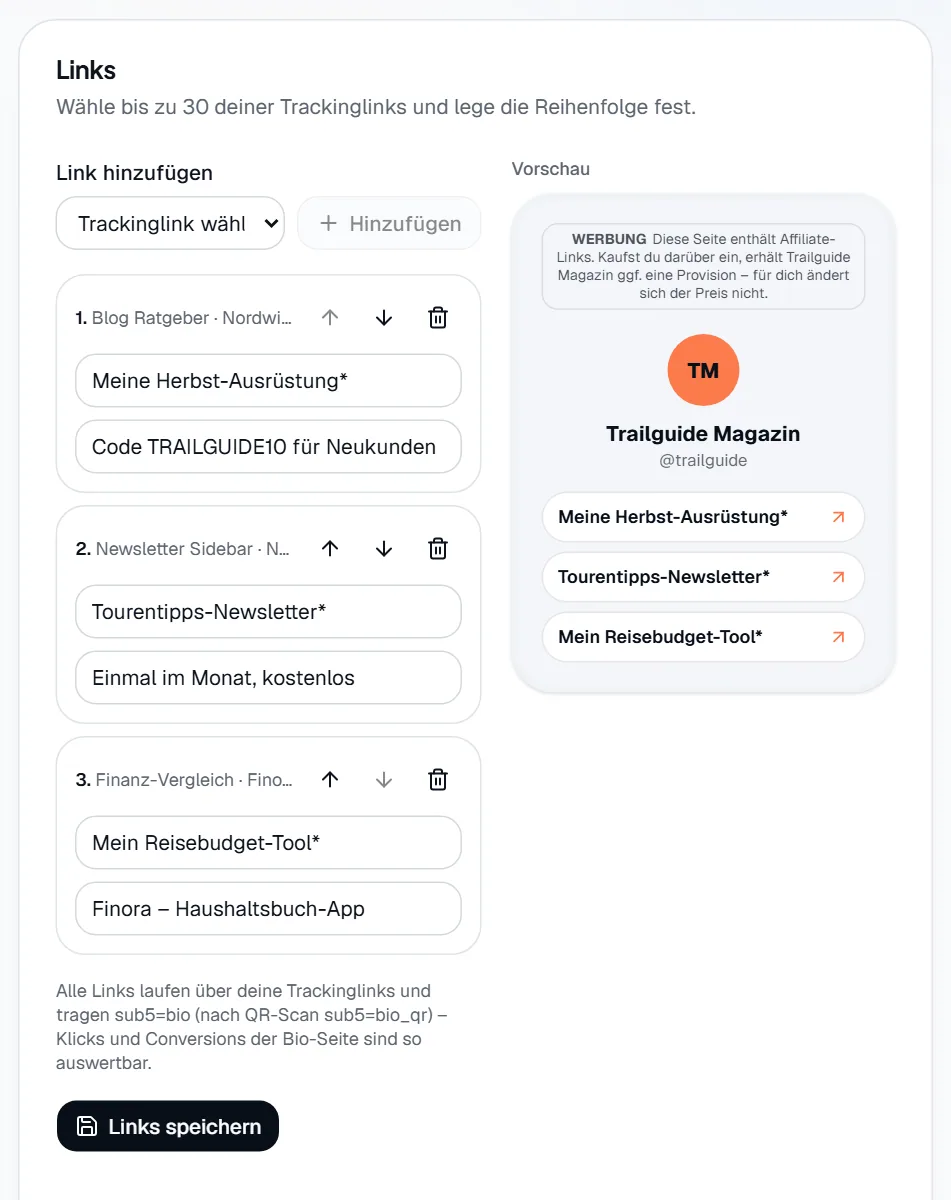
- Markierung 1: Link hinzufügen: Wähle einen Trackinglink und klicke auf Hinzufügen. Zur Auswahl stehen nur aktive Links, die noch nicht auf der Seite sind. Sind alle verwendet, steht hier Keine weiteren aktiven Links.
- Markierung 2: Die Pfeile verschieben den Link nach oben oder unten.
- Markierung 3: Das Papierkorb-Symbol nimmt den Link von der Seite. Der Trackinglink selbst bleibt bestehen.
- Markierung 4: Hier trägst du den Titel ein (bis 80 Zeichen, Pflicht). Das Feld darunter nimmt eine Kurzbeschreibung auf (bis 160 Zeichen, freiwillig).
- Markierung 5: Links speichern übernimmt Auswahl und Reihenfolge. Vorher ändert sich die öffentliche Seite nicht. Ohne Titel lässt sich nicht speichern.
- Markierung 6: Vorschau: zeigt vereinfacht, wie die Liste aussieht, und ändert sich sofort mit deinen Eingaben.
Bis zu 30 Links sind möglich. Alle Links laufen über deine Trackinglinks und tragen die Quellkennung sub5=bio, nach einem QR-Scan sub5=bio_qr. So erkennst du, was über die Bio-Seite kam. Ist ein Link gerade inaktiv, steht im Editor derzeit inaktiv – wird nicht angezeigt, und Besucher sehen ihn nicht.
Seite öffnen und teilen

- Markierung 1: QR-Code öffnet den Dialog zum Herunterladen als SVG oder PNG.
- Markierung 2: Seite öffnen zeigt die öffentliche Seite in einem neuen Tab. Der Knopf erscheint nur bei veröffentlichten Seiten.
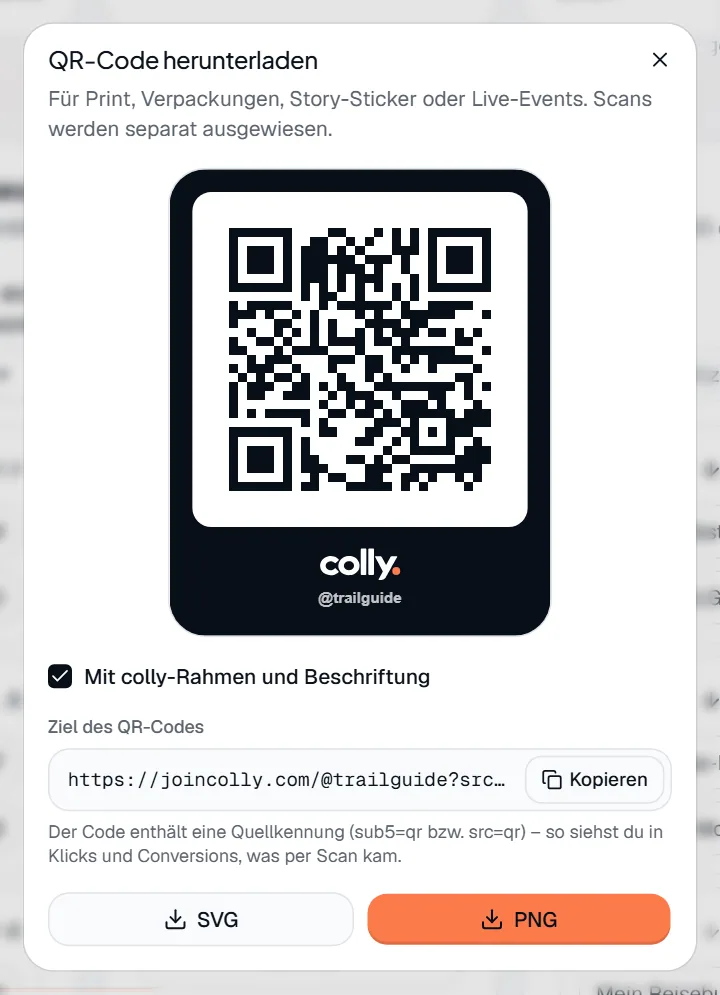
src=qr. Scans sind so von normalen Aufrufen getrennt.So sehen Besucher die Seite
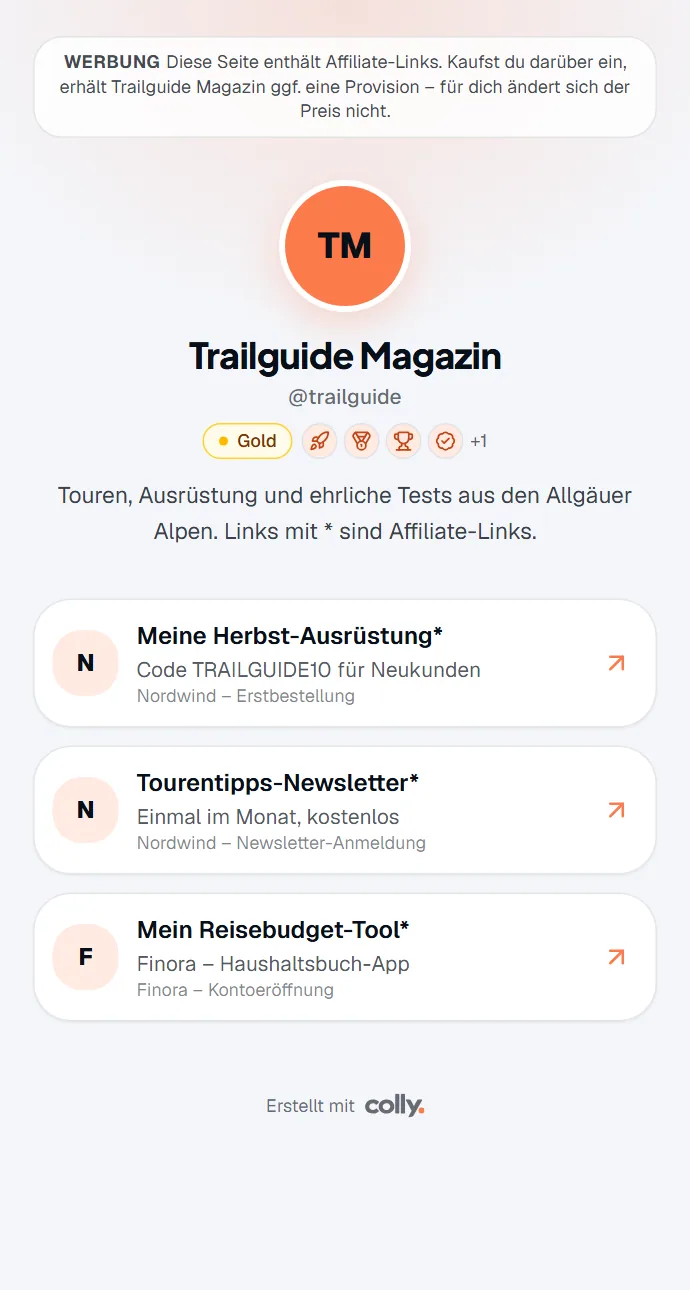
Häufige Probleme
| Meldung oder Beobachtung | Bedeutung und Lösung |
|---|---|
| Dieser Handle ist bereits vergeben. | Wähle einen anderen. Auch frühere Handles anderer Creator können belegt sein. |
| Dieser Handle ist reserviert. Bitte wähle einen anderen. | Das Wort ist gesperrt. |
| Die öffentliche Seite zeigt einen Fehler | Prüfe, ob Veröffentlicht angekreuzt und gespeichert ist. |
| Hier gibt es gerade keine Links. | Auf der Seite ist kein Link gespeichert, oder alle sind gerade nicht bewerbbar. Das passiert, wenn ein Link deaktiviert, ein Angebot nicht aktiv oder die Freigabe entzogen ist. |
| Reihenfolge ändert sich öffentlich nicht | Klicke nach dem Verschieben auf Links speichern. |