Zapier, Make und n8n
Apps und Shopsysteme ohne Programmieren anbinden: Das Automatisierungswerkzeug sendet an den universellen Webhook.
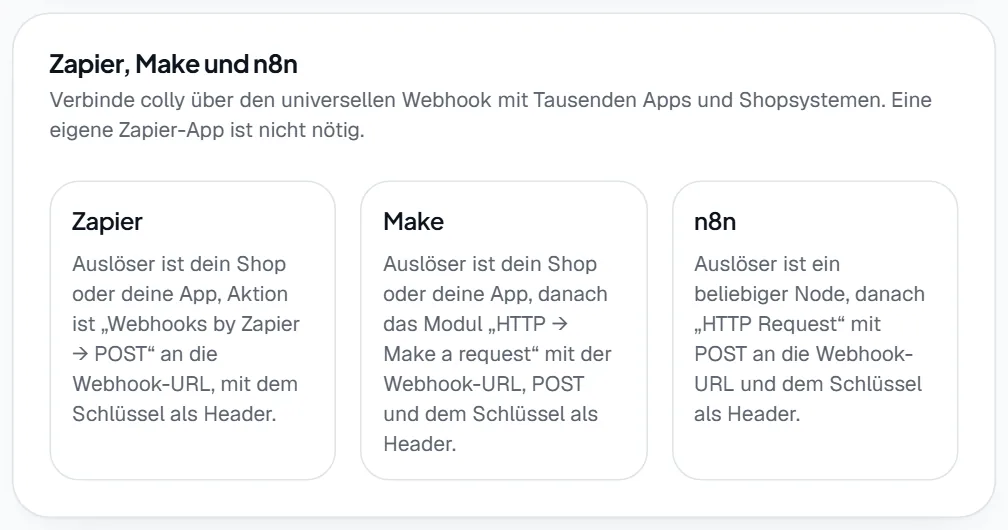
Mit Zapier, Make oder n8n verbindest du colly mit vielen Apps und Shopsystemen. Eine eigene Zapier-App ist nicht nötig. Das Werkzeug schickt bei jedem Verkauf eine Nachricht an den universellen Webhook von colly.
Diese Seite ist für Advertiser. Die Kurzanleitung steht unter Integration, Reiter Universeller Webhook, Abschnitt Zapier, Make und n8n. Dieser Abschnitt enthält nur Hinweise, kein Formular. Eingerichtet wird alles beim universellen Webhook.
Einrichtung Schritt für Schritt
Schritt 1: Universellen Webhook anlegen
Lege unter Webhook verbinden eine Anbindung an. Nimm Geheimer Schlüssel im Header als Verfahren, klicke auf Schlüssel erzeugen und kopiere den Wert vor dem Speichern. Details stehen unter Universeller Webhook.
Schritt 2: Webhook-URL kopieren
Klicke bei der neuen Anbindung auf Kopieren neben der Webhook-URL.
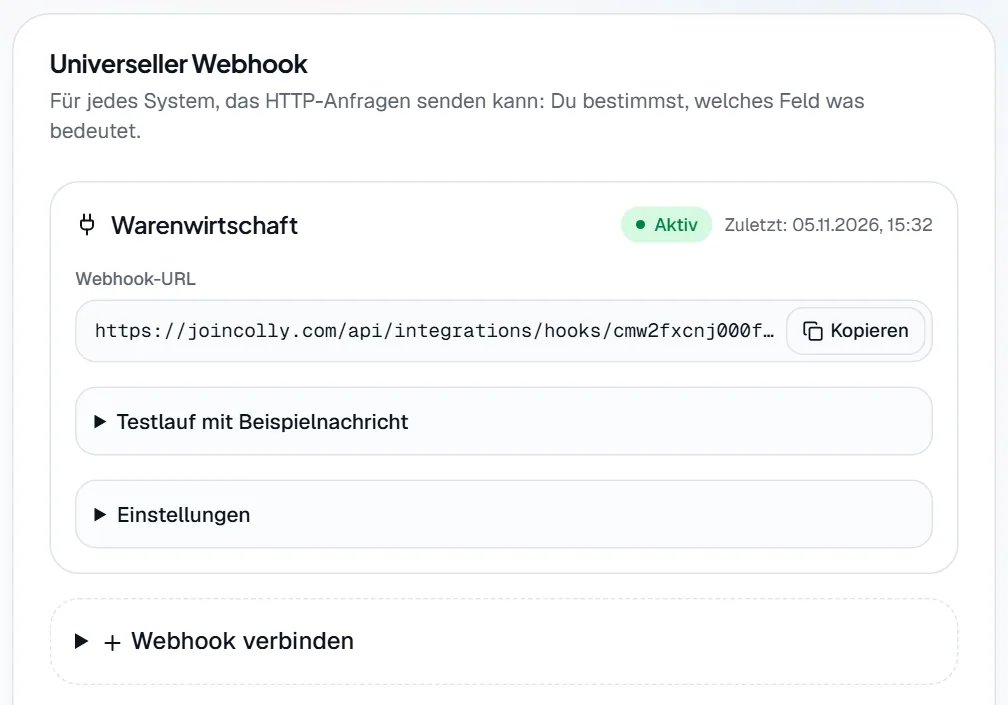
- Markierung 1: Kopieren legt die Adresse in die Zwischenablage. Sie kommt in dein Automatisierungswerkzeug.
- Markierung 2: Testlauf mit Beispielnachricht prüft die Zuordnung, ohne etwas zu buchen.
- Markierung 3: Einstellungen zeigt die Felder, die zu deiner Nachricht passen müssen.
- Markierung 4: Webhook verbinden legt eine weitere Anbindung an, zum Beispiel je Werkzeug eine.
Schritt 3: Automatisierung im Werkzeug bauen
Auslöser ist dein Shop oder deine App. Die Aktion sendet eine POST-Anfrage an die Webhook-URL, mit dem Schlüssel als Header. Die genauen Schritte stehen unten.
Schritt 4: Felder senden und zuordnen
Sende mindestens Bestell-ID und Click-ID oder Gutscheincode. Trage dieselben Feldnamen unter Einstellungen bei Felder deiner Nachricht ein und speichere.
Schritt 5: Prüfen
Prüfe zuerst mit dem Testlauf, was colly erkennt. Lass danach eine echte Bestellung durchlaufen und öffne das Protokoll.
Die drei Werkzeuge
| Werkzeug | Auslöser | Aktion |
|---|---|---|
| Zapier | Dein Shop oder deine App | „Webhooks by Zapier → POST“ an die Webhook-URL, mit dem Schlüssel als Header |
| Make | Dein Shop oder deine App | Modul „HTTP → Make a request“ mit der Webhook-URL, POST und dem Schlüssel als Header |
| n8n | Ein beliebiger Node | „HTTP Request“ mit POST an die Webhook-URL und dem Schlüssel als Header |
Der Header heißt so, wie du es unter Name des Headers eingestellt hast, standardmäßig x-colly-token. Sein Wert ist dein geheimer Schlüssel.
Beispiel für den Inhalt der Anfrage. Die Feldnamen wählst du selbst, sie müssen nur zu deiner Zuordnung passen:
{
  "order": {
    "id": "1001",
    "total": "49.90",
    "currency": "EUR",
    "click_id": "CLICK_ID"
  },
  "status": "paid"
}
Woher die Click-ID kommt
Das Werkzeug kann nur senden, was dein Shop oder deine App bereitstellt. Die Ziel-URL deines Angebots muss {click_id} enthalten, und dein System muss die Click-ID bis zur Zahlung aufbewahren. Geht das nicht, sende stattdessen den eingelösten Gutscheincode. Er muss einem Gutscheincode in colly entsprechen.
Häufige Probleme
| Was du siehst | Ursache | Lösung |
|---|---|---|
Das Werkzeug meldet 401 | Header-Name oder Schlüssel stimmen nicht. | Vergleichen. Bei Verlust unter Einstellungen einen neuen Schlüssel eintragen. |
Das Werkzeug meldet 404 | Adresse falsch oder Anbindung nicht aktiv. | Webhook-URL neu kopieren und Aktiv prüfen. |
| Das Werkzeug meldet Erfolg, aber es gibt keine Conversion | colly antwortet auch auf Ablehnungen mit 200, und ignorierte Nachrichten stehen nicht im Protokoll. | Antworttext im Werkzeug lesen, Protokoll prüfen, Testlauf mit derselben Nachricht starten. |