Testkonsole
Einen echten, signierten Postback aus der App senden: was die Konsole tut und was beim Klick auf Senden passiert.
Die Testkonsole schickt einen signierten Postback mit einem deiner Schlüssel an die Verarbeitung, genau wie dein Server es tun würde. Du siehst danach, was gesendet wurde und was colly geantwortet hat. Signieren musst du nichts selbst.
Diese Seite ist für Advertiser. Du findest die Konsole unter Integration, Reiter Testkonsole. Senden dürfen im Team nur Eigentümer:in und Admin. Creator haben keine Testkonsole.
Das Formular
Ohne aktiven Schlüssel erscheint statt des Formulars der Hinweis: Erstelle zuerst einen aktiven API-Schlüssel, um die Testkonsole zu nutzen. Siehe API-Schlüssel.
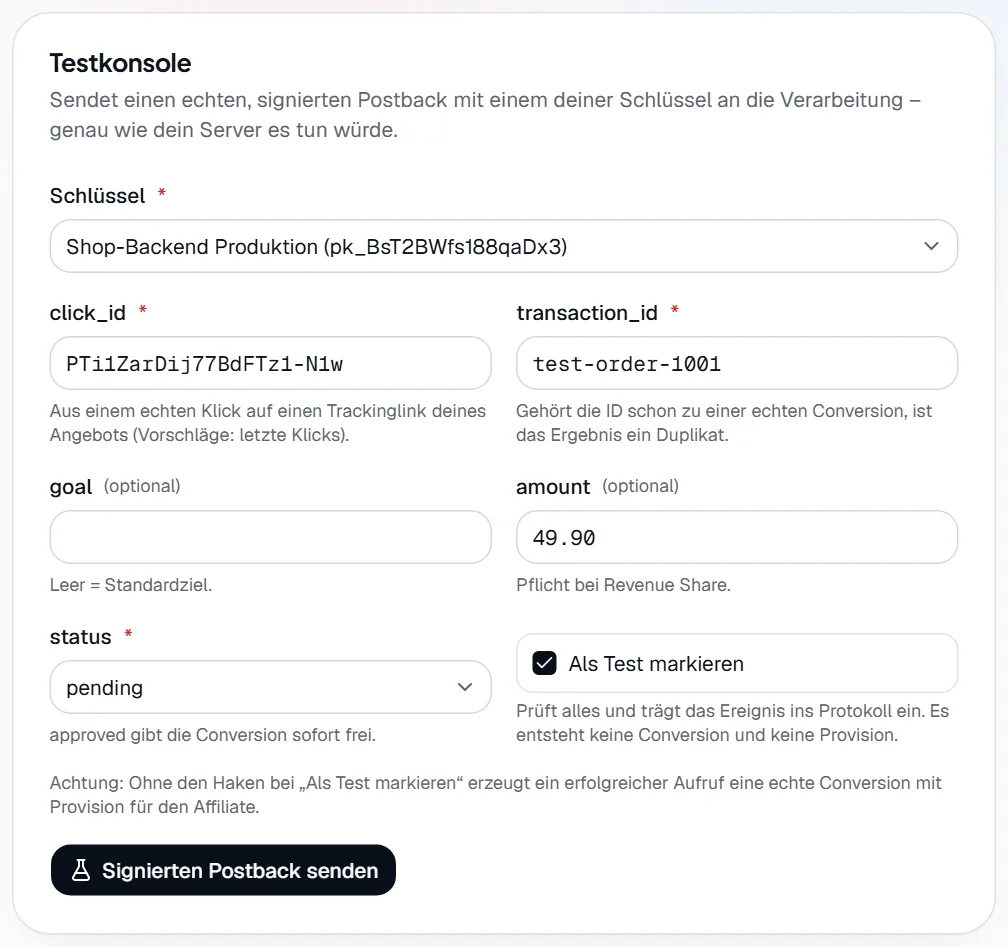
- Markierung 1: Schlüssel: Mit diesem Schlüssel wird signiert. Zur Wahl stehen nur aktive Schlüssel. Das Secret bleibt auf dem Server und wird nicht angezeigt.
- Markierung 2: click_id: Muss aus einem echten Klick auf einen Trackinglink deines Angebots stammen. Beim Tippen schlägt das Feld deine letzten 10 Klicks vor.
- Markierung 3: transaction_id: Gehört diese ID schon zu einer echten Conversion, ist das Ergebnis ein Duplikat. Ein Test belegt die ID nicht.
- Markierung 4: status: Gilt nur ohne Test.
pendinglegt die Conversion als Ausstehend an,approvedgibt sie sofort frei, sofern das Risiko nicht zu hoch ist. - Markierung 5: Als Test markieren: Standardmäßig an. Setzt im Protokoll die Marke Test, und es wird nichts gebucht.
- Markierung 6: Signierten Postback senden sendet sofort und ohne weitere Rückfrage. Was dann passiert, steht im nächsten Abschnitt.
| Weitere Felder | Eingabe |
|---|---|
| goal | Ziel-Schlüssel. Das Feld schlägt die Ziele deiner Angebote vor. Leer nimmt das Standardziel. |
| amount | Betrag wie 49.90. Bei prozentualer Provision (Revenue Share) Pflicht. |
Die Konsole arbeitet immer mit einer click_id. Gutscheine, currency und occurred_at kannst du hier nicht testen. Das geht nur mit einem eigenen Postback.
Was beim Klick auf Senden passiert
Schritt 1: colly baut und signiert die Meldung
Der Server entschlüsselt das Secret des gewählten Schlüssels, erzeugt eine neue
event_id(sie beginnt mittest-) und signiert die Nachricht mit der aktuellen Zeit.Schritt 2: Die Meldung durchläuft die normale Verarbeitung
Es gelten alle Prüfungen wie bei deinem Server: Signatur, Zuordnung, Zeitfenster, Ziel, Limits und Provisionsregel. Bei Zuletzt genutzt des Schlüssels steht danach die aktuelle Zeit.
Schritt 3: Bei einem Test bleibt es dabei, ohne Test wird gebucht
Als Test passiert nichts weiter. Ohne Test entsteht eine echte Conversion: Die Provision wird beim Creator als ausstehend gebucht, und er erhält eine Benachrichtigung und, falls eingerichtet, den Webhook
conversion.created. Beiapprovedkommt die Freigabe dazu.Schritt 4: Das Protokoll bekommt einen Eintrag
Auch eine Ablehnung steht danach im Protokoll. Fehlerhafte Eingaben im Formular selbst, etwa ein ungültiger Betrag, zeigt das Formular direkt am Feld. Sie werden nicht gesendet.
Schritt 5: Unter dem Formular erscheint das Ergebnis
Der Bereich Ergebnis zeigt den HTTP-Status als Marke: grün unter 300, sonst rot. Das Formular bleibt ausgefüllt. Ohne Test brauchst du für den nächsten Versuch eine neue transaction_id.
| Bereich im Ergebnis | Inhalt |
|---|---|
| Antwort | Die Antwort von colly als JSON, zum Beispiel mit status und error. |
| Gesendete Header | Content-Type, X-Colly-Key, X-Colly-Timestamp und X-Colly-Signature. Das Secret ist nicht dabei. |
| Gesendeter Body | Die Nachricht genau so, wie sie signiert wurde. |
| Als curl | Dieselbe Anfrage als Befehl für die Kommandozeile. Die Signatur ist nur 5 Minuten und nur einmal gültig. Ein erneutes Senden ergibt replay_detected. |
Jeder Bereich hat einen Knopf Kopieren. So sieht ein erfolgreiches Ergebnis aus:
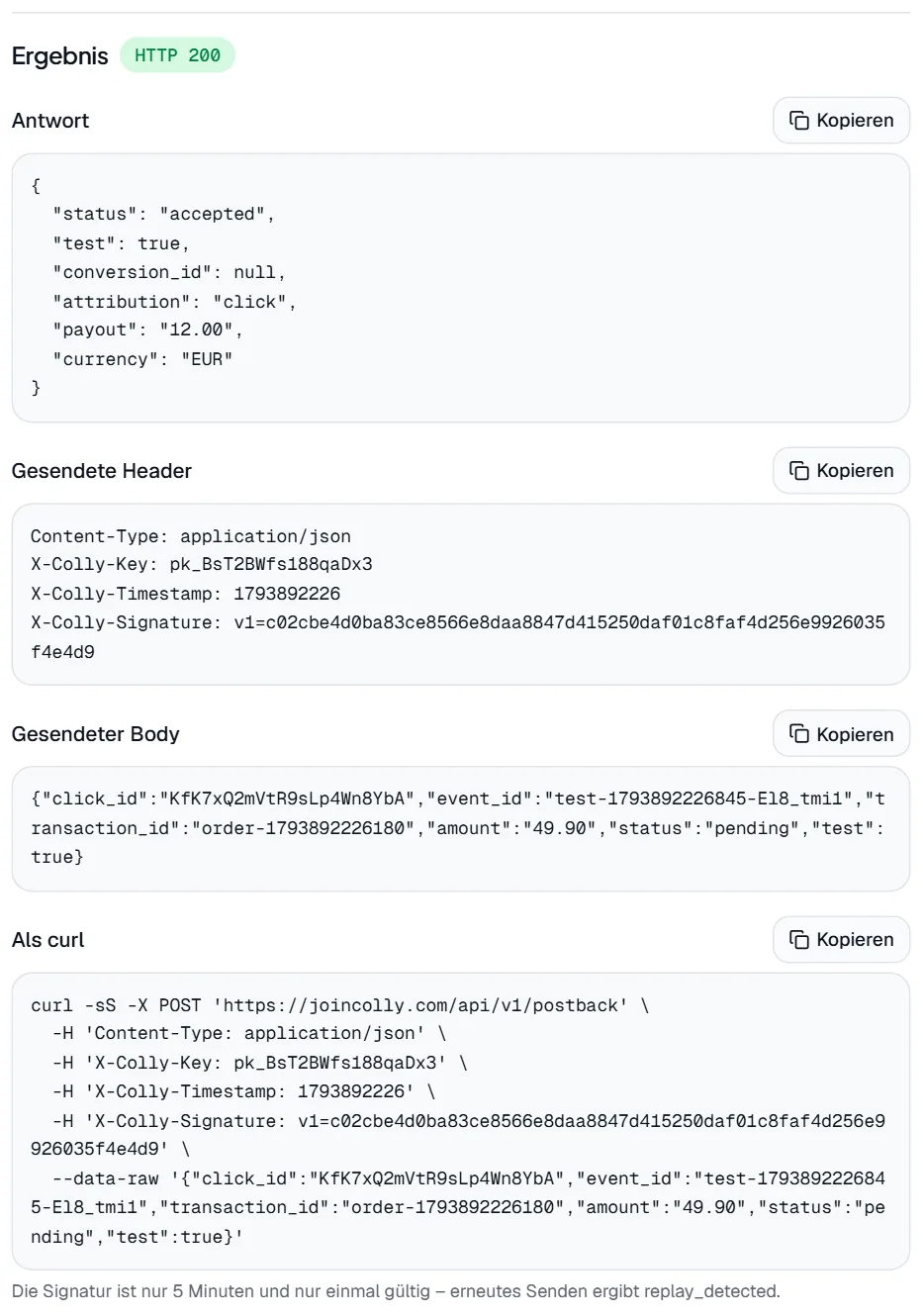
- Markierung 1: Die grüne Marke zeigt den HTTP-Status. Die Antwort darunter nennt
acceptedundtest: true, undconversion_idist leer, weil nichts gebucht wurde.payoutzeigt die Provision, die eine echte Meldung ergäbe.
Bei einer Ablehnung ist die Marke rot, und die Antwort nennt den Fehlercode:
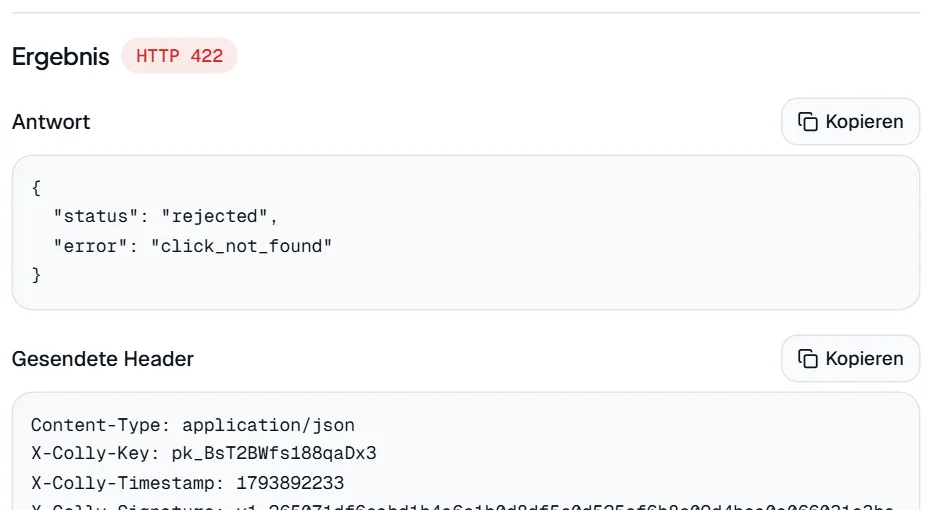
- Markierung 1: Rot heißt: Es wurde nichts gebucht. Den Code schlägst du in der Tabelle unten nach.
Häufige Ergebnisse
| Ergebnis | Bedeutung | Was du tun kannst |
|---|---|---|
200 mit accepted | Mit test: true: alles in Ordnung, nichts gebucht. Ohne: Conversion angelegt. | Ohne Test unter Conversions prüfen. |
200 mit duplicate | Diese transaction_id gibt es für Angebot und Ziel schon. | Neue transaction_id eintragen. |
422 mit click_not_found | Klick unbekannt oder nicht von deinem Angebot. | Eine vorgeschlagene click_id wählen. |
422 mit attribution_window_expired | Der Klick ist älter als das Attributionsfenster des Angebots. | Einen neueren Klick nehmen. |
422 mit unknown_goal | Dieses Ziel gibt es beim Angebot nicht. | goal leeren oder korrigieren. |
422 mit amount_required | Das Angebot zahlt prozentual und amount fehlt. | Betrag eintragen. |
Alle weiteren Codes erklärt das Protokoll. Eine abgelehnte Meldung kannst du einfach erneut senden, denn die Konsole erzeugt jedes Mal eine neue event_id.