Team und Rollen
Mitglieder einladen, Rollen vergeben und ändern, Personen entfernen und das Eigentum an der Organisation übertragen.
Mehrere Personen können in einer Organisation zusammenarbeiten, jede mit eigener Anmeldung und eigener Rolle. Die Seite gibt es für Creator und Advertiser. Du erreichst sie über Team in der Seitenleiste unter Konto oder in den Einstellungen über Team verwalten. Alle Rollen können sie öffnen und sehen die Mitglieder mit ihren E-Mail-Adressen.
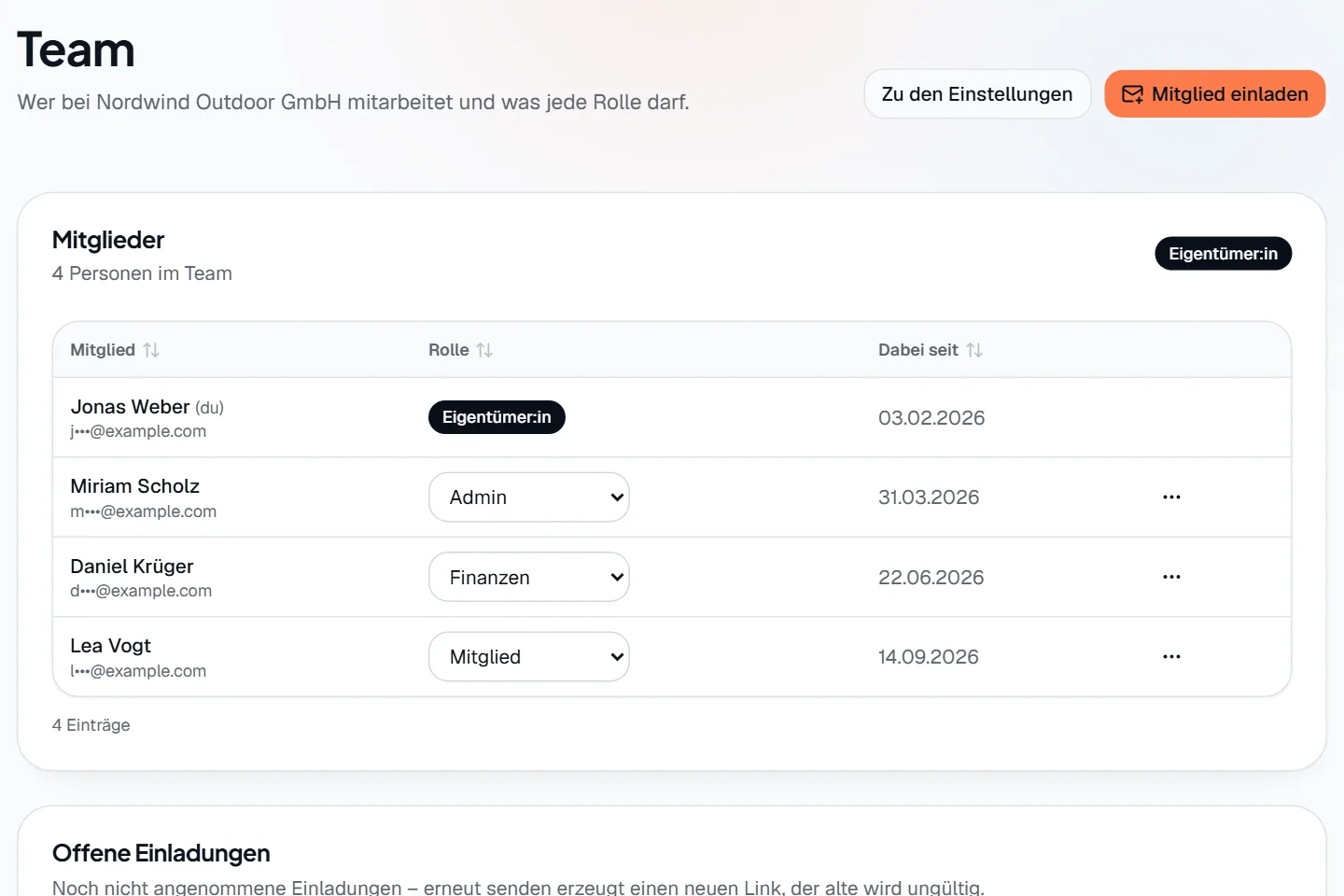
- Markierung 1: Mitglied einladen öffnet den Dialog für eine Einladung. Den Knopf sehen nur Eigentümer:in und Admin.
- Markierung 2: Eine neue Auswahl speichert die Rolle sofort und ohne Rückfrage. Die Person bekommt eine Benachrichtigung.
- Markierung 3: Die drei Punkte öffnen das Menü mit Eigentum übertragen und Aus dem Team entfernen.
Oben rechts in der Karte Mitglieder steht deine eigene Rolle. Deine eigene Zeile und die der Person mit der Rolle Eigentümer:in haben keine Auswahl und kein Menü.
Rollen und ihre Rechte
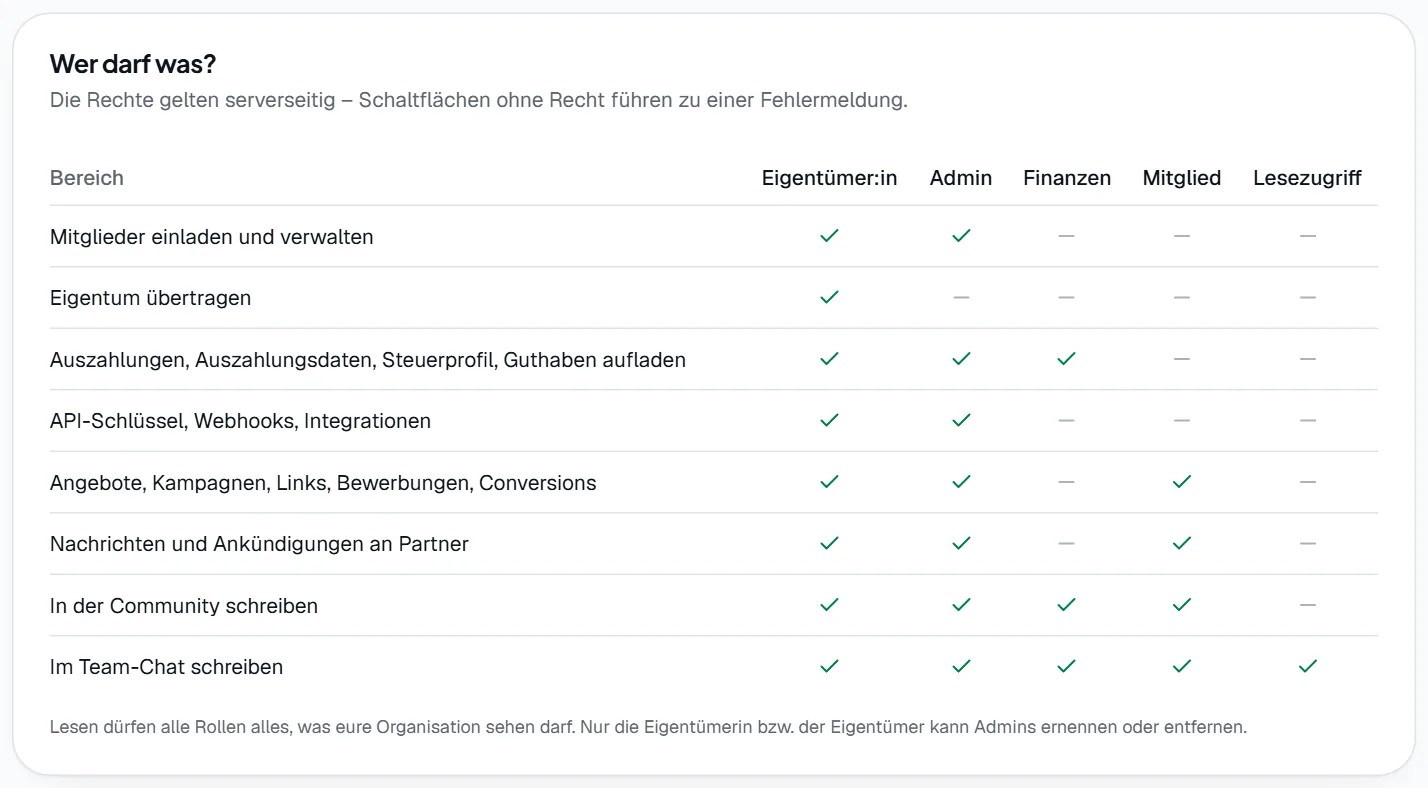
Die Rolle legt fest, was jemand im Team tun darf. Lesen dürfen alle Rollen alles, was deine Organisation sehen darf. colly prüft die Rechte auf dem Server: Fehlt ein Recht, kommt eine Fehlermeldung, auch wenn ein Knopf sichtbar ist.
| Bereich | Eigentümer:in | Admin | Finanzen | Mitglied | Lesezugriff |
|---|---|---|---|---|---|
| Mitglieder einladen und verwalten | ja | ja, eingeschränkt | nein | nein | nein |
| Eigentum übertragen | ja | nein | nein | nein | nein |
| Auszahlungen, Auszahlungsdaten, Steuerprofil, Guthaben aufladen, Verifizierung | ja | ja | ja | nein | nein |
| API-Schlüssel, Webhooks, Integrationen, Unterkonten | ja | ja | nein | nein | nein |
| Angebote, Kampagnen, Links, Gutscheine, Bewerbungen, Conversions, Link-in-Bio, Bestenliste | ja | ja | nein | ja | nein |
| Nachrichten und Ankündigungen an Partner | ja | ja | nein | ja | nein |
| In der Community schreiben | ja | ja | ja | ja | nein |
| Im Team-Chat schreiben | ja | ja | ja | ja | ja |
| Team-Chat-Kanäle anlegen und archivieren | ja | ja | nein | nein | nein |
Eine verkürzte Fassung davon steht auf der Seite unter Wer darf was?.
Besondere Regeln
- Jede Organisation hat genau eine Person mit der Rolle Eigentümer:in. Diese Rolle lässt sich nur übertragen, nicht einladen und nicht auswählen.
- Nur die Person mit der Rolle Eigentümer:in kann Admins ernennen oder ändern und entfernen.
- Die Rolle Admin verwaltet nur Finanzen, Mitglied und Lesezugriff. Bei anderen Admins zeigt die Seite keine Auswahl und kein Menü.
- Deine eigene Rolle kannst du nicht ändern.
- Ein Benutzerkonto gehört höchstens zu einer Organisation.
Jemanden einladen
Schritt 1: Klicke auf Mitglied einladen
Du brauchst die Rolle Eigentümer:in oder Admin, und deine Organisation muss freigeschaltet sein.
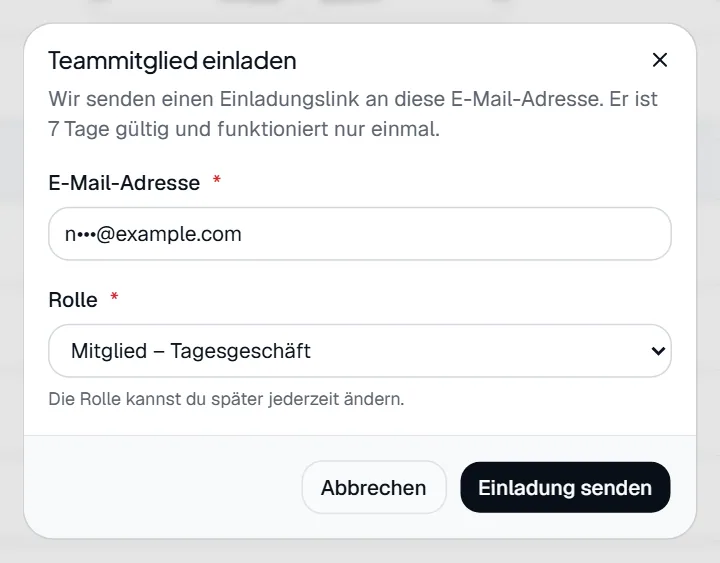
- Markierung 1: Die Einladung gilt nur für genau diese E-Mail-Adresse.
- Markierung 2: Die Rolle ist voreingestellt auf Mitglied. Admin steht nur für die Person mit der Rolle Eigentümer:in zur Wahl.
- Markierung 3: Einladung senden verschickt den Link per E-Mail und zeigt die Einladung unter Offene Einladungen.
Schritt 2: Die Einladung ist unterwegs
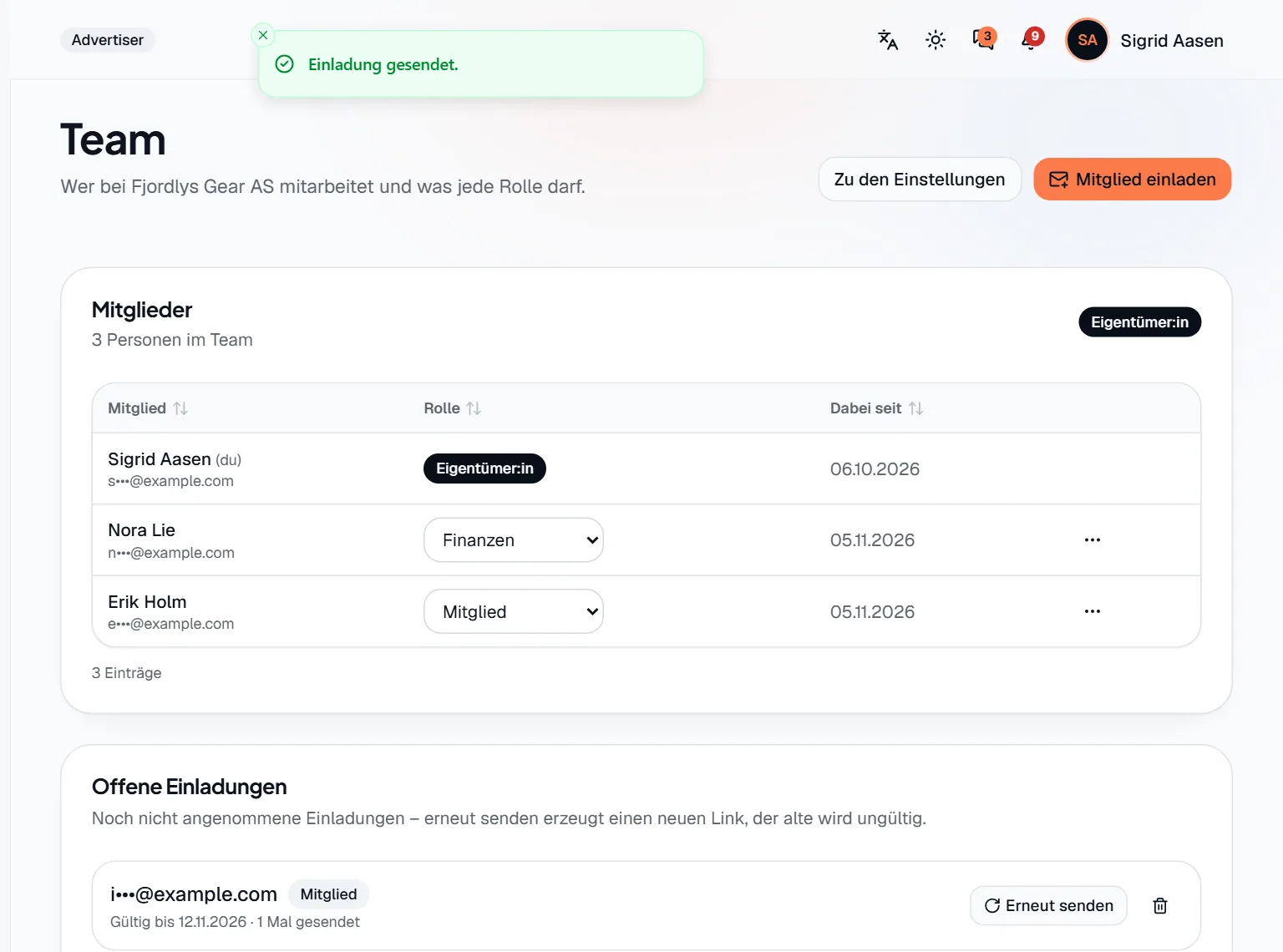
- Markierung 1: Die Bestätigung erscheint kurz oben.
- Markierung 2: Die Einladung steht jetzt mit Rolle, Gültigkeit und Anzahl der Sendungen in der Liste.
Schritt 3: Verwalte die Einladung, bis sie angenommen ist
Der Link ist 7 Tage gültig und funktioniert nur einmal. Abgelaufene Einladungen bleiben mit dem Etikett Abgelaufen in der Liste, bis du sie erneut sendest oder widerrufst.
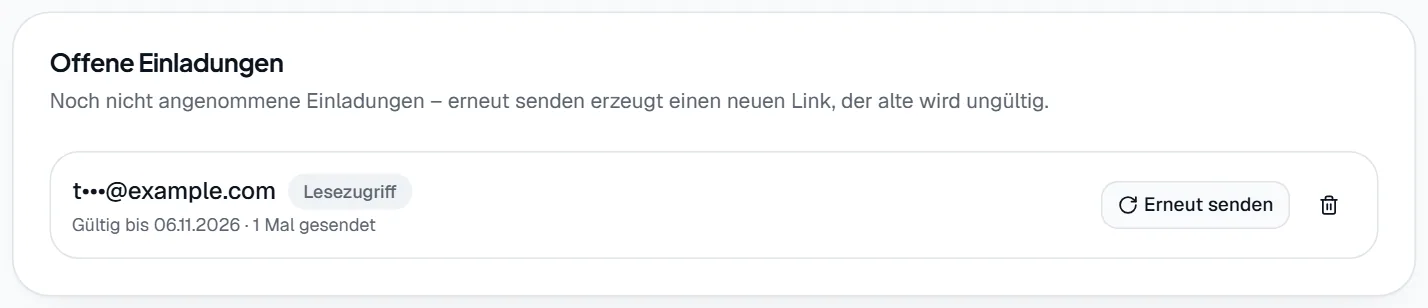
- Markierung 1: Erneut senden erzeugt einen neuen Link und verlängert die Gültigkeit um 7 Tage. Der alte Link wird ungültig. Das geht frühestens nach 60 Sekunden und insgesamt höchstens 5 Mal.
- Markierung 2: Der Papierkorb widerruft die Einladung sofort und ohne Rückfrage. Der Link funktioniert danach nicht mehr.
Was die eingeladene Person erlebt
Die Person bekommt eine E-Mail mit dem Link. Die Seite dahinter zeigt den Namen deiner Organisation, die Rolle, die Art der Organisation und die eingeladene E-Mail-Adresse. Wie es weitergeht, hängt vom Konto ab:
| Lage | Was die Seite zeigt | Ergebnis |
|---|---|---|
| Noch kein Konto mit dieser Adresse | Felder Dein Name und Passwort (mindestens 10 Zeichen), Zustimmung zu den Nutzungsbedingungen, Knopf Konto anlegen und beitreten | Konto entsteht ohne Bestätigungs-E-Mail und ohne Freigabe durch colly. Die Person ist danach angemeldet und im Team. |
| Konto vorhanden, nicht angemeldet | Anmeldeformular mit Anmelden. Danach erscheint Einladung annehmen. | Mit aktiver Zwei-Faktor-Anmeldung den Einladungslink nach der Bestätigung erneut öffnen. |
| Mit der passenden Adresse angemeldet, ohne Organisation | Einladung annehmen | Die Person landet auf der Team-Seite. |
| Mit der passenden Adresse angemeldet, schon in einer Organisation | Hinweis und Zu meinem Team | Beitritt geht erst, wenn die Person ihre Organisation verlassen hat, oder mit einer anderen Adresse. |
| Mit einer anderen Adresse angemeldet | Hinweis und Knopf zum Abmelden | Abmelden und mit der eingeladenen Adresse anmelden. |
Sobald die Person beigetreten ist, bekommen Eigentümer:in und alle Admins die Benachrichtigung Neues Mitglied im Team. Konten des colly Teams können keinem Team beitreten.
Ist der Link nicht mehr nutzbar, zeigt die Seite einen der folgenden Zustände:
| Titel | Grund |
|---|---|
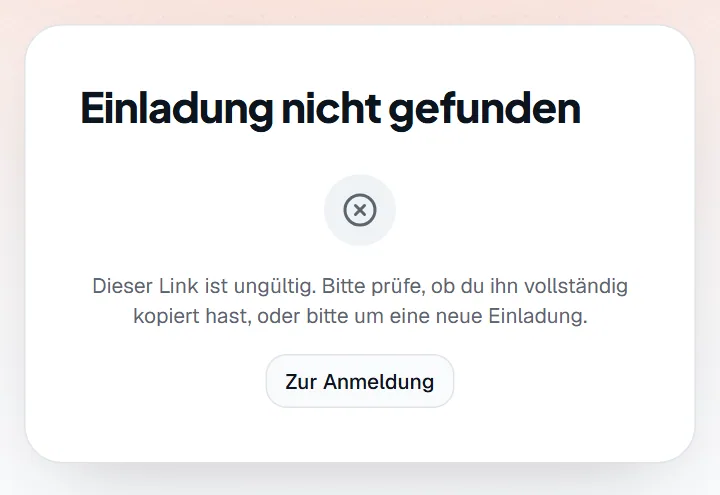
| Einladung nicht gefunden | Der Link ist ungültig oder nicht vollständig kopiert. Das gilt auch für einen alten Link nach Erneut senden. |
| Einladung abgelaufen | Die 7 Tage sind um oder die Organisation ist nicht mehr aktiv. |
| Einladung bereits angenommen | Der Link wurde schon verwendet. Einfach anmelden. |
| Einladung widerrufen | Das Team hat die Einladung zurückgezogen. |
Rollen ändern und Personen entfernen
- Auswahl in der Spalte RolleSpeichert die neue Rolle sofort, und die Person bekommt die Benachrichtigung Deine Team-Rolle wurde geändert.
- Aus dem Team entfernenÖffnet die Rückfrage. Bestätigst du, verliert die Person sofort den Zugang und wird abgemeldet.
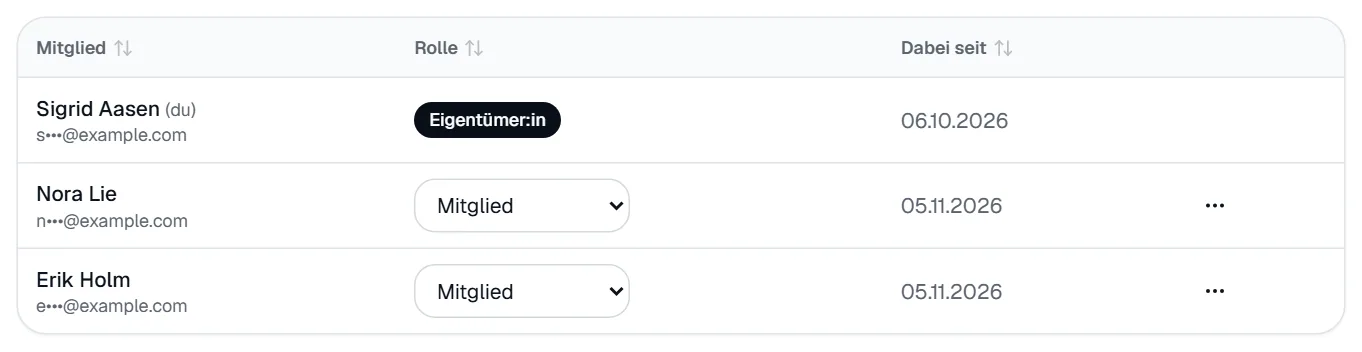
- Markierung 1: Die Zeile zeigt sofort die neue Rolle. Eine Bestätigung erscheint nicht, und es gibt keine Rückfrage.
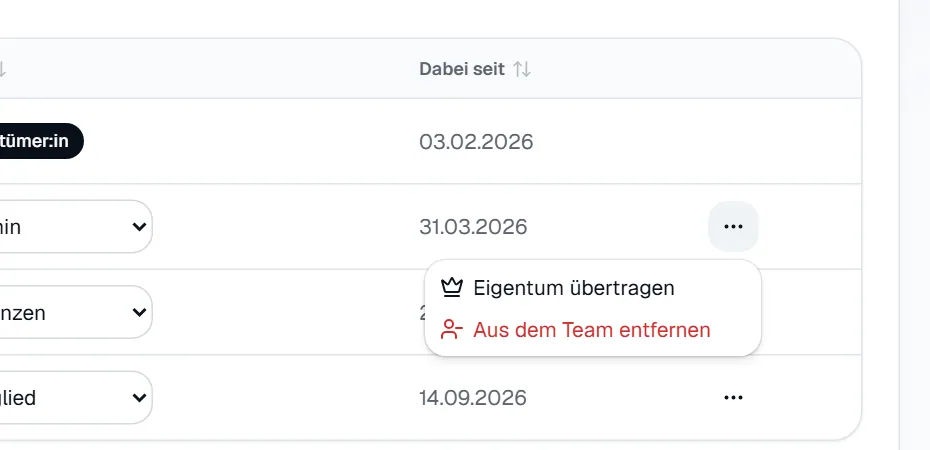
- Markierung 1: Öffnet die Rückfrage zum Eigentumswechsel. Diesen Punkt sieht nur die Person mit der Rolle Eigentümer:in.
- Markierung 2: Öffnet die Rückfrage zum Entfernen.
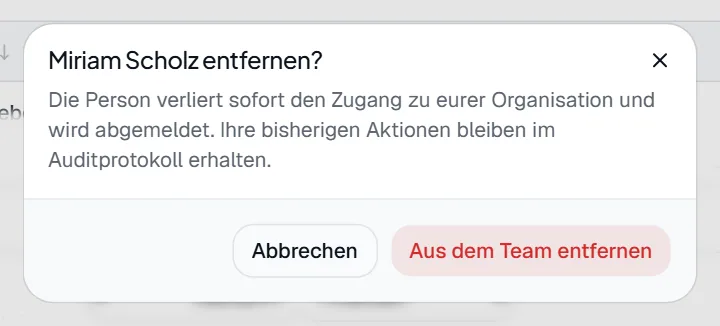
- Markierung 1: Aus dem Team entfernen nimmt die Person sofort aus der Organisation. Bisherige Aktionen bleiben im Auditprotokoll (der Aufzeichnung aller wichtigen Änderungen) erhalten.
Die entfernte Person bekommt keine Benachrichtigung. Meldet sie sich wieder an, sieht sie Kein Team zugeordnet und kann die App erst nach einer neuen Einladung wieder nutzen. Ihr Benutzerkonto bleibt bestehen.
Eigentum übertragen
Die Person mit der Rolle Eigentümer:in kann weder entfernt werden noch selbst gehen. Soll jemand anderes übernehmen, überträgt sie das Eigentum an ein aktives Mitglied.
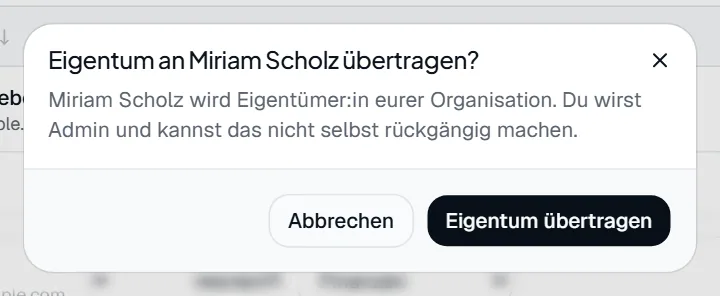
- Markierung 1: Eigentum übertragen macht die Person zur neuen Eigentümer:in, und du wirst Admin. Sie bekommt die Benachrichtigung Du bist jetzt Eigentümer:in der Organisation. Rückgängig machen kann das nur sie selbst, indem sie das Eigentum wieder überträgt.
Organisation verlassen
Alle außer der Person mit der Rolle Eigentümer:in sehen unten auf der Seite den Bereich Organisation verlassen. Der Knopf öffnet eine Rückfrage. Bestätigst du, verlierst du sofort den Zugang und siehst Kein Team zugeordnet. Danach kannst du über eine Einladung demselben oder einem anderen Team beitreten. Niemand wird über deinen Austritt benachrichtigt.
Schritt 1: Klicke unten auf der Team-Seite auf Organisation verlassen

- Markierung 1: Öffnet die Rückfrage.
Schritt 2: Bestätige die Rückfrage
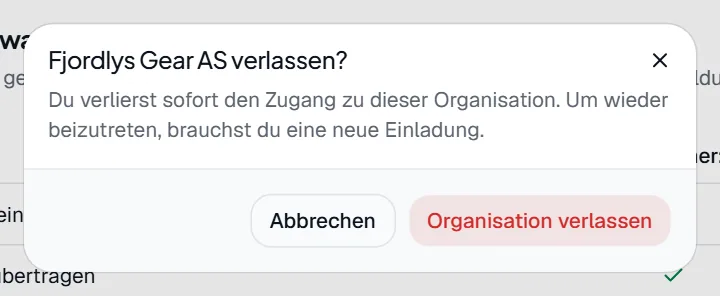
- Markierung 1: Organisation verlassen nimmt dir sofort den Zugang.
Schritt 3: Du siehst Kein Team zugeordnet
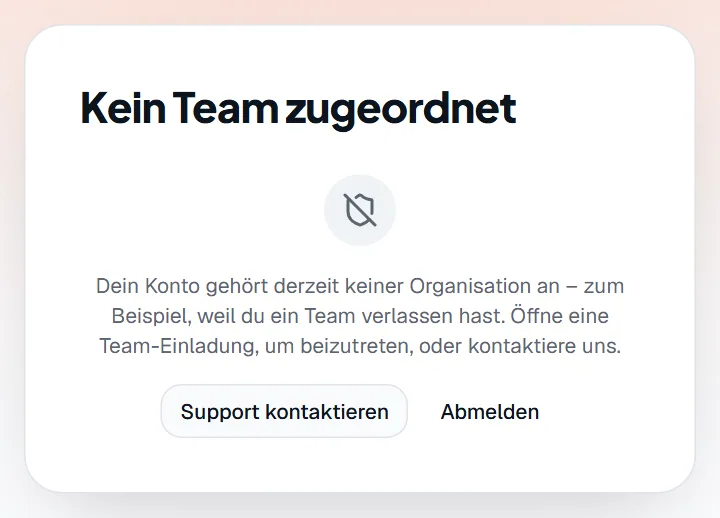
Das sieht auch, wen jemand aus dem Team entfernt hat, sobald sich die Person neu anmeldet.
Häufige Probleme
| Was du siehst | Bedeutung und Lösung |
|---|---|
| Diese Person ist bereits im Team. | Für diese Adresse ist nichts weiter nötig. Ändere bei Bedarf die Rolle. |
| Für diese E-Mail-Adresse gibt es schon eine offene Einladung | Nutze unter Offene Einladungen den Knopf Erneut senden. |
| Diese Einladung wurde schon zu oft gesendet. | Widerrufe sie und lade die Person neu ein. |
| Zu viele Anfragen. | Du hast innerhalb von 60 Sekunden erneut gesendet, oder deine Organisation hat die Grenze von 30 Einladungen pro Stunde erreicht. Warte kurz. |
| Die Einladung gilt für eine andere E-Mail-Adresse. | Melde dich ab und mit der eingeladenen Adresse an. |
| Die Eigentümerin bzw. der Eigentümer kann nicht entfernt werden oder gehen | Übertrage zuerst das Eigentum. |
| Deine Team-Rolle erlaubt diese Aktion nicht. | Wende dich an eine Person mit der Rolle Eigentümer:in oder Admin. |