Conversions prüfen
Conversions filtern, freigeben, ablehnen, stornieren und exportieren.
Eine Conversion ist ein gemeldetes Ergebnis, zum Beispiel ein Kauf. Unter Conversions siehst du alle deine Ergebnisse und entscheidest, ob sie gelten. Prüfen dürfen in deinem Team die Rollen Eigentümer:in, Admin und Mitglied. Die anderen Rollen sehen die Liste nur.
Wie eine Conversion entsteht
Conversions meldet dein Shop oder dein System per Postback an colly. Sie werden einem Klick oder einem Gutscheincode zugeordnet. Meldet dein System sie als offen, stehen sie hier als Ausstehend und warten auf deine Entscheidung. Meldet es sie direkt als freigegeben, gibt colly sie automatisch frei, außer der Risikoscore hält die Freigabe an. Einrichten kannst du das unter Integrationen.
Filtern und exportieren
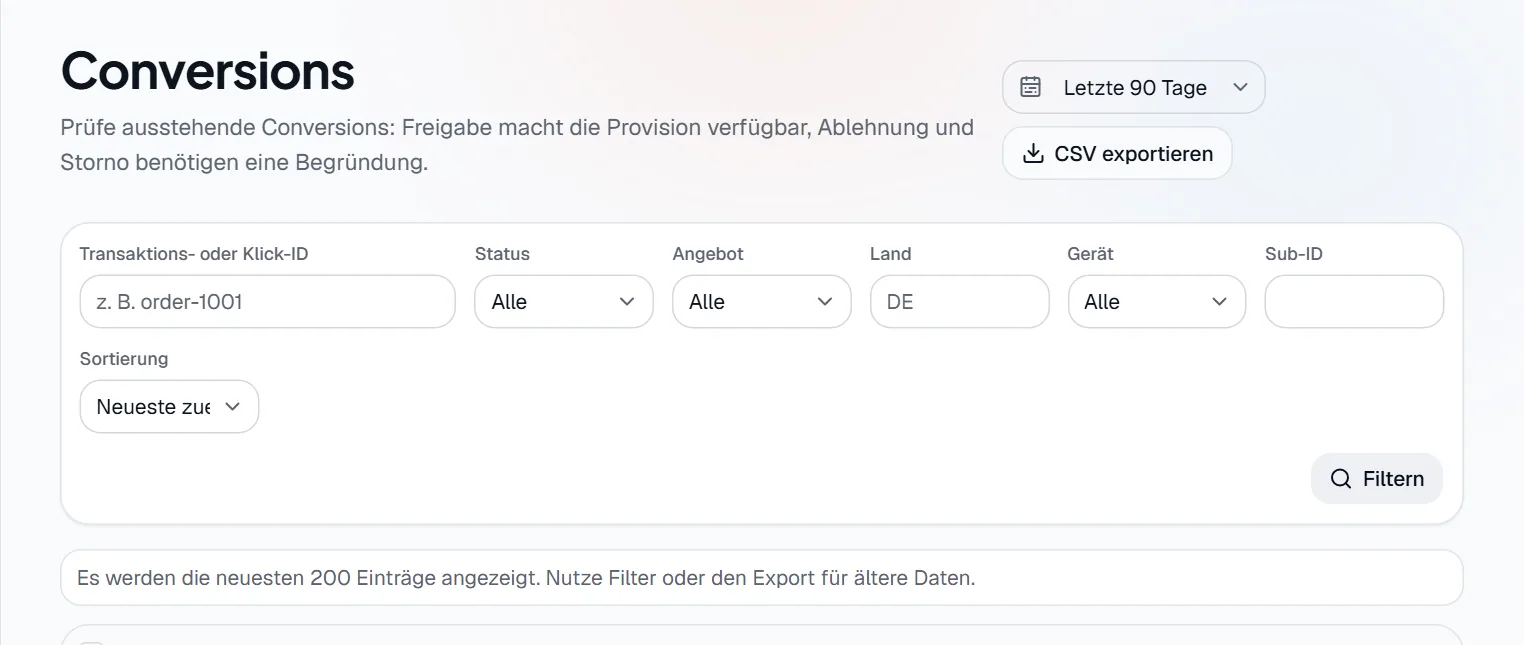
- Markierung 1: Der Zeitraum ändert die Liste sofort. Zur Wahl stehen Heute, Letzte 7 Tage, Letzte 30 Tage (Vorauswahl), Letzte 90 Tage, Dieser Monat und Benutzerdefiniert mit eigenen Daten.
- Markierung 2: CSV exportieren lädt eine Datei mit den aktuellen Filtern herunter. Sie enthält bis zu 50.000 Zeilen und mehr Spalten als die Tabelle, zum Beispiel alle Sub-IDs.
- Markierung 3: Transaktions- oder Klick-ID sucht einzelne Conversions, zum Beispiel über deine Bestellnummer. Auch ein Gutscheincode funktioniert.
- Markierung 4: Status zeigt nur Ausstehend, Freigegeben, Abgelehnt oder Storniert. Ausstehend ist der schnellste Weg zu deiner Arbeit.
- Markierung 5: Sortierung stellt mit Höchstes Risiko zuerst die auffälligsten Conversions nach oben. Siehe Risikoscore.
- FilternWendet die Felder im Filterkasten an. Vorher ändert sich die Liste nicht.
- ZurücksetzenErscheint bei aktivem Filter, löscht ihn und behält den Zeitraum.
- Angebot, Land, Gerät, Sub-IDGrenzen die Liste weiter ein. Das Land gibst du als Code mit zwei Buchstaben an, zum Beispiel
DE. Die Sub-ID muss genau stimmen.
Die Seite zeigt höchstens die 200 neuesten Treffer, je 25 pro Seite. Für vollständige Daten nutze den CSV-Export.
Die Tabelle lesen
Die Tabelle ist breit. Auf kleineren Bildschirmen schiebst du sie seitlich, um alle Spalten zu sehen. Auf dem Smartphone erscheint jede Conversion als Karte.
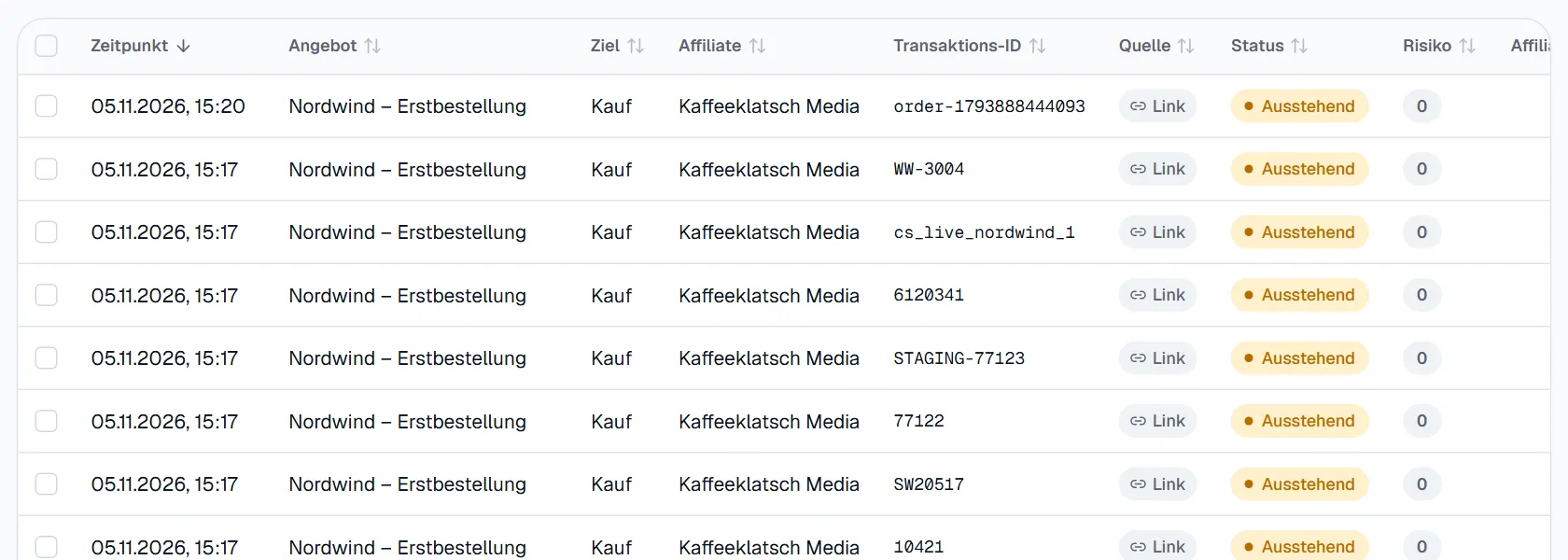
- Markierung 1: Dieses Kästchen wählt alle offenen Conversions der aktuellen Seite aus.
- Markierung 2: Dieses Kästchen wählt eine Conversion für die Sammelfreigabe aus. Nur Ausstehend lässt sich auswählen.
- Markierung 3: Ein Klick auf einen Spaltenkopf mit Pfeilen sortiert die Tabelle.
| Spalte | Bedeutung |
|---|---|
| Zeitpunkt | Wann die Conversion passiert ist. |
| Ziel | Das Ziel des Angebots, zum Beispiel Kauf oder Lead. |
| Transaktions-ID | Deine Kennung, meist die Bestellnummer. Fährst du mit der Maus darüber, siehst du auch die Klick-ID. |
| Quelle | Link heißt über einen Klick zugeordnet, Gutschein über einen Code. |
| Status | Fährst du mit der Maus darüber, siehst du eine vorhandene Begründung. |
| Risiko | Der Risikoscore von 0 bis 100. |
| Affiliate-Provision | Das erhält der Creator. |
| Kosten | Das zahlst du. |
| Warenkorb | Der gemeldete Bestellwert, falls dein System ihn sendet. |
| Sub-ID, Land/Gerät | Vom Creator mitgegebener Wert und Herkunft des Klicks. |
Status einer Conversion
| Status | Bedeutung | Mögliche Aktion |
|---|---|---|
| Ausstehend | Wartet auf die Entscheidung. Die Provision ist für den Creator noch nicht verfügbar. Deine Kosten sind reserviert, wenn das Prepaid-Guthaben aktiv ist. | Freigeben, Ablehnen |
| Freigegeben | Gültig. Die Provision ist für den Creator verfügbar, deine Kosten sind verbucht. | Stornieren |
| Abgelehnt | Ungültig. Keine Provision, keine Kosten. | Keine |
| Storniert | Nachträglich zurückgenommen, zum Beispiel nach einer Rückerstattung. | Keine |
Freigeben und ablehnen
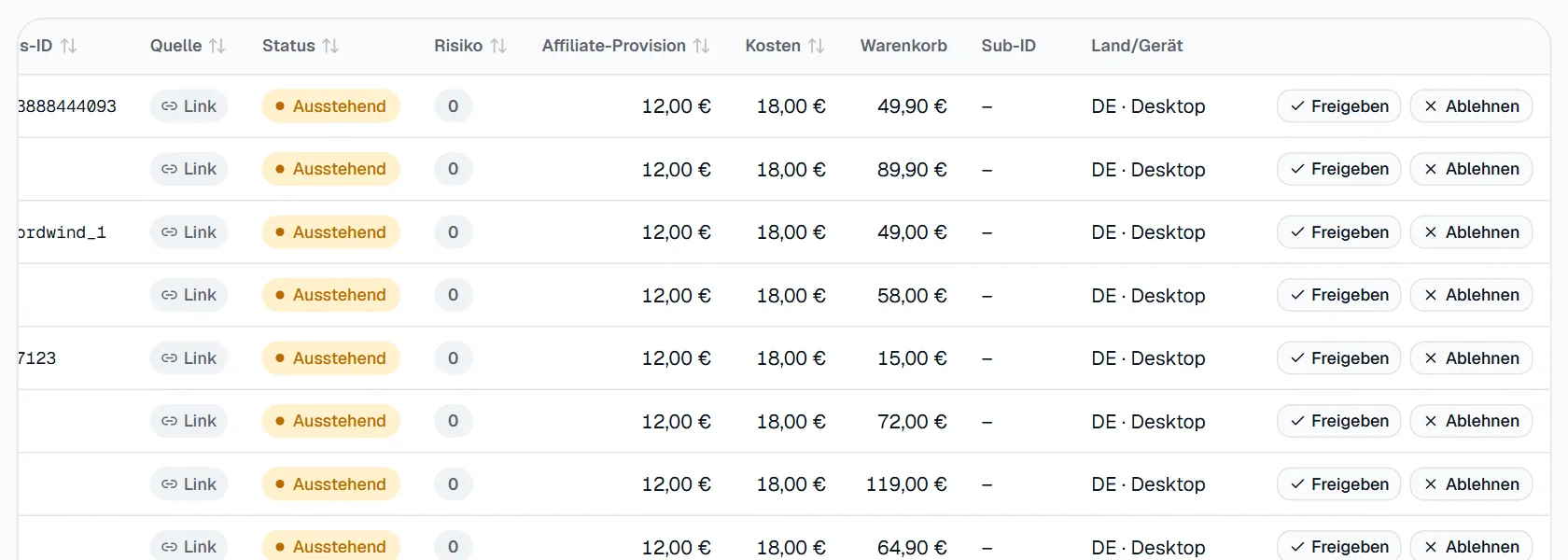
- Markierung 1: Freigeben gilt sofort, ohne Rückfrage. Die Provision wird für den Creator verfügbar, deine reservierten Kosten werden verbucht, und der Creator wird benachrichtigt.
- Markierung 2: Ablehnen öffnet einen Dialog für die Begründung.
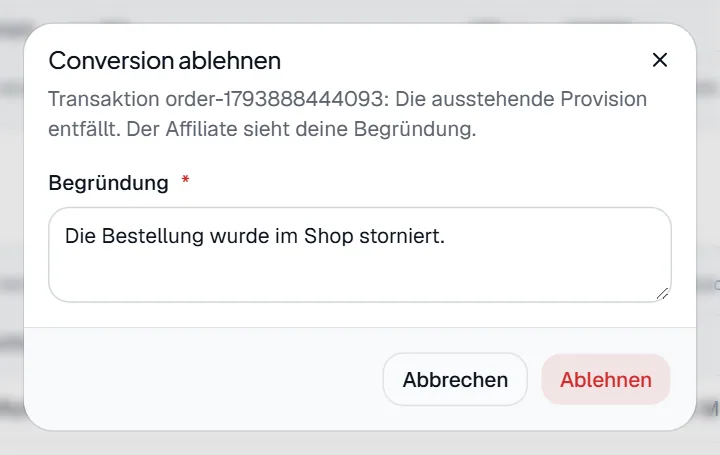
- Markierung 1: Die Begründung ist Pflicht, der Creator sieht sie.
- Markierung 2: Nach Ablehnen entfällt die ausstehende Provision, und deine reservierten Kosten gehen zurück in das verfügbare Guthaben.
Nach der Entscheidung lädt die Tabelle neu, und kurz erscheint eine Bestätigung. Filterst du gerade nach Ausstehend, verschwindet die Zeile. Ohne diesen Filter ändert sich ihr Status:
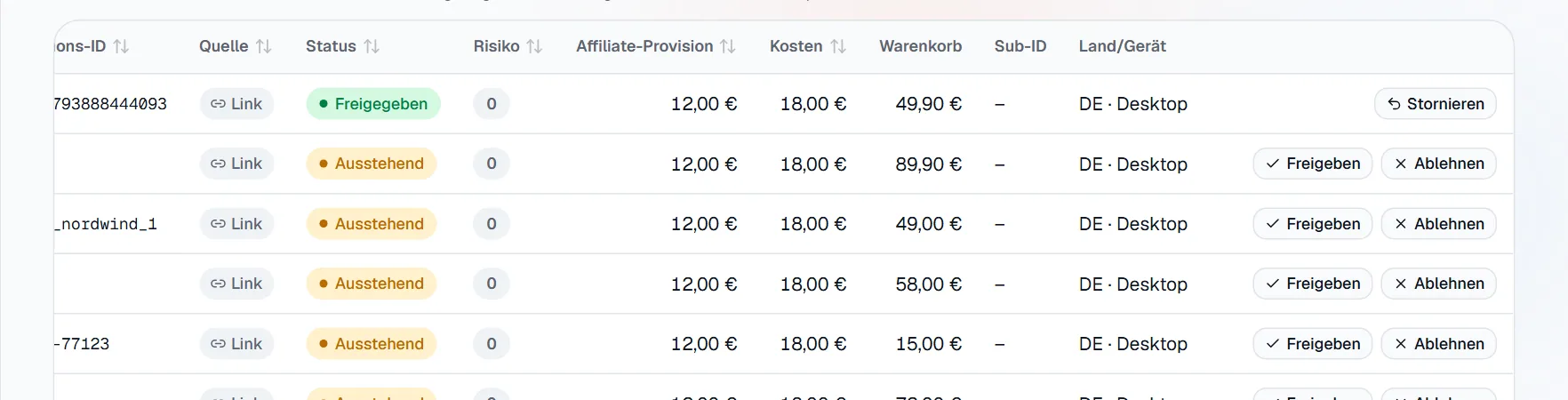
- Markierung 1: Aus Freigeben und Ablehnen ist Stornieren geworden.
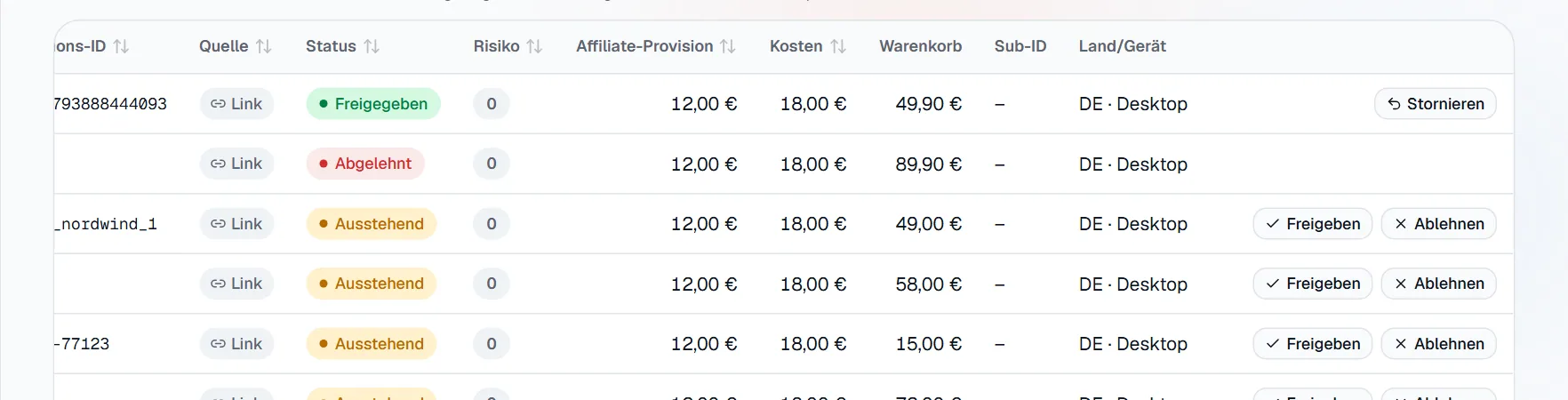
- Markierung 1: Der Status ist Abgelehnt, in der Zeile gibt es keine Knöpfe mehr. Fährst du mit der Maus über den Status, siehst du die Begründung.
Mehrere auf einmal freigeben
Schritt 1: Conversions auswählen
Wähle die Kästchen links in der Tabelle. Filtere am besten vorher nach Ausstehend. Die Auswahl gilt nur für die sichtbare Seite.
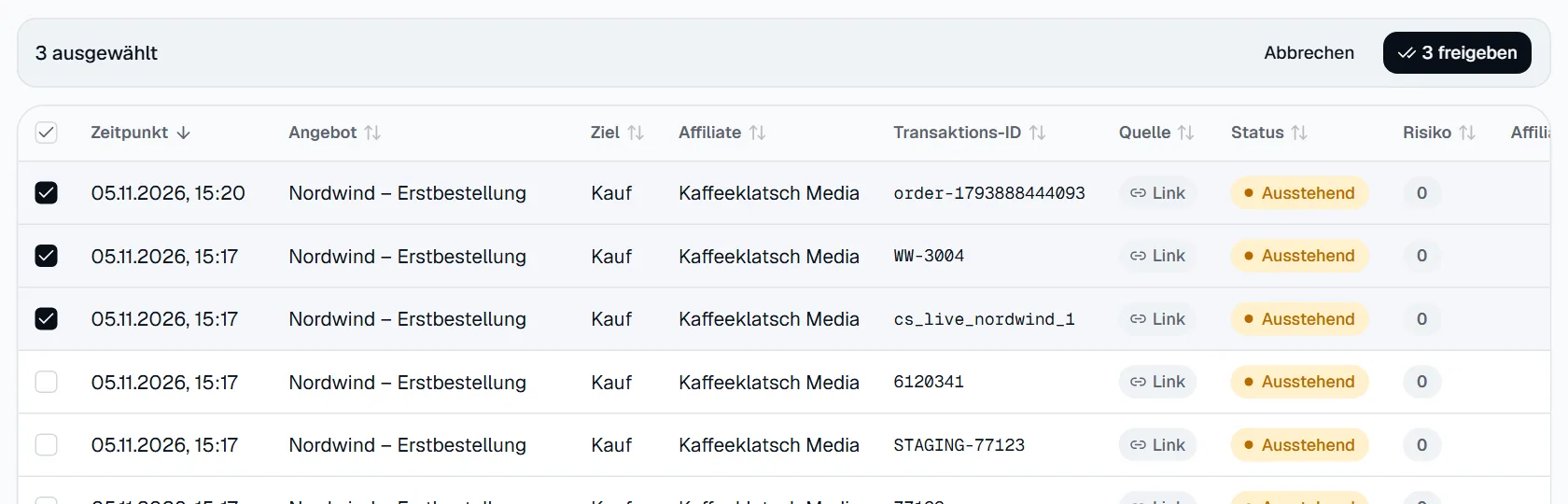
- Markierung 1: 3 freigeben gibt alle ausgewählten Conversions sofort frei, ohne Rückfrage. Die Zahl im Knopf passt sich an.
- Markierung 2: Ein weiterer Klick auf das Kästchen hebt die Auswahl der Zeile auf. Abbrechen hebt die ganze Auswahl auf.
Schritt 2: Ergebnis lesen
Die Tabelle lädt neu, und die freigegebenen Zeilen verschwinden aus der Ansicht Ausstehend. Ablehnen geht nur einzeln, weil jede Ablehnung eine Begründung braucht.
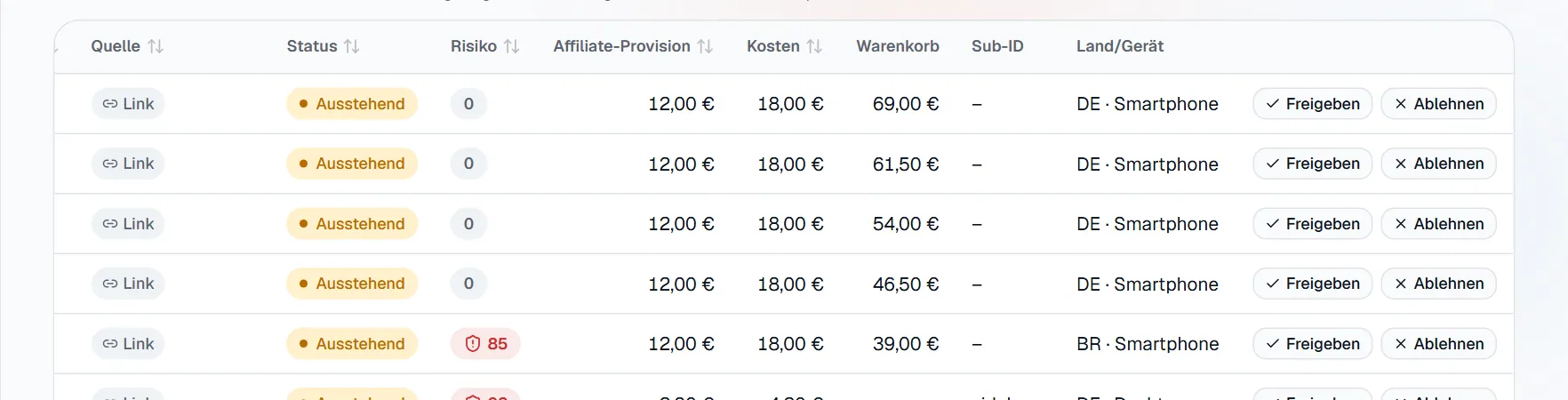
Eine Freigabe stornieren
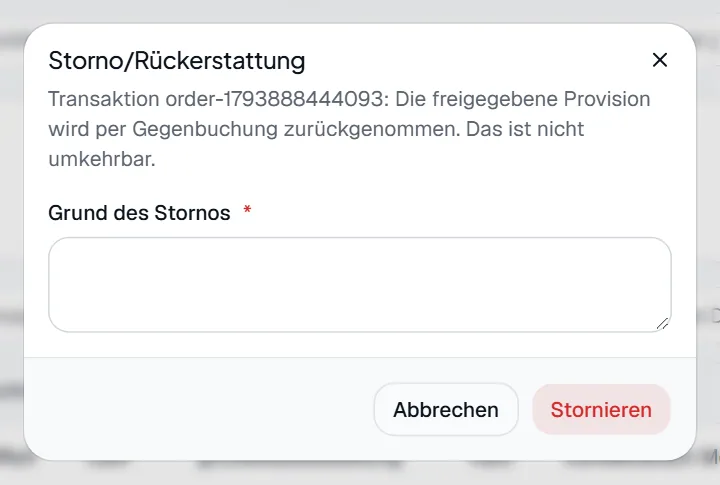
Gibt ein Kunde eine Bestellung zurück, stornierst du die freigegebene Conversion.
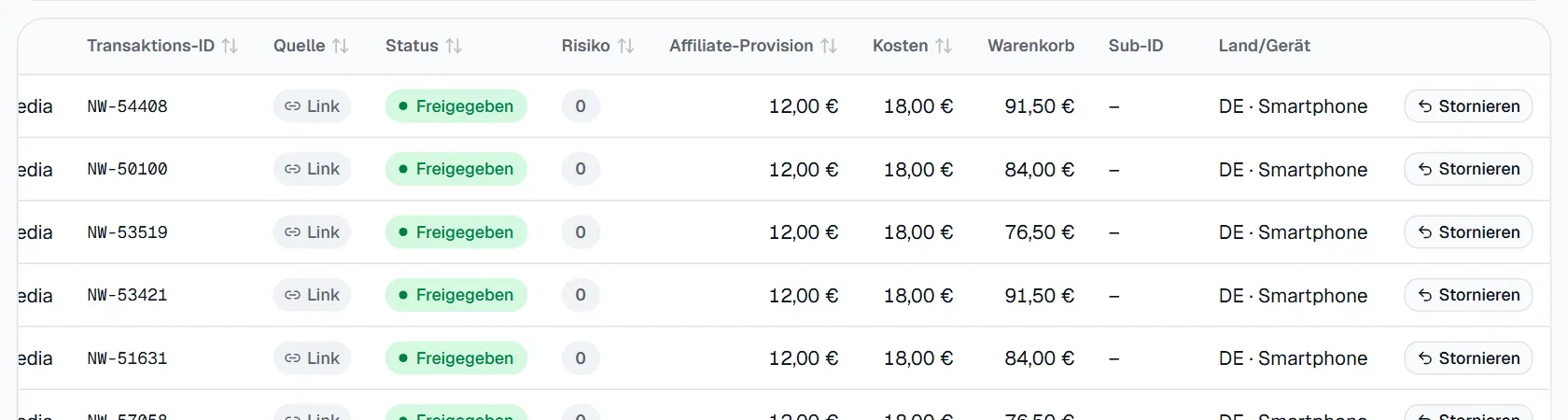
- Markierung 1: Stornieren öffnet den Dialog Storno/Rückerstattung.
Häufige Probleme
| Was du siehst | Was du tun kannst |
|---|---|
| Keine Conversions im Zeitraum | Wähle einen längeren Zeitraum. Prüfe sonst im Ereignisprotokoll, ob Meldungen ankommen. |
| Die Conversion wurde bereits bearbeitet. | Jemand aus deinem Team oder dein System war schneller. Lade die Seite neu. |
| Automatische Freigaben bleiben Ausstehend | Der Risikoscore hält sie vermutlich an. Entscheide von Hand. |
| Es gibt keine Knöpfe zum Freigeben oder eine Fehlermeldung zu den Rechten | Deine Team-Rolle erlaubt das nicht. Frage die Eigentümer:in oder einen Admin. |