Angebote anlegen und verwalten
Die Angebotsliste, alle Felder beim Anlegen, Prüfung durch das Team, Status, Sichtbarkeit und Marktplatz.
Ein Angebot beschreibt, was Creator für dich bewerben und wohin ihre Klicks führen. Du findest deine Angebote unter Meine Angebote. Ändern dürfen sie in deinem Team die Rollen Eigentümer:in, Admin und Mitglied. Finanzen und Lesezugriff sehen sie nur.
Die Angebotsliste
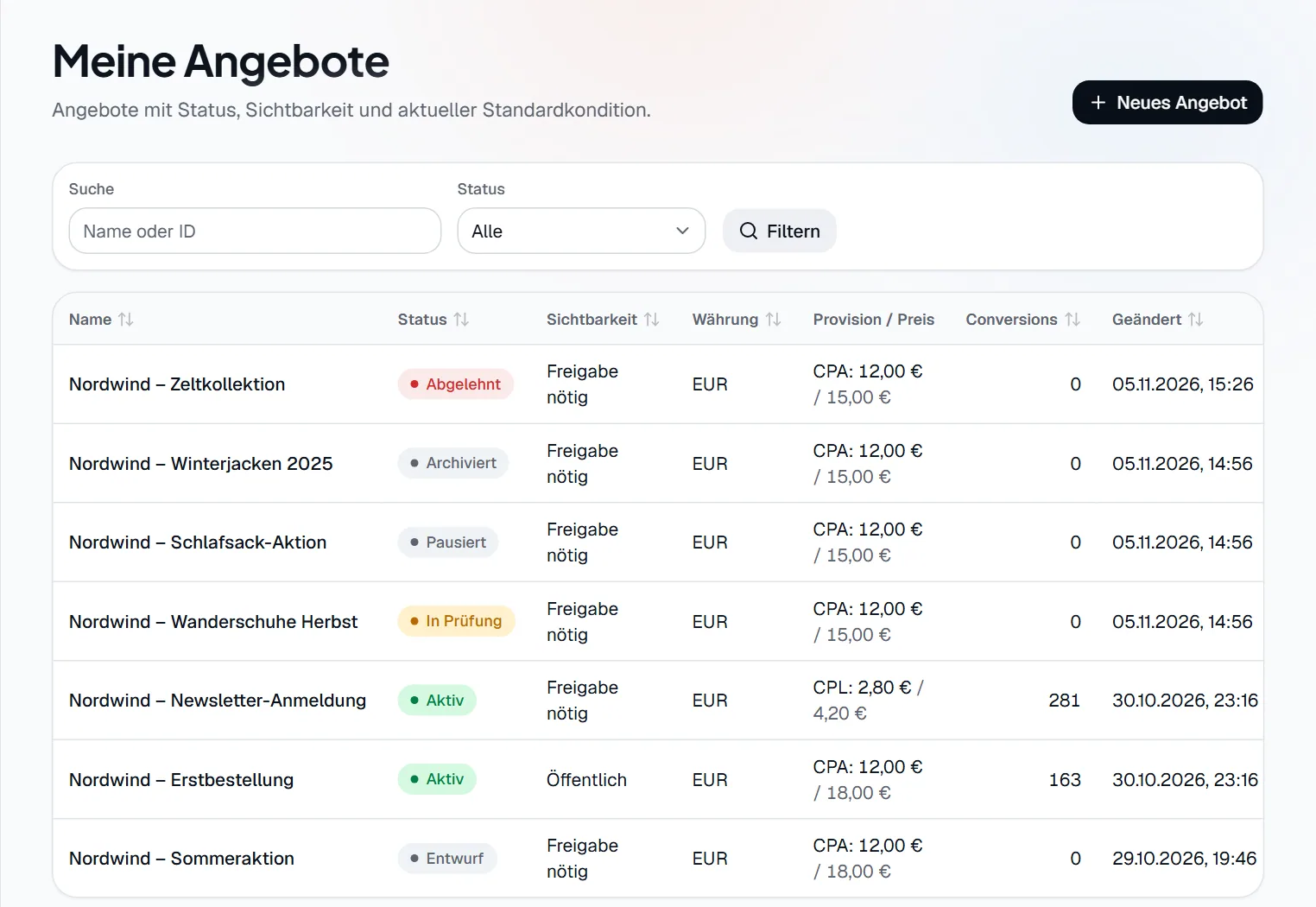
- Markierung 1: Neues Angebot öffnet das Formular zum Anlegen.
- Markierung 2: Suche findet Angebote nach Name oder ID. Die Liste ändert sich erst nach Filtern.
- Markierung 3: Status zeigt nur Angebote in diesem Status.
- Markierung 4: Ein Klick auf den Namen öffnet die Angebotsseite.
- FilternWendet Suche und Status an.
- ZurücksetzenErscheint nur bei aktivem Filter und zeigt wieder alle Angebote.
- Spaltenköpfe mit PfeilenSortieren die Liste. Ein weiterer Klick dreht die Reihenfolge um.
Die Spalte Provision / Preis zeigt die aktuelle Standardkondition: zuerst, was der Creator bekommt, dann, was du zahlst. Die Liste zeigt höchstens 200 Angebote. Hast du noch keines, steht dort Noch keine Angebote.
Ein neues Angebot anlegen
Das Formular ist eine lange Seite mit fünf Abschnitten. Felder mit rotem Stern sind Pflicht. Noch sieht das Angebot niemand: Es entsteht ein Entwurf.
Schritt 1: Basisdaten
Hier beschreibst du das Angebot.
- Name: 3 bis 120 Zeichen.
- Beschreibung: Was wird beworben, was zählt als Conversion? 10 bis 5.000 Zeichen.
- Kategorie: Ordnet das Angebot einer Branche zu. Creator können im Katalog danach filtern.
- Vorschau-URL: Optional. Eine Seite, die sich Creator vorab ansehen können.
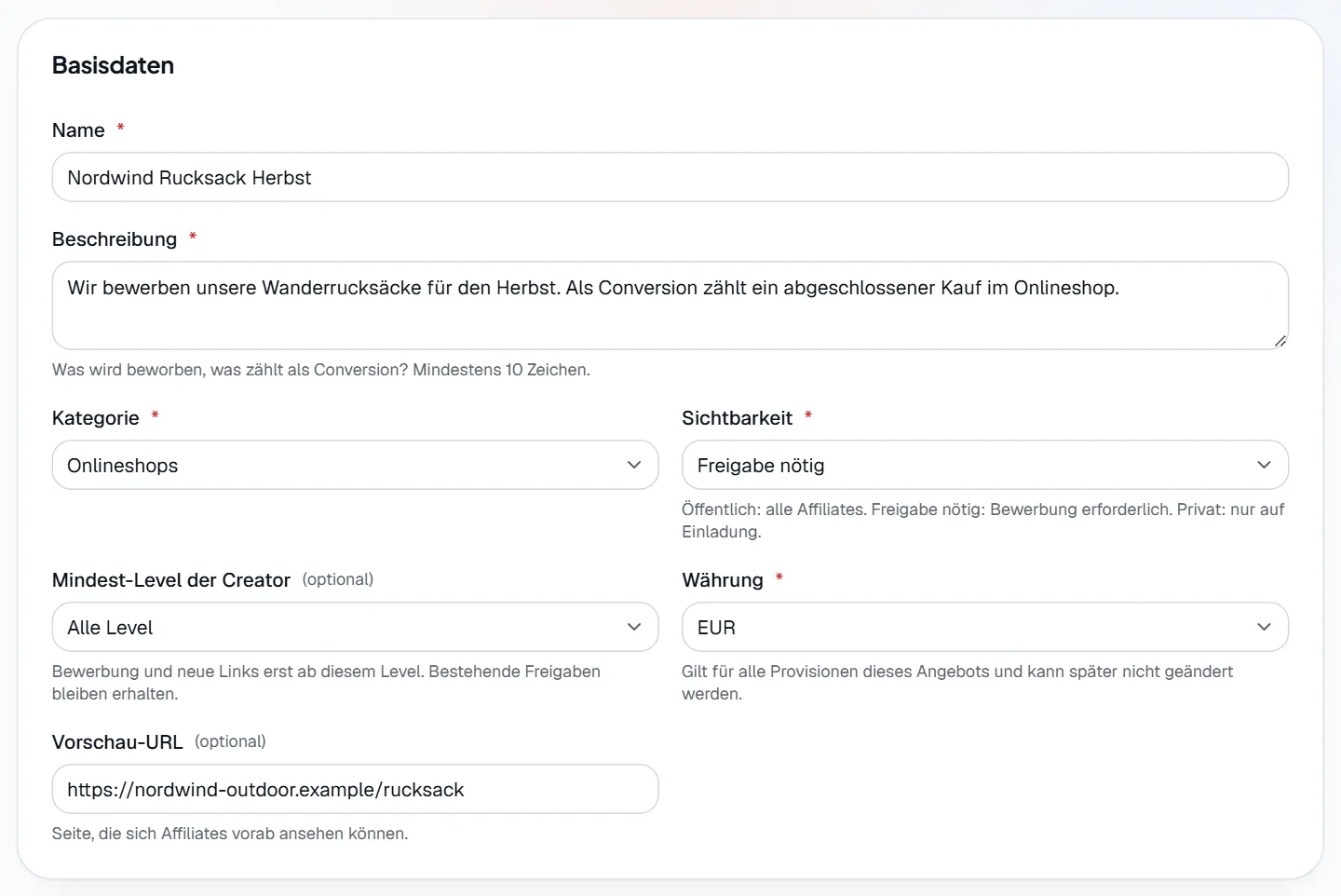
- Markierung 1: Sichtbarkeit legt fest, wer das Angebot sieht und wie Creator Zugriff bekommen. Die Bedeutung steht weiter unten.
- Markierung 2: Mindest-Level der Creator erlaubt Bewerbungen und neue Links erst ab diesem Level. Bestehende Freigaben bleiben erhalten.
- Markierung 3: Währung gilt für alle Provisionen dieses Angebots. Du kannst sie später nicht mehr ändern.
Schritt 2: Ziel-URL
Hierhin leitet das Tracking jeden Klick weiter. Die Adresse muss mit
https://beginnen und eine Domain enthalten. Eine IP-Adresse ist nicht erlaubt.{click_id}ist die Kennung des Klicks. Dein System braucht sie, um eine Conversion dem Klick zuzuordnen.{sub1}bis{sub5}sind freie Werte, die der Creator mitgibt.{affiliate_id}und{offer_id}kennzeichnen Creator und Angebot.
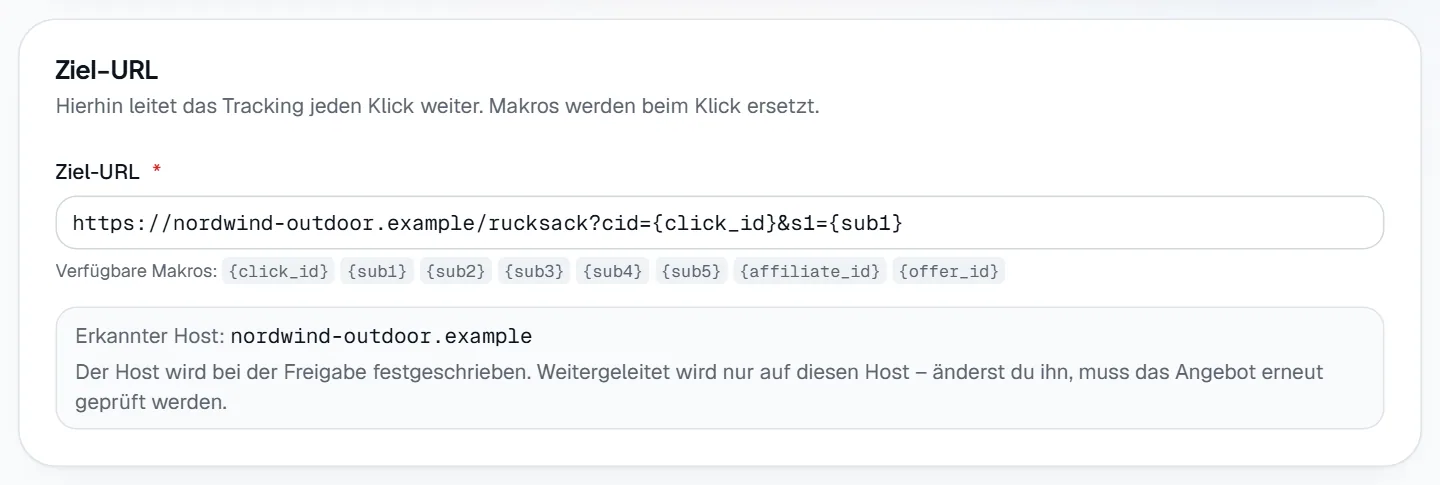
- Markierung 1: Schreibe die Adresse deiner Zielseite hinein. Während du tippst, zeigt Erkannter Host die Domain. Makros wie
{click_id}ersetzt colly beim Klick durch echte Werte.
Schritt 3: Ausrichtung & Regeln
Hier legst du fest, wo und wie geworben werden darf. Alle Felder sind optional.
- Länder: Ländercodes mit Komma, zum Beispiel
DE, AT, CH. Leer heißt alle Länder. Kommt ein Klick aus einem anderen Land, erhöht das den Risikoscore der Conversion. - Erlaubte Trafficquellen: Keine Auswahl heißt alle Quellen. Diese Angabe ist für Creator sichtbar.
- Einschränkungen: Freier Text, zum Beispiel: keine Markenbegriffe in Suchanzeigen.
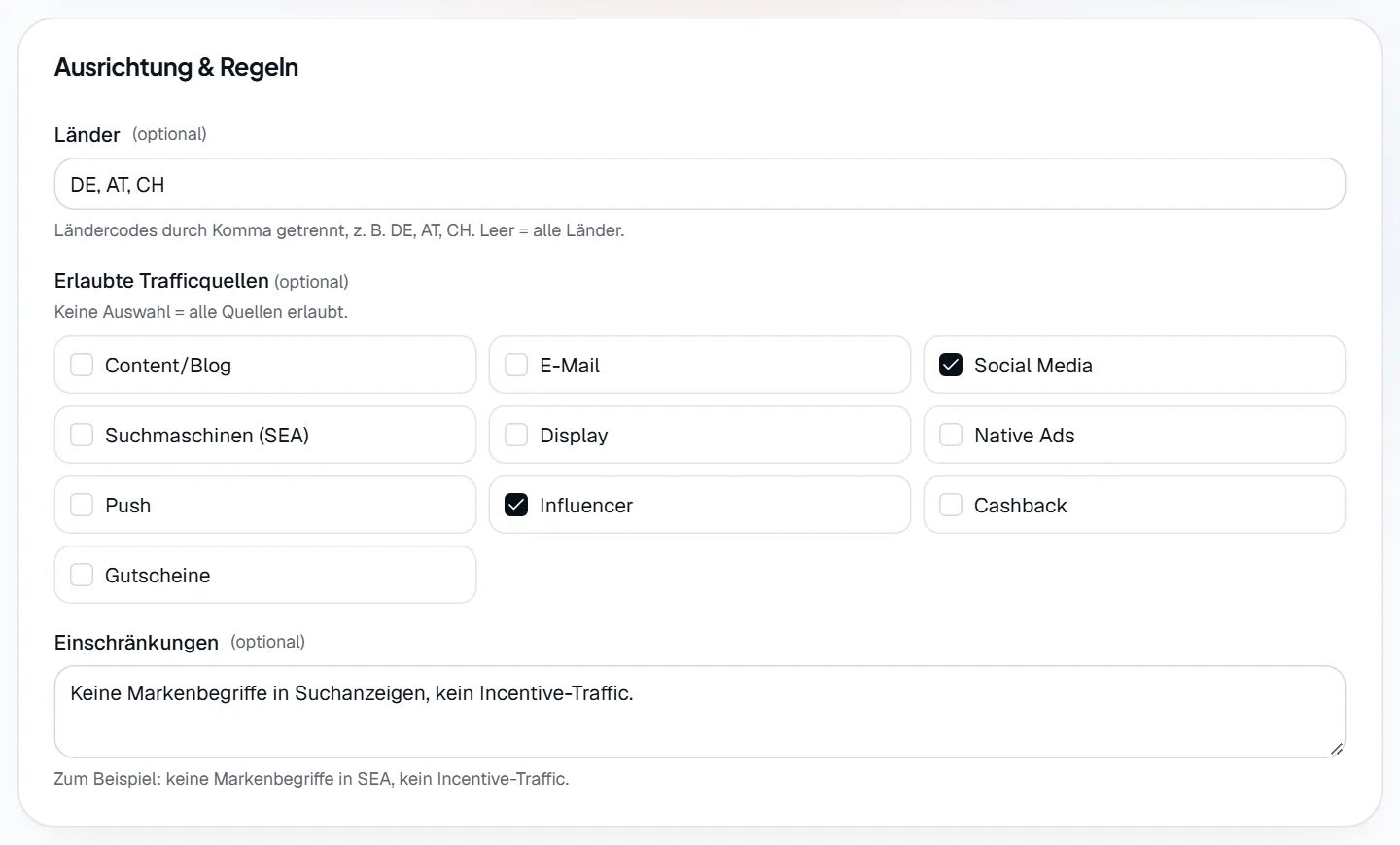
- Länder: Ländercodes mit Komma, zum Beispiel
Schritt 4: Attribution & Limits sowie Ziel & Provision
Attribution heißt: Eine Conversion wird einem Klick zugeordnet. Das Ziel ist das Ereignis, für das du zahlst.
- Tageslimit und Monatslimit: So viele Conversions (ausstehend und freigegeben) sind höchstens möglich. Leer heißt unbegrenzt. Darüber hinaus lehnt colly weitere Meldungen ab.
- Zielname: Der Name, den du und die Creator sehen, 2 bis 60 Zeichen.
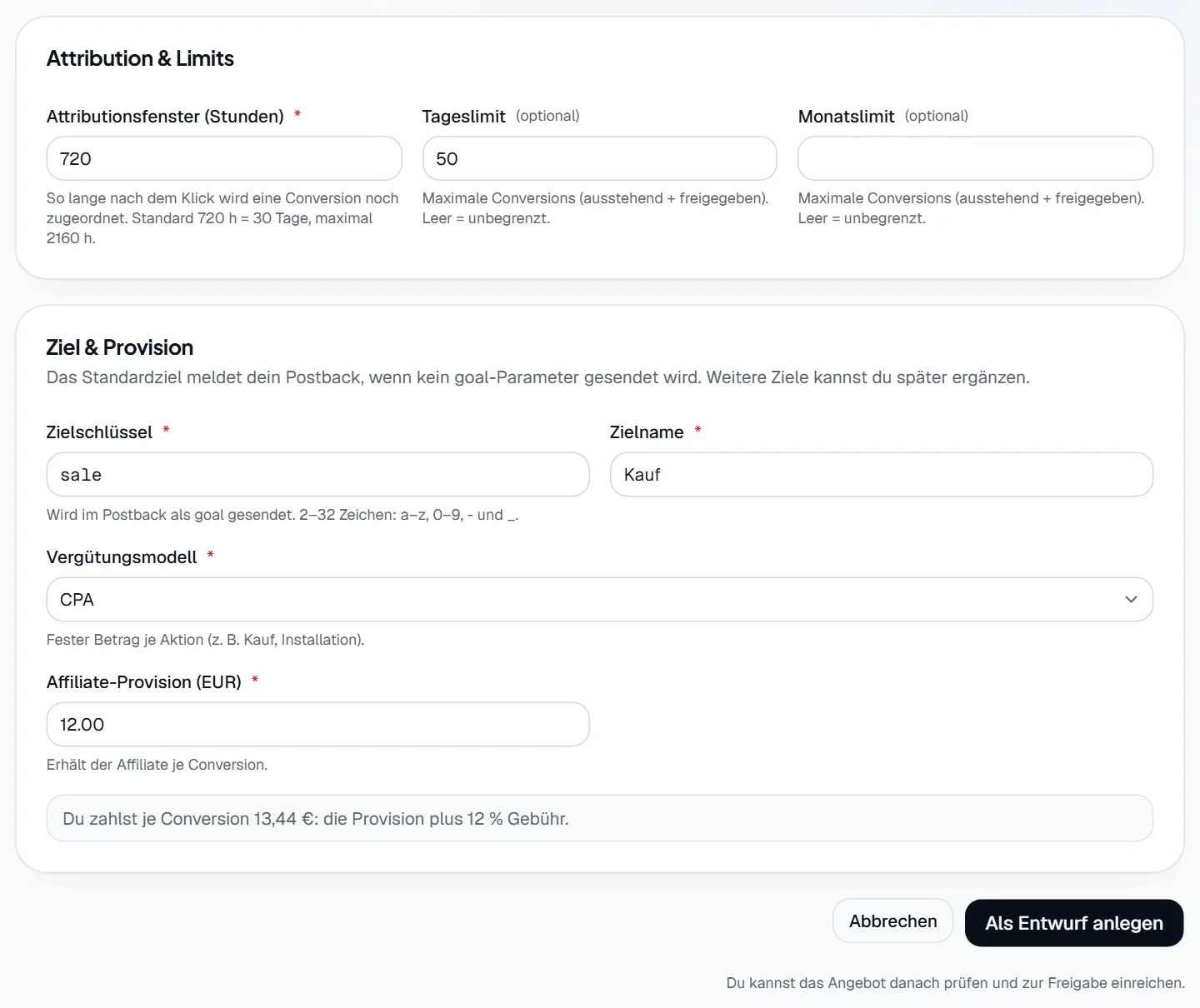
- Markierung 1: Attributionsfenster: So viele Stunden nach dem Klick wird eine Conversion noch zugeordnet. Standard sind 720 Stunden (30 Tage), maximal 2.160.
- Markierung 2: Zielschlüssel: Der Name des Ziels für dein System. Er wird im Postback als
goalgesendet. Erlaubt sind 2 bis 32 Zeichen: a bis z, 0 bis 9,-und_. - Markierung 3: Vergütungsmodell: Wechselst du es, ändern sich die Felder darunter. Details stehen unter Ziele und Provisionen.
- Markierung 4: Als Entwurf anlegen speichert das Angebot und öffnet seine Seite. Oben erscheint Angebot als Entwurf angelegt. Fehlt etwas, bleibst du im Formular, und das Feld wird rot markiert.
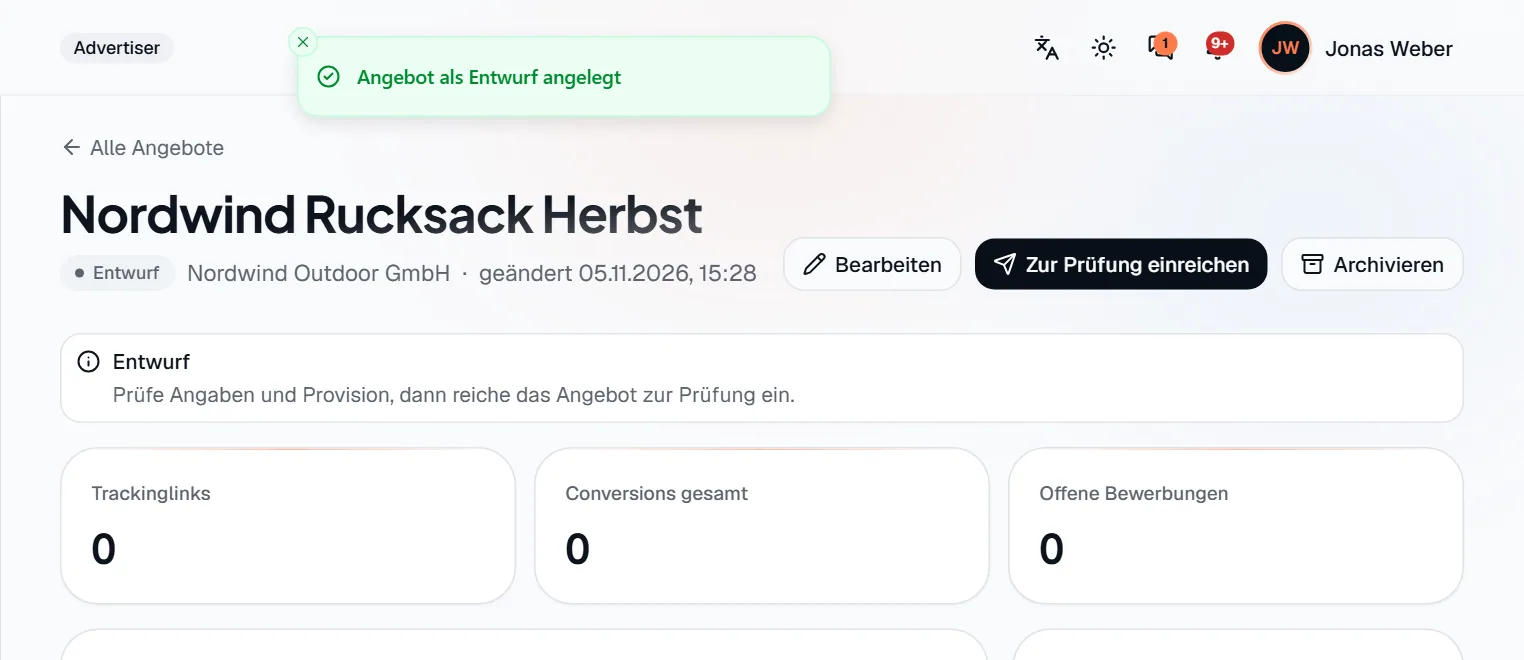
- Markierung 1: Die Bestätigung Angebot als Entwurf angelegt verschwindet nach einigen Sekunden von selbst.
- Markierung 2: Der nächste Schritt: Zur Prüfung einreichen. Mehr dazu unter Status und Prüfung.
Sichtbarkeit
| Auswahl | Wer sieht das Angebot? | Wie bekommen Creator Zugriff? |
|---|---|---|
| Öffentlich | Alle Creator im Katalog. | Sofort, ohne Bewerbung. Trackinglinks können sie direkt erstellen. |
| Freigabe nötig (Vorauswahl) | Alle Creator im Katalog. | Sie bewerben sich, du entscheidest unter Bewerbungen. |
| Privat | Nur Creator mit bestehender Freigabe. Das Angebot erscheint nicht im Katalog und nicht im Marktplatz. | Bewerben können sie sich nicht. Unterkonten deiner Plattform bekommen bestehende Angebote automatisch freigegeben. |
Status und Prüfung durch das Team
Jedes neue Angebot beginnt als Entwurf. Live geht es erst, wenn du es einreichst und das Team es freigibt.
| Status | Bedeutung | Was du tun kannst |
|---|---|---|
| Entwurf | Nur du siehst es. Es gibt noch keinen freigegebenen Host. | Bearbeiten, Zur Prüfung einreichen, Archivieren |
| In Prüfung | Das Team prüft Ziel-URL und Konditionen. | Bearbeiten, Archivieren |
| Aktiv | Das Angebot läuft. Klicks werden weitergeleitet. | Bearbeiten, Pausieren, Archivieren |
| Pausiert | Klicks werden nicht weitergeleitet. Das passiert auch automatisch, wenn dein Guthaben nicht reicht. | Bearbeiten, Fortsetzen, Archivieren |
| Abgelehnt | Das Team hat das Angebot abgelehnt. Die Begründung steht rot oben auf der Seite. | Bearbeiten, erneut Zur Prüfung einreichen, Archivieren |
| Archiviert | Endgültig beendet. Conversions und Buchungen bleiben erhalten. | Nur noch ansehen. |
Schritt 1: Entwurf prüfen und einreichen
Nach dem Anlegen bist du auf der Angebotsseite.
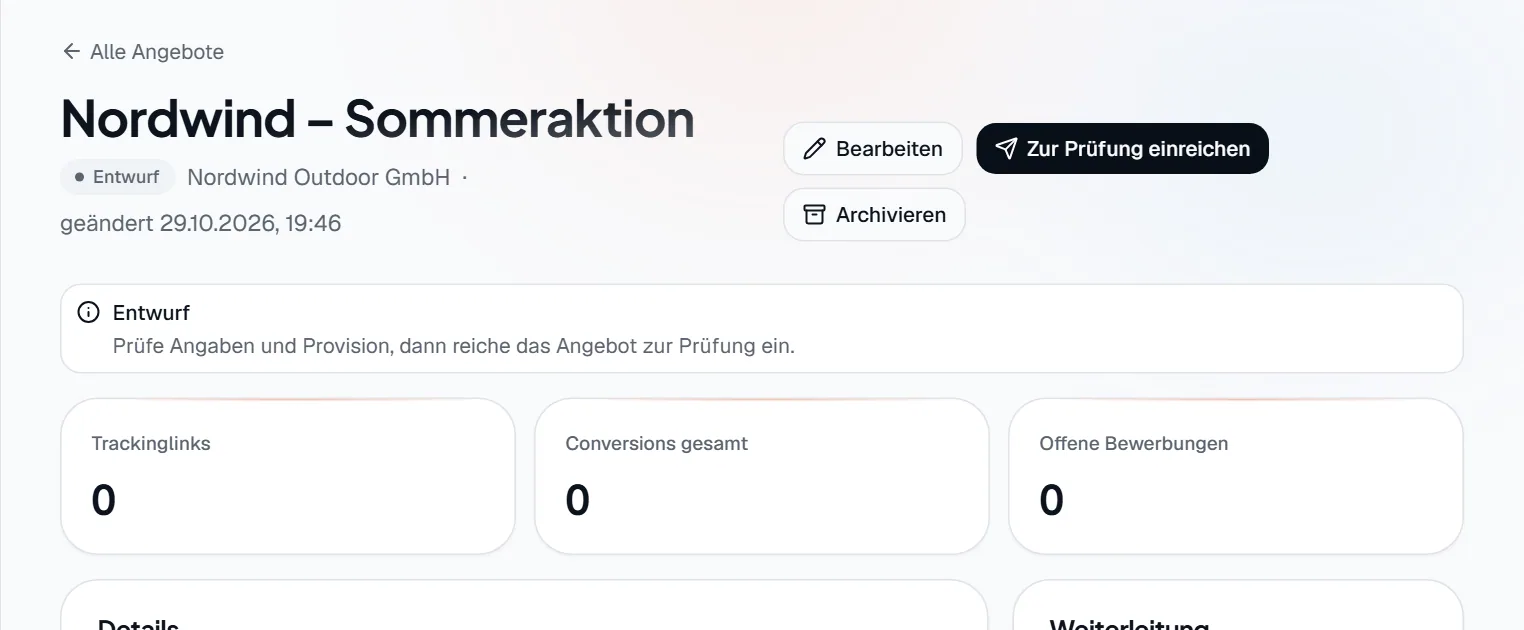
- Markierung 1: Bearbeiten öffnet das Formular mit den Basisdaten.
- Markierung 2: Zur Prüfung einreichen setzt den Status sofort auf In Prüfung. Das Team wird benachrichtigt.
- Markierung 3: Archivieren öffnet eine Sicherheitsabfrage.
Schritt 2: Warten auf die Entscheidung
Nach dem Klick lädt die Seite neu, und kurz erscheint eine Bestätigung. Creator sehen das Angebot noch nicht. Zur Prüfung einreichen ist verschwunden, Bearbeiten und Archivieren bleiben.
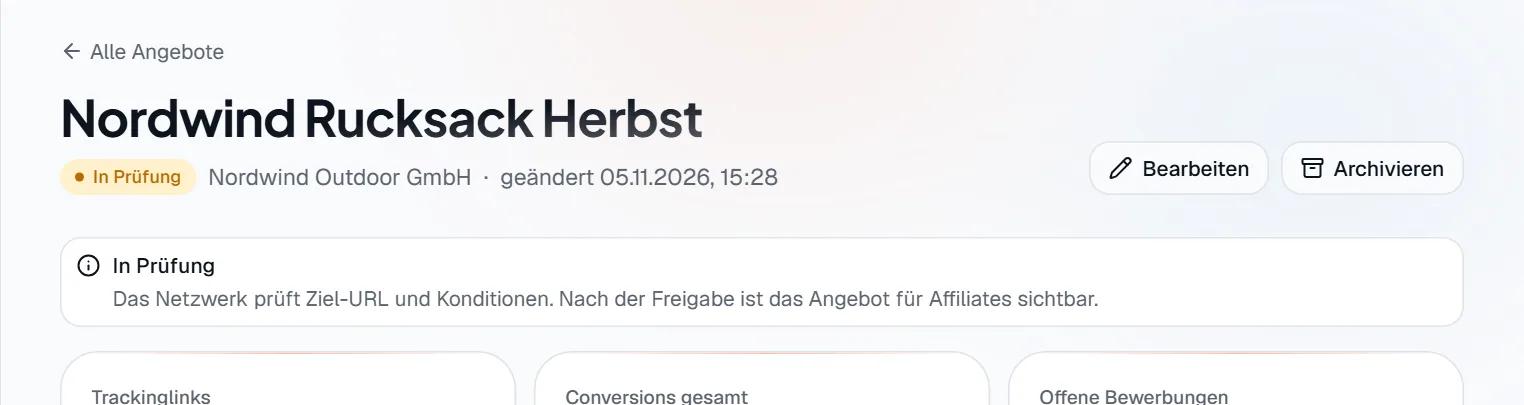
- Markierung 1: Der Status steht jetzt auf In Prüfung.
- Markierung 2: Der Hinweis erklärt, dass das Team Ziel-URL und Konditionen prüft.
Schritt 3: Ergebnis
Du bekommst eine Benachrichtigung mit Link zum Angebot.
- Freigabe: Der Status wird Aktiv. Die Domain deiner Ziel-URL wird als Freigegebener Host festgeschrieben.
- Ablehnung: Der Status wird Abgelehnt. Passe das Angebot an und reiche es erneut ein.
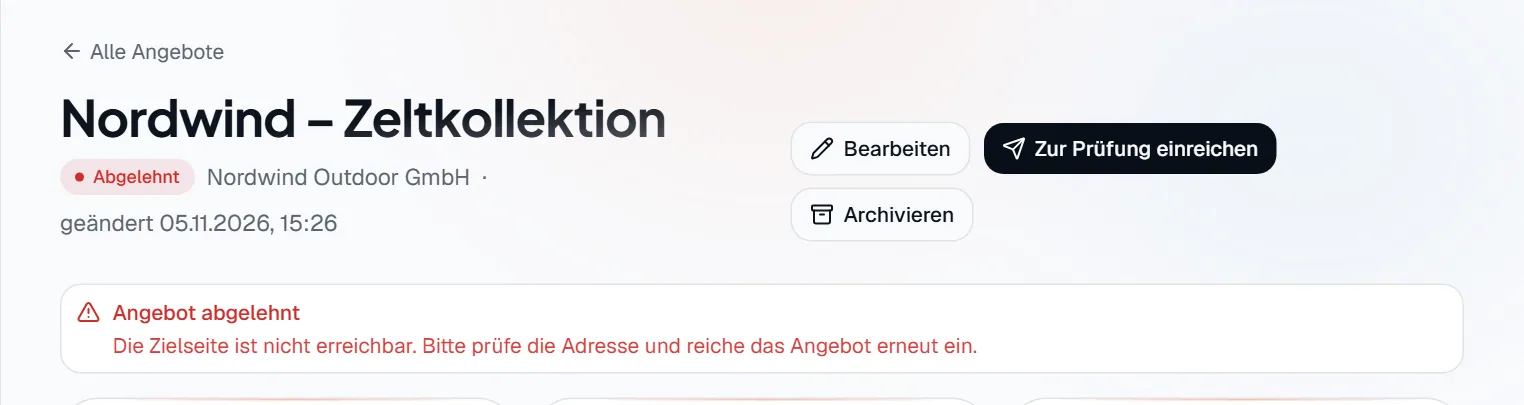
- Markierung 1: Hier steht die Begründung des Teams.
- Markierung 2: Bearbeiten öffnet das Formular, damit du die Ursache beheben kannst.
- Markierung 3: Zur Prüfung einreichen schickt das Angebot erneut an das Team. Der Status wird wieder In Prüfung.
Pausiert und archiviert

- Markierung 1: Fortsetzen setzt das Angebot sofort wieder auf Aktiv, solange die Ziel-URL zum freigegebenen Host passt.

Die Angebotsseite
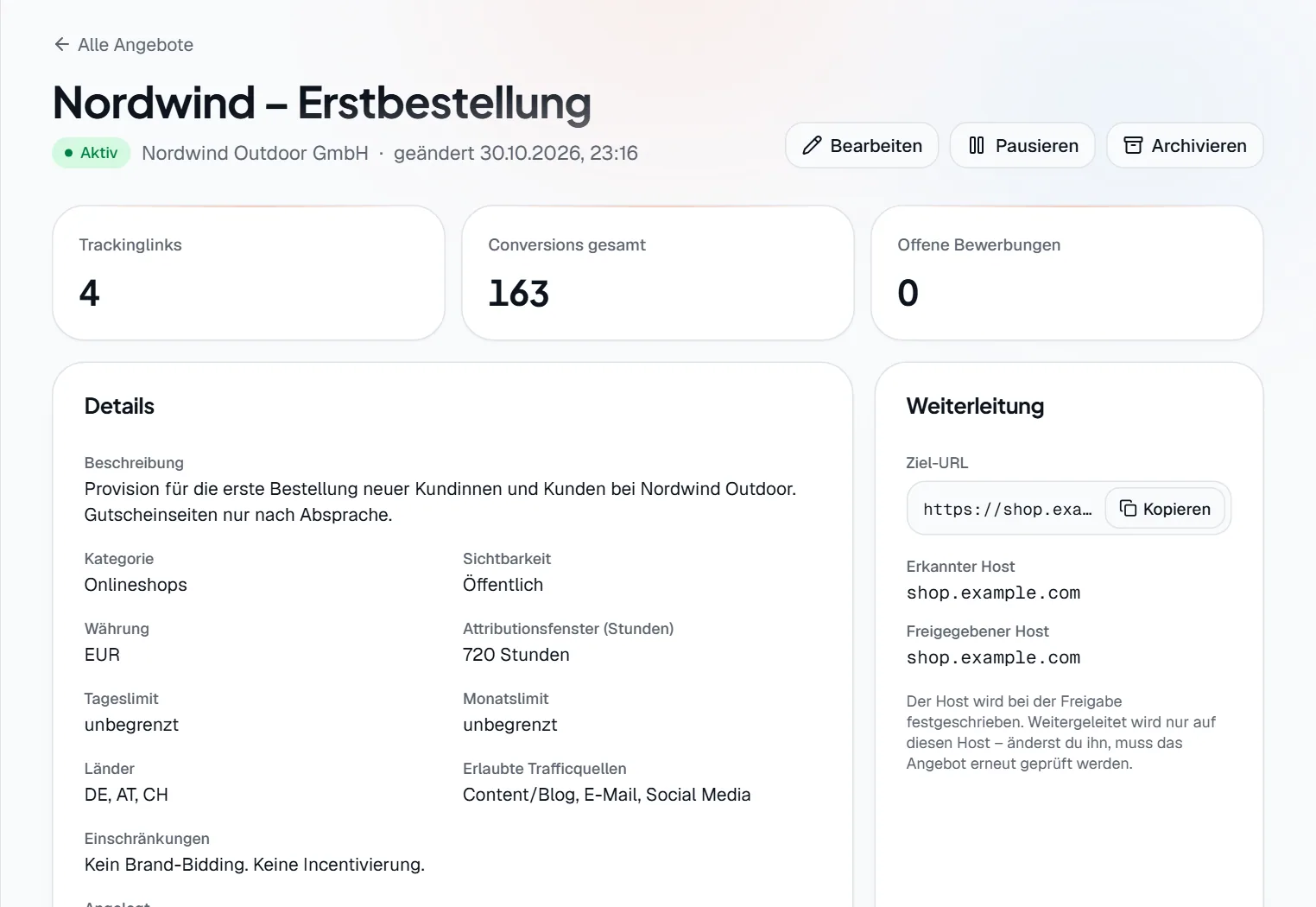
- Markierung 1: Bearbeiten öffnet das Formular mit den Basisdaten.
- Markierung 2: Pausieren stoppt die Weiterleitung sofort. Statt Pausieren steht dann Fortsetzen da.
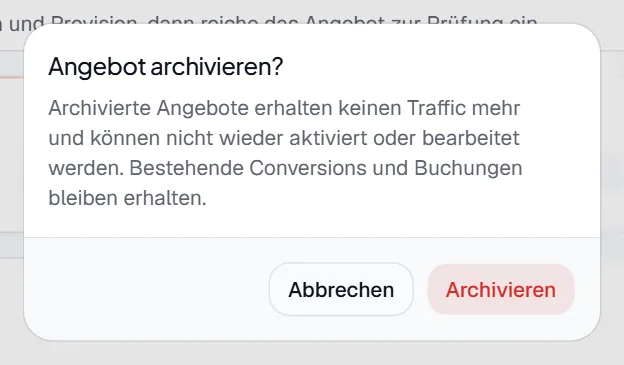
- Markierung 3: Archivieren beendet das Angebot endgültig, nach einer Sicherheitsabfrage.
- Markierung 4: Kopieren legt die Ziel-URL in die Zwischenablage.
- Alle AngeboteFührt zurück zur Liste.
- Zu den Bewerbungen (bei Offene Bewerbungen)Erscheint, sobald Bewerbungen offen sind, und öffnet die Seite Bewerbungen.
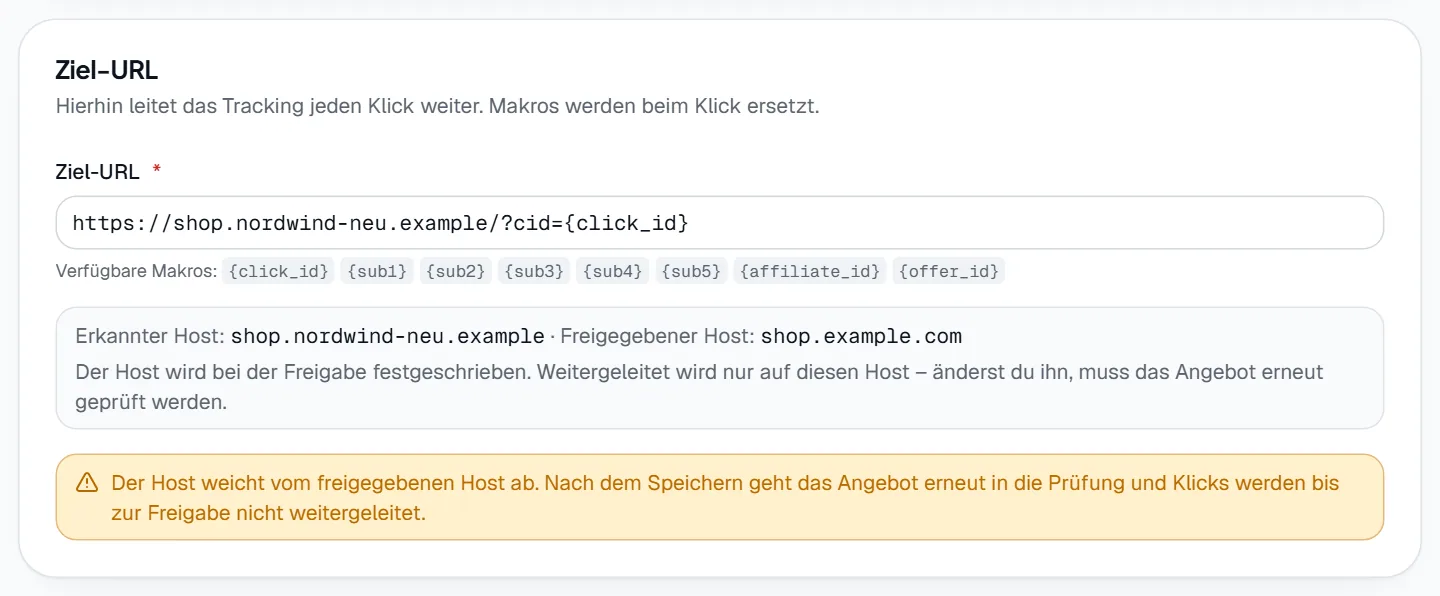
- FortsetzenSetzt das Angebot wieder auf Aktiv. Zeigt die Ziel-URL inzwischen auf eine andere Domain als den freigegebenen Host, geht es stattdessen in In Prüfung.
Die Kacheln oben zählen Trackinglinks, Conversions gesamt und Offene Bewerbungen. Der Kasten Details zeigt deine Angaben, Weiterleitung die Ziel-URL, den erkannten und den freigegebenen Host.
Ein Angebot bearbeiten
Bearbeiten öffnet dasselbe Formular ohne Währung und ohne den Abschnitt Ziel & Provision. Ziele und Provisionen änderst du direkt auf der Angebotsseite. Mit Änderungen speichern kommst du zurück zur Angebotsseite. Abbrechen und Zurück zum Angebot verwerfen deine Eingaben.
Im öffentlichen Marktplatz zeigen
Der Marktplatz ist eine öffentliche Seite, die auch Suchmaschinen und Menschen ohne Konto sehen. Dein Angebot erscheint dort nur, wenn du es einschaltest.
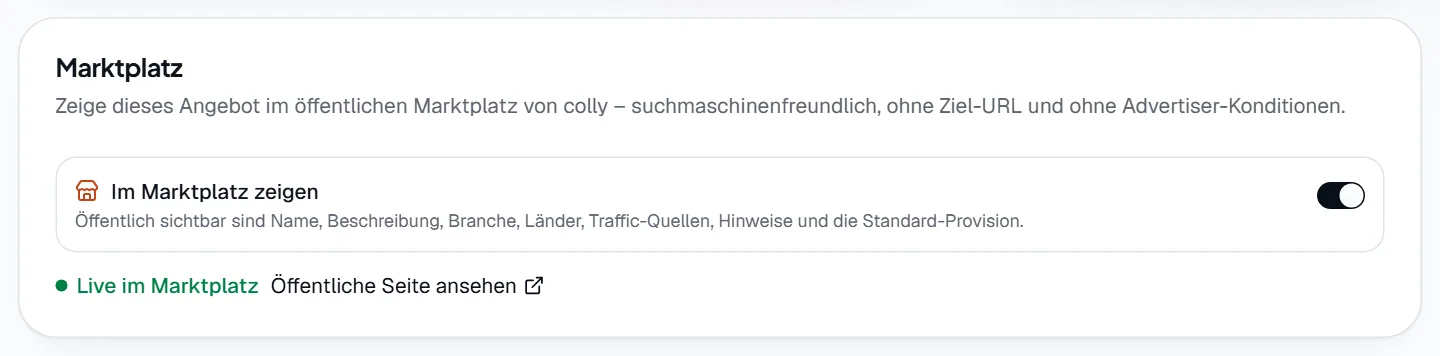
- Markierung 1: Der Schalter speichert sofort, ohne weiteren Klick. Ohne abgeschlossene Verifizierung meldet er einen Fehler, solange die Plattform sie verlangt.
- Markierung 2: Öffentliche Seite ansehen öffnet den Marktplatz-Eintrag in einem neuen Tab. Der Link erscheint nur bei Live im Marktplatz.
- Sichtbar sind Name, Beschreibung, Branche, Länder, Trafficquellen, Hinweise und die Standard-Provision. Nicht sichtbar sind Ziel-URL und dein Preis.
- Gelistet, sichtbar sobald das Angebot aktiv ist: Du hast eingeschaltet, das Angebot ist aber noch nicht Aktiv.
- Private Angebote können nicht erscheinen. Der Schalter ist dann gesperrt.
Häufige Probleme
| Was du siehst | Was du tun kannst |
|---|---|
| Die Ziel-URL muss mit https:// beginnen. | Ergänze https:// am Anfang. |
| Die URL enthält ein unbekanntes Makro. | Erlaubt sind nur die Makros, die unter dem Feld stehen. Prüfe die Schreibweise. |
| Ziel-Host nicht freigegeben in Rot | Die Ziel-URL zeigt auf eine andere Domain als freigegeben. Warte auf die neue Prüfung oder stelle die alte Domain wieder ein. |
| Das Angebot ist von selbst Pausiert | Dein Guthaben reicht vermutlich nicht. Lade unter Guthaben auf, dann läuft es automatisch weiter. |
| Der Knopf Neues Angebot oder Bearbeiten fehlt oder meldet einen Rechtefehler | Deine Team-Rolle erlaubt das nicht. Frage die Eigentümer:in oder einen Admin deines Teams. |